Word 轉 Markdown 完整遷移指南:2026 實戰版
三百份 .docx 要搬進 Git 和 Obsidian?這篇用實測流程告訴你三種轉換方法、哪些格式會陣亡,以及匯出後必做的清理清單。
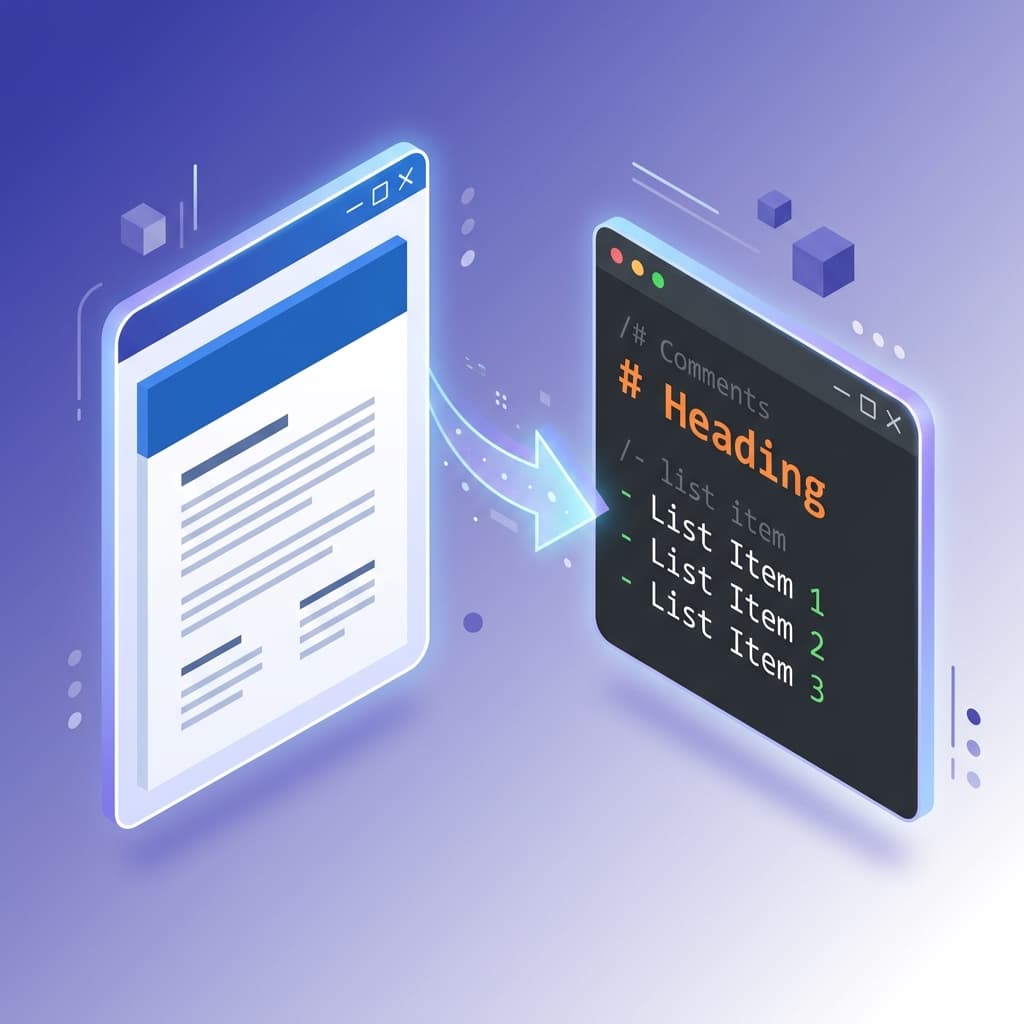
這種請求通常聽起來很單純:「可以把這些 Word 檔搬進我們團隊的 Wiki 嗎?」
你打開共享硬碟,看到三百個 .docx 檔案。十年份的內部文件——規範、維運手冊、會議記錄、規格書——散落在命名方式亂七八糟的資料夾裡。沒有一份能乾淨地跑 diff,沒有一份能好好被搜尋。然後主管拍板決定:這一季結束前,全部都要轉成 Git 控管的 Markdown。
我自己做過兩次這種遷移。一次是合規檔案庫(約 200 個檔案),一次是工程團隊的知識庫(約 500 個檔案)。兩次學到的教訓都一樣:Word 轉 Markdown 從來不是一鍵搞定的工作。它是一條工作流水線——轉換、檢查、清理——真正吃時間的是清理那一步。
這篇指南要談的是實務上真正有效的做法:三種值得認識的轉換方法、哪些 Word 功能能撐過這趟旅程(哪些會悄悄陣亡),以及能幫你省下大把手動修補時間的轉換後檢查清單。
為什麼要把 Word 文件搬到 Markdown?
在談怎麼做之前,先講為什麼。如果團隊沒把理由講清楚,這場遷移通常做不完也撐不久。
- 可 diff 的歷史紀錄。 Word 的
.docx本質上是一包壓縮的 XML,對 Git 來說兩個版本就是兩坨隨機的二進位。Markdown 是純文字——每一次修改都是清清楚楚、讀得懂的 diff。 - 可搜尋、可 grep。
rg "incident response" docs/掃過幾千份 Markdown 只要幾毫秒。同樣的事情在 Word 檔上要靠專有搜尋工具才辦得到。 - 自動化友善。 Markdown 可以被靜態網站產生器、文件工具(Docusaurus、MkDocs、Nextra)、LLM 資料擷取流程、CI 系統、Linter 直接消化。Word 基本上只能被 Word 消化。
- 長壽。 純文字檔的壽命超越軟體廠商。DOCX 目前是穩定格式,但老的二進位
.doc能撐多久已經有點模糊了。
如果上面這些對你團隊都不適用,那大概就不用遷移。只要有一條打中痛點,那你就來對地方了。
哪些內容撐得過轉換,哪些會陣亡
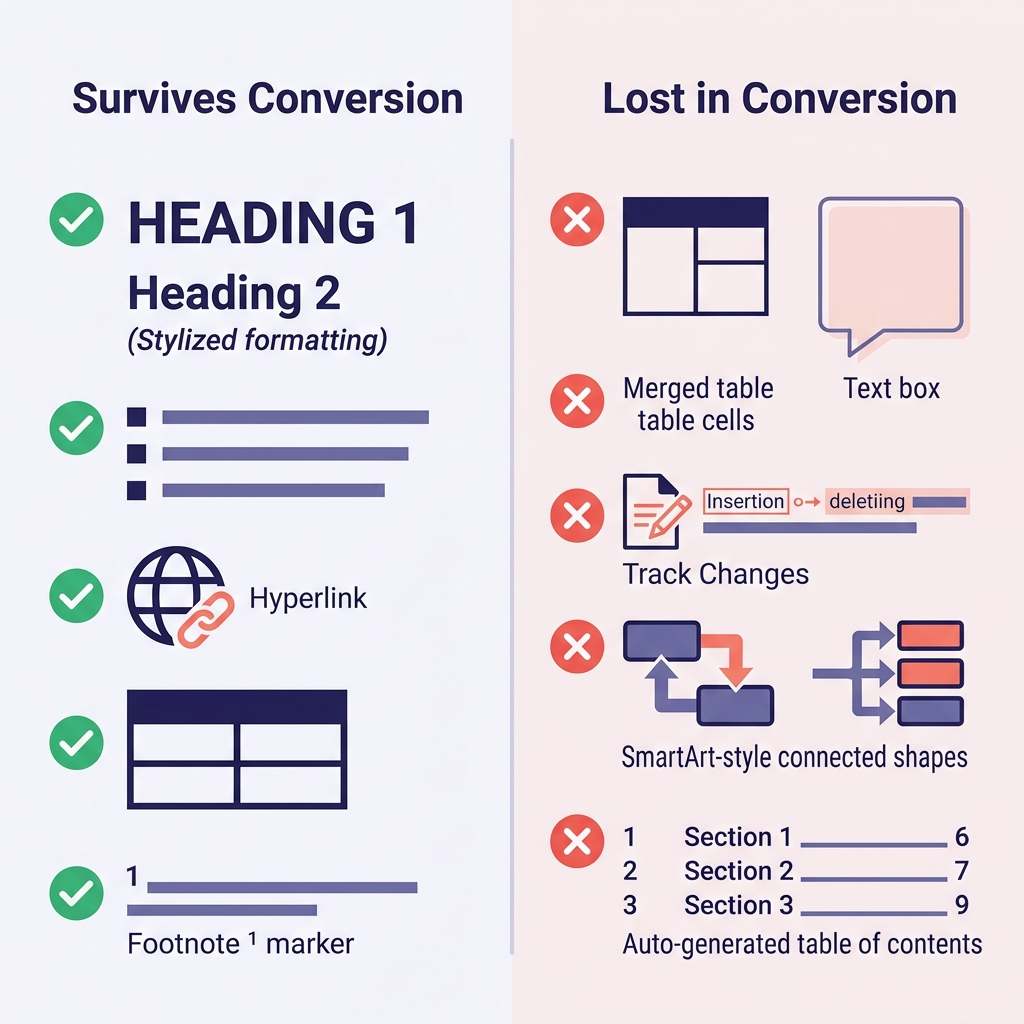
事先把期待值講清楚,能省下最多時間。以下是我做過上百份轉換累積下來的觀察:
| Word 功能(Word Feature) | 能不能保留? | 備註 |
|---|---|---|
| 標題樣式 Heading 1–6 | 可以 | 直接對應到 # 到 ###### |
| 粗體、斜體、底線 | 粗體/斜體可以 | Markdown 沒有底線的原生語法(會變成斜體或 HTML <u>) |
| 項目符號與編號清單 | 多半可以 | 巢狀太深有時會被攤平 |
| 超連結(Hyperlink) | 可以 | 網址與連結文字都會保留 |
| 表格(Table) | 簡單表格可以 | 合併儲存格、背景色、框線都會消失 |
| 行內圖片 | 可以 | 會被抽出到資料夾,連結會被改寫 |
| 註腳(Footnote) | 可以(GFM) | 會轉成 [^1] 語法 |
| 程式碼(套 Code 段落樣式) | 要看情況 | 經常被攤平成純文字,沒有圍欄 |
| 數學方程式 | 部分支援 | 有機會轉成 LaTeX,有時會被攤平 |
| 追蹤修訂(Track Changes) | 不行 | 請先接受或拒絕所有修訂 |
| 註解(Comment) | 不行 | 轉檔前先處理或另外匯出 |
| 文字方塊、SmartArt、圖形 | 不行 | 會整個消失——先改成圖片或純文字 |
| 自動生成的目錄(TOC) | 不行 | 用你新的文件工具重新產生 |
| Word 功能變數(日期、交互參照) | 不行 | 匯出前先轉成純文字 |
遷移時最常讓人崩潰的兩件事通常是:(1)看起來像標題,其實只是人工用粗體+放大字型做出來的——這些會變成普通粗體,你的輸出就完全沒有結構;(2)有合併儲存格的表格,轉出來的樣子很醜而且得手動重建。
在開始批次轉檔之前,隨機抽十份原稿掃一遍,把這些問題標起來。花個三十分鐘,能幫你省下後面大量的重工。
方法一:線上轉換工具
如果是單一檔案或小批量(大概 50 份以內),我會推薦這個方法。這是從 .docx 到乾淨 Markdown 最快的路徑,完全不用設定環境。
- 打開我們的 Word 轉 Markdown 工具
- 把
.docx拖進上傳區 - 預覽轉換後的 Markdown
- 下載
.md檔(有圖片時會另外打包)
輸出採用 GitHub Flavored Markdown(GFM),所以表格、任務清單、註腳都會保留。標題會對應到 # 層級,清單維持原本的階層,超連結也會保留錨點文字。
值得一提的是:標準文件的轉換過程全部在瀏覽器內完成。如果你處理的檔案很大,或內容比較敏感,讓檔案不離開本機是真正的功能,不只是行銷話術。
不管是我們的還是其他家的線上工具,限制都差不多:不適合大量批次處理,也沒辦法塞進自動化流程。如果你有這類需求,直接跳到方法二。
方法二:Pandoc(適合批次與腳本)
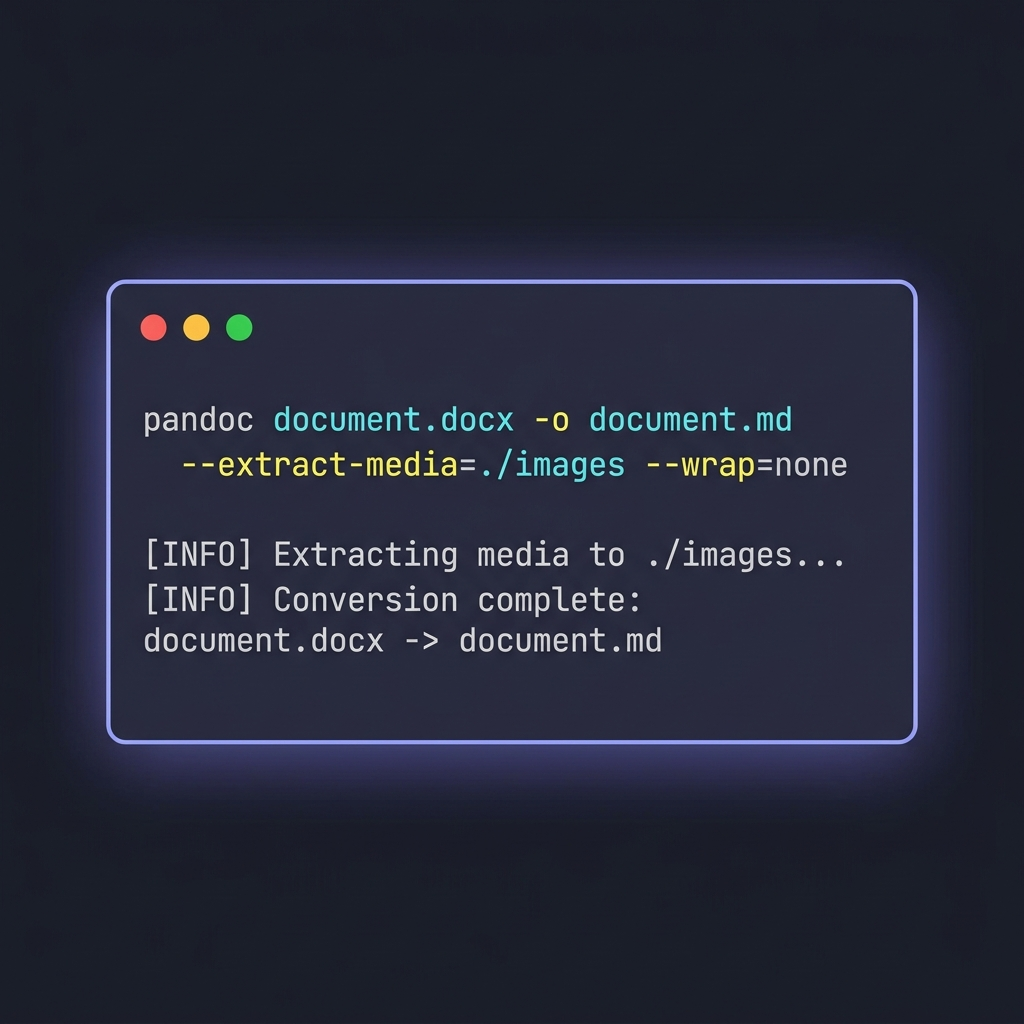
Pandoc 是業界的通用文件轉換器。只要檔案數量多一點,或我想細調輸出,我就會搬出它。
最基本的指令
pandoc document.docx -o document.md
單一檔案就這樣。速度很快,輸出可讀性不錯,大多數常見 Word 功能開箱就能處理。但 Pandoc 真正的價值要搭上 flag 才看得出來。
三個值得認識的 flag
pandoc document.docx \
  -o document.md \
  --extract-media=./images \
  --wrap=none \
  --markdown-headings=atx
--extract-media=./images—— 把內嵌圖片從 DOCX 抽出來放進資料夾,同時改寫輸出裡的圖片連結。不加這個 flag,行內圖片會被默默丟掉。--wrap=none—— 不讓 Pandoc 在約 80 字元處硬斷行。這很重要,因為硬斷行會讓散文類文件的 Git diff 變得難讀。--markdown-headings=atx—— 強制使用# Heading語法,而不是舊的 setext 樣式(用====底線那種)。ATX 才是現在的主流寫法。
批次處理整個資料夾
for f in *.docx; do
  pandoc "$f" -o "${f%.docx}.md" --extract-media=./images --wrap=none
done
把這段丟進 shell 腳本,幾百個檔案幾分鐘就能處理完。遇到更大的檔案庫,再加上 trap 和 log,中途掛掉時才能續跑。
實戰上要注意的小地雷
- 項目符號字元不一致。 Pandoc 有時用
-,有時用*。如果你在意一致性,跑一下sed -i 's/^\* /- /g',或在編輯器的 Markdown 格式化器裡做設定。 - 編號清單會無故重新計數。 Word 裡常有「延續編號」的隱形指令,Pandoc 看不懂,結果你會看到原本連貫的清單變成
1、2、1、2、3。手動掃一遍就能修。 - 表格儲存格太長會亂掉。 Pandoc 已經盡力了,但 GFM 表格不像 Word 那樣支援儲存格內換行。特別複雜的表格,不如手動改寫成 HTML 區塊。
Pandoc 沒有 GUI,這同時是缺點(非技術同事沒辦法操作)也是優點(可以塞進任何 CI/CD 流程)。
方法三:用 Mammoth.js 做程式化轉換
如果你要做的是一條流水線——例如從 SharePoint 拉 DOCX、轉檔、commit 到 Git 的遷移腳本——那網頁 UI 或 subprocess 呼叫 Pandoc 可能都不合適。Mammoth.js 是一個 JavaScript 函式庫,可以直接在 Node.js 裡把 DOCX 轉成乾淨的 HTML 或 Markdown。
const mammoth = require("mammoth");

mammoth.convertToMarkdown({ path: "document.docx" })
  .then(result => {
    console.log(result.value); // 轉出來的 Markdown
    console.log(result.messages); // 不支援功能的警告訊息
  });
Mammoth 的價值在於它有明確的立場:它完全不理會 Word 的視覺樣式,只聚焦在語意結構上(標題、清單、表格)。預設輸出比 Pandoc 乾淨,代價是可調的東西比較少。如果是遷移結構大致一致的遺留檔案庫,我會先拿 Mammoth。如果文件格式各種奇形怪狀、排版很重,Pandoc 的彈性會贏。
Python 使用者也有類似的選擇,可以用 python-docx 搭配一個 Markdown 寫入器,不過那比較偏 DIY,不是現成的工具。
沒人會提醒你的清理步驟
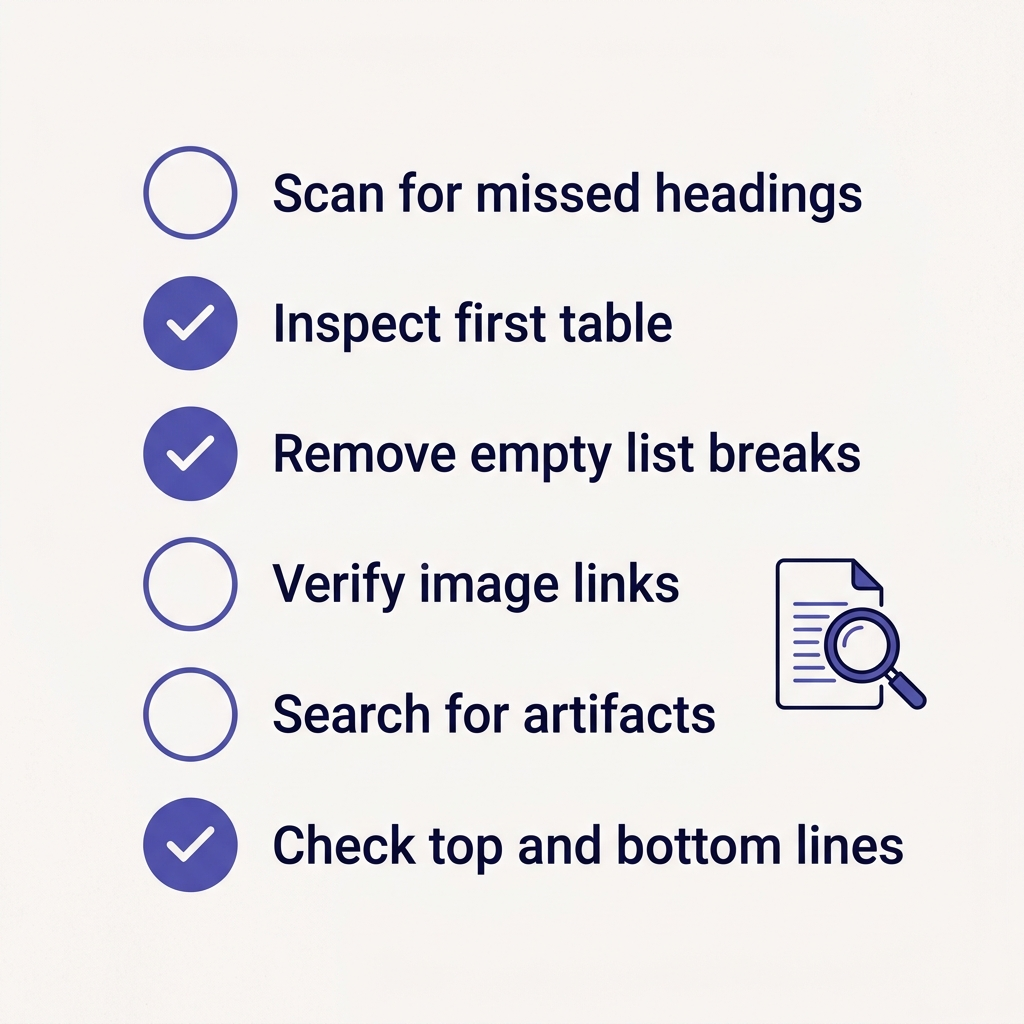
轉換只會給你一份 .md 檔,不會給你一份你願意 commit 的 .md 檔。
以下是我標準的轉換後檢查清單。熟練之後大概每份文件五分鐘:
- 找找被漏掉的標題結構。 搜尋輸出裡那些看起來是標題、但實際上是一行
**Bold Text**的行。這是有人在 Word 裡用粗體手工做標題,沒套 Heading 樣式。把它們升級成真正的##標題。 - 檢查第一個表格。 如果這裡的表格看起來正常,其他大概也都正常。如果第一個就壞了,大家都壞了。
- 刪掉清單項目裡的空行。 Pandoc 偶爾會塞空行進去,打斷清單的連續性。
- 驗證圖片連結。 用 Markdown 預覽(VS Code 內建的就夠用)打開檔案,確認圖片都載得進來。
- 搜一下殘留垃圾。 常見殘渣:行尾的
\(Word 隱藏但 Markdown 會顯示的硬斷行)、{.underline}這類樣式屬性、偷偷跑進來的<span>標籤。 - 檢查前 10 行和後 10 行。 Word 的頁首、頁尾、頁碼經常會溢到輸出裡,變成空內容或奇怪的殘渣。
大批量遷移時,第 5 和第 6 項可以寫成清理腳本自動化。其他項目還是需要人眼——至少在你對某一類文件養出夠敏銳的模式識別能力之前。
實戰案例:200 份合規檔案的遷移
這是我做那份合規檔案遷移的實際流程。從頭到尾花了兩天,處理完 200 份檔案。
第一天上午:來源檔案的分類盤點
寫了一個 Python 腳本,逐一打開每份 DOCX,統計標題、圖片、表格數量,並標出還開著追蹤修訂或留有註解的檔案。輸出是一份 CSV,按複雜度排序。這一步的目標不是修東西,只是把地形摸清楚。
第一天下午:批次轉換簡單的檔案
200 份裡大約 140 份屬於簡單型:沒圖片、表格單純、標題結構乾淨。用 Pandoc 搭配 --extract-media 和 --wrap=none 跑迴圈批次處理。隨機抽 20 份抽查,全部過關。
第二天上午:複雜檔案逐一處理
剩下的 60 份有問題——有合併儲存格的表格、內嵌試算表物件,或還有一堆追蹤修訂需要先找人審。這些我用線上轉換工具逐一處理,有時換不同 Pandoc flag 再跑一次,有時先把來源 DOCX 清乾淨再轉。
第二天下午:清理與提交
寫了一個清理腳本跑過 200 份轉好的檔案(移除 {.underline} 殘渣、統一項目符號、修好 Pandoc 的斷行輸出)。審過 diff,每 50 份為一批 commit,推上遷移分支。
如果我當初傻傻手動做——每份 Word 打開、複製貼到 Markdown 編輯器——起碼要兩週。這些轉換工具不是錦上添花,而是讓這個專案可行的關鍵。
常見問題與對應解法
表格在 Markdown 預覽裡看起來怪怪的
九成機率是原稿有合併儲存格,或某個儲存格內容很長。這兩種 GFM 表格都處理得不好。你的選項:手動用 GFM 重建表格、在 Markdown 裡塞 HTML <table> 區塊(大多數渲染器都支援)、或把表格拆成多個小表格。
圖片沒有出來
先確認轉換工具有沒有把圖片抽出來。Pandoc 不加 --extract-media 是不會抽的。線上工具通常會給你一個包含 Markdown 檔和 images/ 資料夾的 zip——確認兩邊都放對位置,而且 Markdown 裡的圖片路徑對得上。
輸出在行尾出現奇怪的反斜線
那是 Word 裡的硬斷行,Markdown 渲染成強制換行。如果原稿為了壓縮段落間距,在該用段落分隔的地方塞了換行,Pandoc 會原封不動保留。用 find-and-replace 把 \\$(行尾)清掉通常就好了。
轉完後標題層級不對
Word 文件經常從 Heading 2 或 Heading 3 開始(因為 Heading 1 被留給封面頁標題)。Markdown 的慣例是從 #(H1)起算。看你的文件系統怎麼呈現標題,可能得把所有層級往上推一階。用 sed 就能解決:sed -i 's/^## /# /; s/^### /## /; ...' file.md。
Markdown 看起來跟 Word 完全不像
這很正常。Markdown 描述的是結構,不是外觀。樣式由渲染 Markdown 的系統決定(GitHub、你的文件站、MkDocs 的 theme 等等)。如果真的需要視覺一致,PDF 才是對的目標——可以看我們的 Markdown 轉 PDF 教學,裡面介紹保留視覺設計的流程。
反向:Markdown 再轉回 Word
遷移完之後常會有人問:「如果要把 Markdown 寄給只會開 Word 的窗口怎麼辦?」這就是反向轉換——而且這個方向好做很多,因為 Markdown 能表達的東西有限,要翻譯的也就少。詳細流程可以看 Markdown 轉 Word 完整教學。
對常常在兩種格式間來回的團隊,我看過最可持續的做法是:Markdown 是 Git 裡的真相來源,Word 只在有人要審閱或註解時即時匯出。誰都不會在 Word 裡改了再併回去——這樣遷移成果才不會慢慢崩壞。
小結
Word 轉 Markdown 是一場遷移,不是按個按鈕的事。工具可以扛重——我們的線上工具處理單次檔案、Pandoc 處理批次、Mammoth.js 處理流水線——但真正的工夫在轉檔前的檢視,以及轉檔後的清理。
最省時間的兩個做法:
- 先分類盤點。 開始轉換前先搞清楚檔案庫裡有什麼。十五分鐘的抽樣,能讓你省下好幾小時的救火時間。
- 預留清理時間。 每份文件抓五分鐘做檢查與收尾。把它當成必經步驟,你對遷移時程的估算才會誠實。
如果你剛接觸 Markdown、不曉得輸出會長什麼樣子,可以從什麼是 Markdown 和基本語法教學開始。表格、註腳、任務清單這些進階功能,延伸語法參考裡有 GFM 支援範圍的完整說明。
如果你的遷移源頭是 Obsidian 而不是 Word,Obsidian 匯出教學會從頭到尾帶你走完那條路徑。