Obsidian 筆記匯出教學:轉換為 PDF、Word 和 HTML 完整攻略
Obsidian 筆記匯出總是格式跑掉?這篇教學帶你一步步把 Vault 裡的筆記轉成 PDF、Word、HTML,不再煩惱排版問題,讓你的筆記輕鬆分享給任何人。
Obsidian 大概是目前最受歡迎的 Markdown 筆記軟體了,不管是建立個人知識庫、寫技術文件、還是管理專案,很多人都離不開它。但有一個問題一直困擾著不少使用者:怎麼把筆記匯出成別人看得懂的格式?
主管要 Word 檔、客戶要 PDF、部落格需要 HTML。偏偏 Obsidian 內建的匯出功能只能產生陽春的 PDF,而且完全不支援 Word。
我自己用 Obsidian 寫東西已經超過兩年了,這篇文章會分享我實際在用的匯出方法,不管你要轉成 PDF、Word 還是 HTML,都能保持專業的排版品質。
Obsidian 內建匯出功能的限制
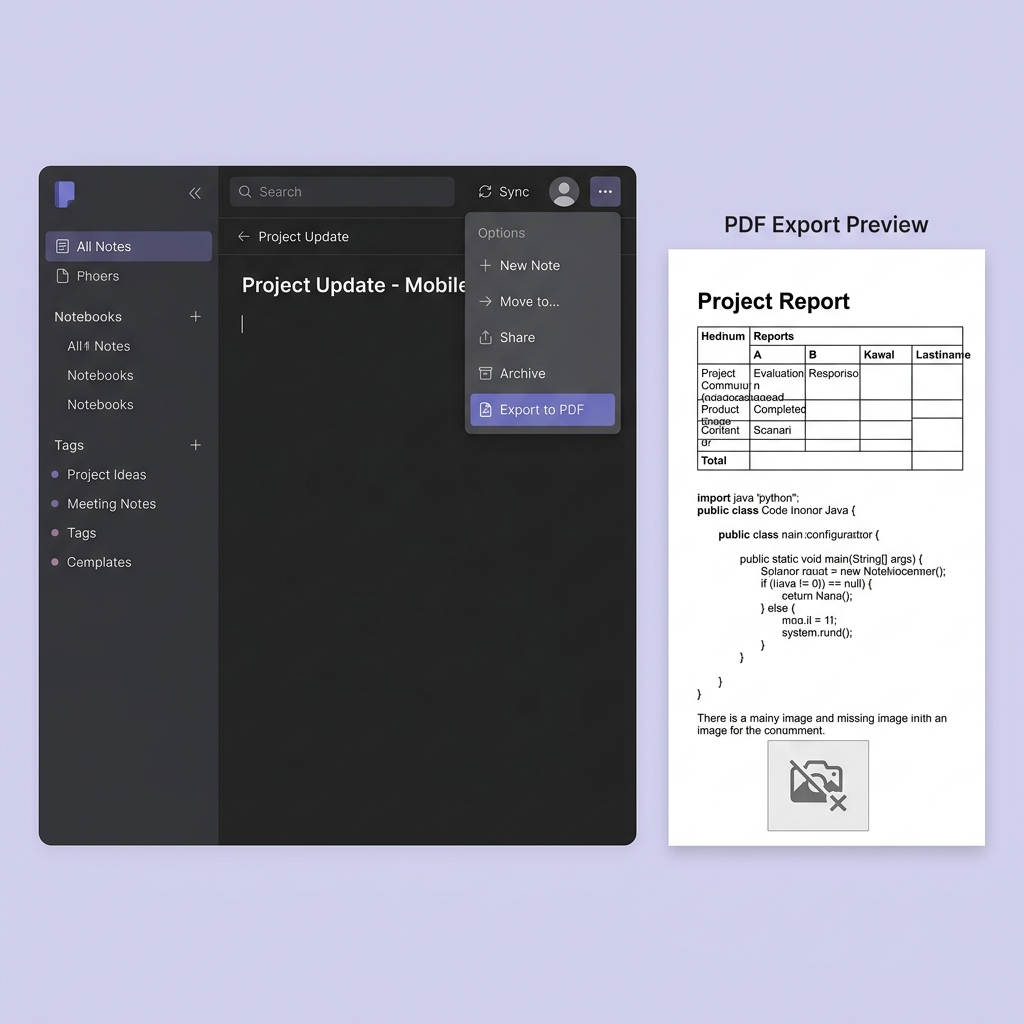
Obsidian 確實有「匯出 PDF」的功能(點右上角三個點 → Export to PDF),簡單的筆記還行,但稍微複雜一點就會出問題:
- 表格 — 欄寬常常跑掉,內容一長就會超出版面
- 程式碼區塊 — 語法高亮不穩定,有時候根本沒有上色
- 嵌入圖片 — 用
![[image.png]]語法的圖片可能匯出後就消失了 - Callout 區塊 — 這些 Obsidian 專屬的元素在標準 PDF 裡無法正確呈現
- 雙向連結 —
[[頁面名稱]]在匯出後變成毫無作用的純文字
至於 Word 跟 HTML?完全沒有內建選項。你只能手動複製貼上到 Google Docs 或 Microsoft Word,然後眼睜睜看著格式全部跑掉。
匯出前的準備工作:整理你的 Markdown
匯出品質好不好,很大程度取決於你的 Markdown 內容有多乾淨。轉檔之前先確認這幾件事:
把 Obsidian 專屬語法轉成標準格式
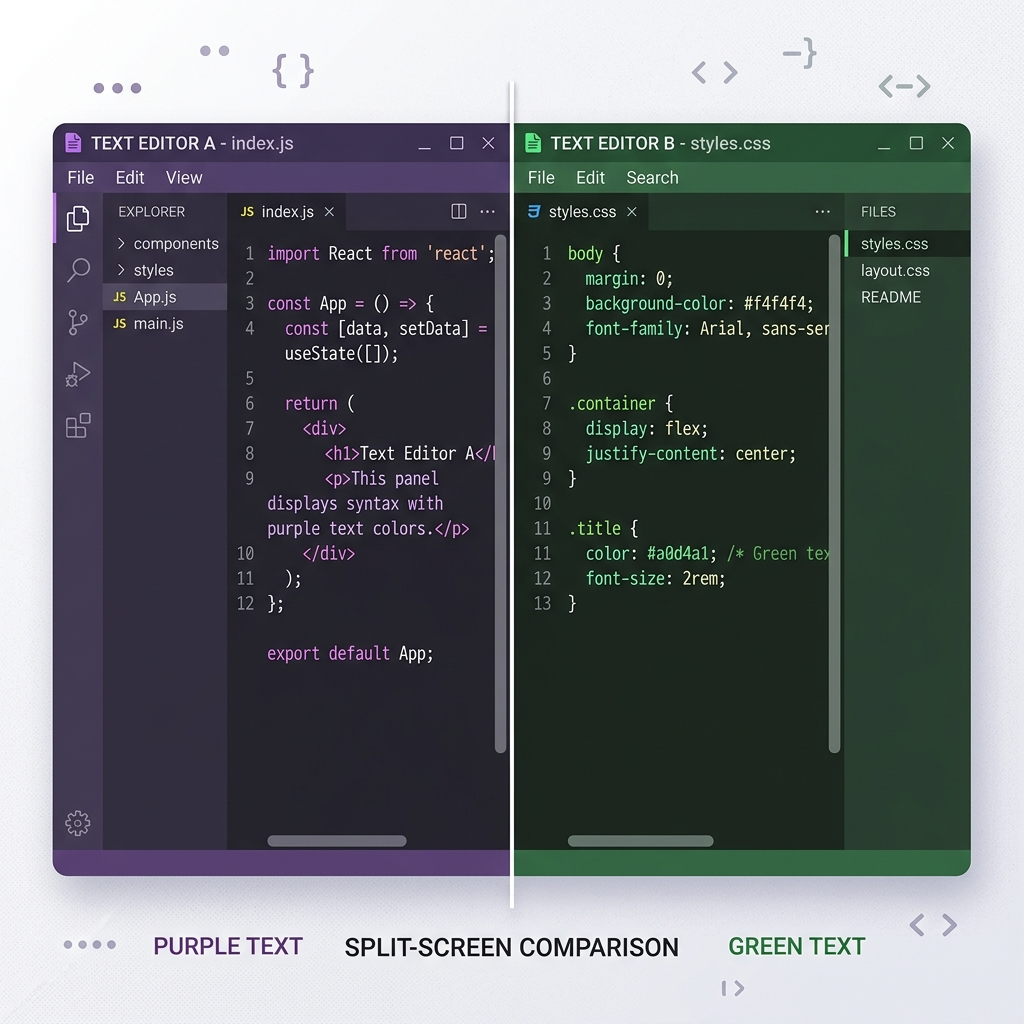
Obsidian 有自己的擴充語法,在 Vault 裡面用起來很方便,但匯出時就會出問題:
| Obsidian 語法 | 標準 Markdown 對應寫法 |
|---|---|
![[image.png]] |  |
[[頁面名稱]] | [頁面名稱](page-name.md) |
> [!note] callout | > **備註:** 內容文字 引用區塊 |
==醒目標示== | **醒目標示** 或用 HTML <mark> |
如果只是匯出單篇筆記,手動改一下就好。如果要批次處理,可以安裝 Obsidian Markdown Export 社群外掛來自動轉換。
想更深入了解標準和擴充語法的差異,可以參考我們的 Markdown 基本語法教學和進階語法參考指南。
確認圖片路徑
這是匯出失敗的第一名原因。Obsidian 把圖片存在 Vault 資料夾裡,外部工具根本讀不到,除非你:
- 使用相對路徑指向實際的檔案(不要用 wikilink 嵌入語法)
- 確保圖片檔案放在轉換工具可以存取的位置
- 如果圖片格式比較特殊,先轉成 PNG 或 JPEG
方法一:把 Obsidian 筆記匯出為 PDF
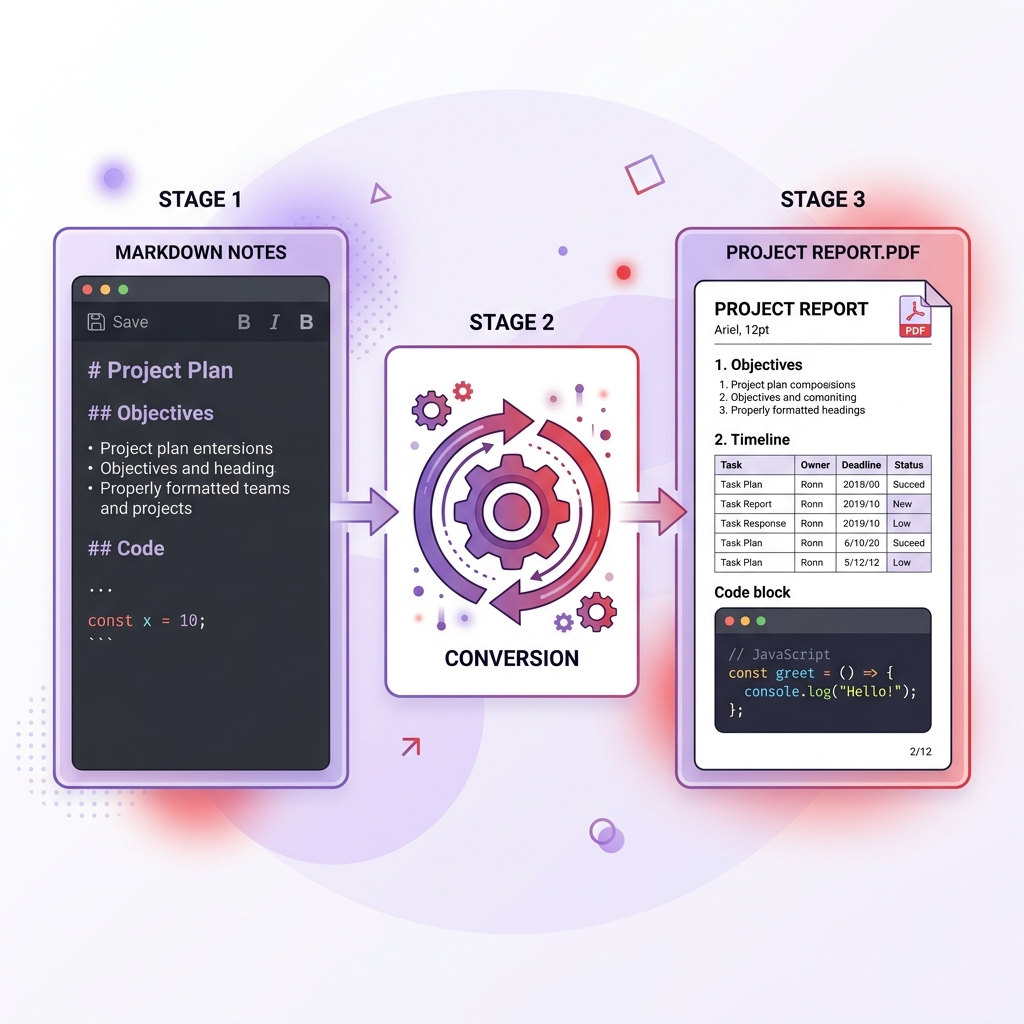
PDF 是最常見的匯出格式,排版固定、到處都能開。
做法 A:線上轉換工具(推薦大部分使用者)
這是最快的方法,而且輸出品質最好:
- 在 Obsidian 裡打開你的筆記
- 全選複製內容(Cmd/Ctrl + A,再 Cmd/Ctrl + C),或是直接從 Vault 資料夾找到
.md檔案 - 前往 Markdown 轉 PDF 工具
- 貼上內容或上傳
.md檔 - 下載轉換好的 PDF
比起 Obsidian 內建匯出,這個方法的表格排版正確、程式碼區塊有語法高亮、整體樣式也一致很多。
做法 B:Pandoc(適合技術使用者)
如果你習慣用終端機,Pandoc 能給你最大的控制權:
pandoc "My Obsidian Note.md" -o output.pdf \
  --pdf-engine=xelatex \
  --variable geometry:margin=1in
幾個要注意的地方:
- 你需要先裝好 LaTeX(Mac 裝 MacTeX,Linux 裝 TeX Live)
- 圖片路徑必須是絕對路徑,或相對於你執行指令的位置
- Wikilink 不會被解析,記得先轉成標準連結
做法 C:Obsidian 社群外掛
Better Export PDF 這個外掛比 Obsidian 原生匯出強不少,多了這些功能:
- 自訂 CSS 樣式
- 頁首頁尾設定
- 頁碼
安裝方式:設定 → 社群外掛 → 瀏覽 → 搜尋「Better Export PDF」。
方法二:把 Obsidian 筆記匯出為 Word(.docx)
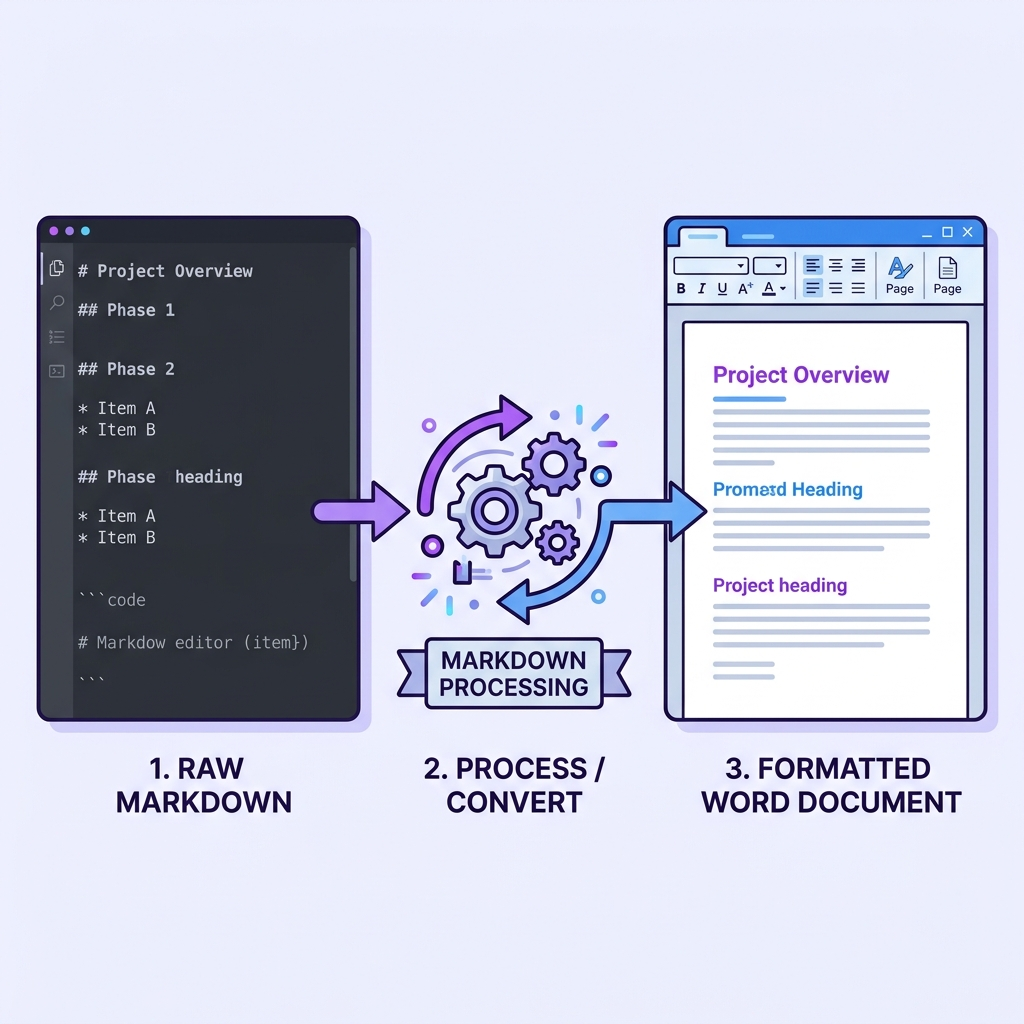
Obsidian 完全沒有內建的 Word 匯出功能,以下是實際可行的做法:
做法 A:線上轉換工具(最快速)
- 在 Vault 資料夾中找到你筆記的
.md檔(在 Obsidian 裡對筆記按右鍵 →「在 Finder/檔案總管中顯示」) - 上傳到 Markdown 轉 Word 工具
- 下載
.docx檔案
轉出來的 Word 檔會套用正確的樣式(標題 1、標題 2、內文等),你可以直接套用 Word 佈景主題來改變整體視覺風格。
做法 B:Pandoc
pandoc "My Obsidian Note.md" -o output.docx
如果想套用公司品牌的 Word 範本:
pandoc "My Obsidian Note.md" -o output.docx --reference-doc=company-template.docx
這會把 Markdown 的標題對應到範本裡的標題樣式,自動維持品牌一致性。
什麼時候該選 Word,什麼時候該選 PDF?
選 Word 的情境:
- 對方需要編輯內容或用追蹤修訂加註解
- 投稿系統要求
.docx格式(學術投稿、計畫申請等) - 文件需要經過審核流程
選 PDF 的情境:
- 需要定稿、不可修改的版本
- 文件在任何裝置上都要看起來一樣
- 用於存檔或列印
方法三:把 Obsidian 筆記匯出為 HTML
HTML 匯出在發布到網站、嵌入 CMS 系統、或建立技術文件站台時特別實用。
做法 A:線上轉換工具
- 複製筆記內容或匯出
.md檔 - 使用 Markdown 轉 HTML 工具
- 下載乾淨的 HTML,直接放到你的網站或 CMS 裡
做法 B:Pandoc
pandoc "My Obsidian Note.md" -o output.html --standalone
加了 --standalone 參數會產生完整的 HTML 頁面(包含 <head> 和 <body> 標籤)。如果不加,就只會輸出 HTML 片段,適合嵌入到現有網頁裡。
做法 C:Obsidian Publish(付費方案)
Obsidian 有自己的託管服務叫 Obsidian Publish(每月 $8 美元),可以把筆記變成一個網站,有導覽列、搜尋功能和圖譜檢視。用起來很方便,但等於綁定在他們的平台上,而且你拿不到原始的 HTML 檔案。
常見匯出問題與解決方法
問題:匯出後圖片不見了
原因: Obsidian 用的 ![[image.png]] wikilink 語法,外部工具看不懂。
解法: 改成標準 Markdown 圖片語法:

如果用線上轉換工具,記得另外上傳圖片或改用公開的圖片網址。
問題:表格排版跑掉了
原因: 儲存格內容太長,在 PDF 輸出時超出欄寬。
解法: 盡量精簡儲存格內容。如果資料比較複雜,考慮:
- 拆成多個小表格
- 改用條列式呈現
- 在儲存格內加入換行(部分轉換工具支援)
問題:匯出後的樣式跟 Obsidian 裡看到的不一樣
原因: Obsidian 有自己的 CSS 佈景主題,外部工具用的是不同的樣式。
解法: 這是正常的。重點放在結構正確(標題層級、清單、程式碼區塊),不必追求跟 Obsidian 裡看到的一模一樣。如果是 PDF 輸出,有些轉換工具支援自訂 CSS 來調整樣式。
實際工作流程:以週報為例
分享一下我每週用 Obsidian 製作週報的流程:
- 在 Obsidian 裡撰寫 — 用事先準備好的範本,全程使用標準 Markdown(不用 wikilink 或 callout)
- 預覽檢查 — 切到閱讀模式確認排版沒問題
- 匯出檔案 — 從 Vault 資料夾取出
.md檔 - 轉成 PDF — 用 Markdown 轉 PDF 工具製作歸檔版本
- 轉成 Word — 用 Markdown 轉 Word 工具製作團隊審閱版本
整個過程不到 3 分鐘。同樣的事情如果在 Word 裡從頭排版,大概要花 15 到 20 分鐘。
匯出方法比較總覽
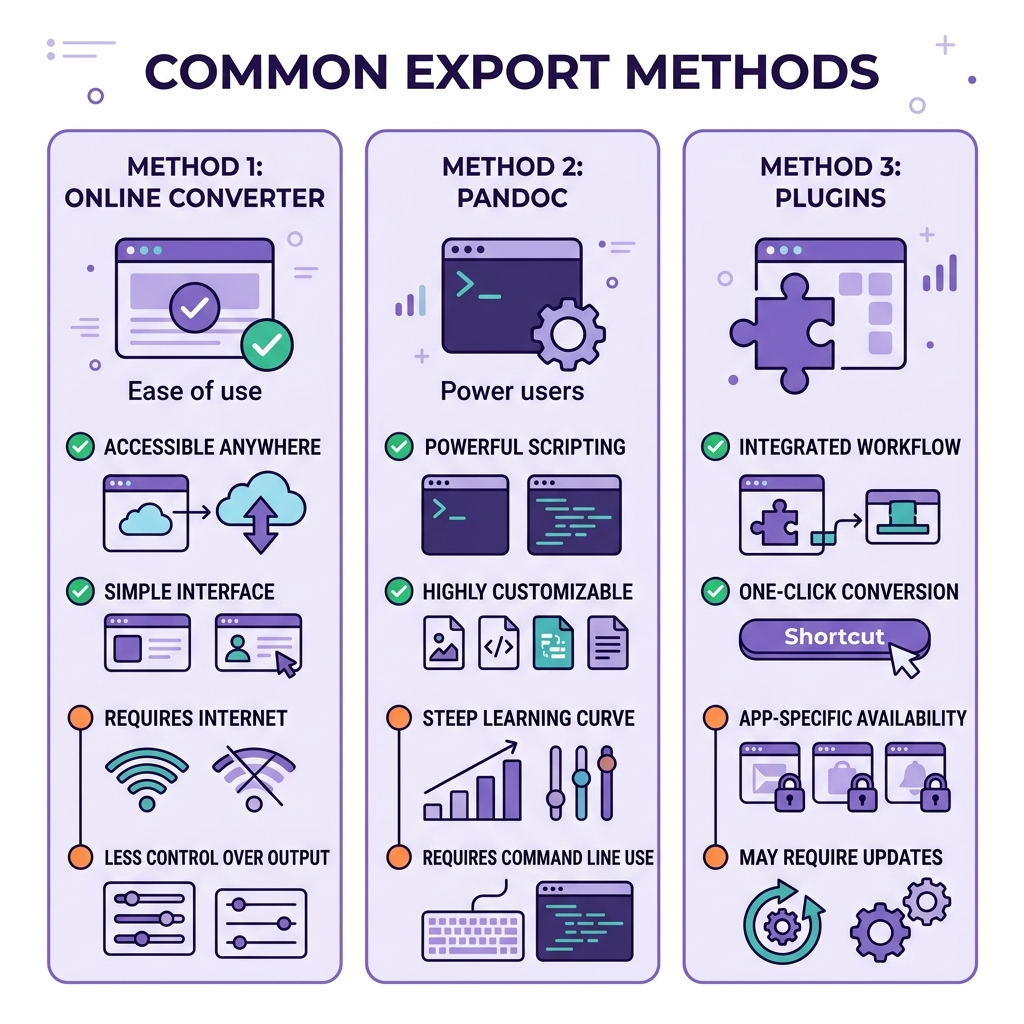
| 比較項目 | 線上轉換工具 | Pandoc | 社群外掛 |
|---|---|---|---|
| 安裝設定 | 免安裝 | 需安裝軟體 | 裝外掛即可 |
| 操作難度 | 拖放上傳 | 指令列操作 | 從選單操作 |
| 支援格式 | PDF、Word、HTML | 40 種以上 | 依外掛而定 |
| 自訂樣式 | 有限 | 完全自訂 | 中等 |
| 批次處理 | 一次一份 | 可用腳本批次跑 | 通常一次一份 |
| 最適合 | 偶爾需要快速轉檔 | 自動化工作流程 | 不想離開 Obsidian |
對大多數人來說,線上轉換工具就能搞定九成的匯出需求,完全不用額外安裝東西。如果你經常需要轉檔,建議花點時間學 Pandoc,長期下來會省很多力氣。
結語
Obsidian 是很棒的寫作工具,但要把筆記分享出去,確實需要一點額外的功夫。關鍵在於選對方法:
不管要轉成什麼格式,記得先把 Obsidian 專屬語法清理乾淨。匯出前多花幾分鐘準備,能省下匯出後大量的除錯時間。
想了解更多轉檔技巧,可以參考我們的 Markdown 轉 PDF 完整教學和 Markdown 轉 Word 完整教學。