PDF 轉 Markdown
面向 LLM 的擷取,服務 RAG
從任意 PDF 擷取文字、表格和圖片,轉換為乾淨、結構化的 Markdown —— 可直接用於 RAG 流水線、ChatGPT 和向量資料庫。檔案轉換後自動刪除。
相關 Markdown 轉換工具
試試其他 Markdown 轉換器,提升工作效率
Markdown 轉 PDF
將 Markdown 轉成含 GFM 表格、LaTeX 公式和語法高亮程式碼的可列印 PDF。
Markdown 轉 HTML
將 Markdown 轉成乾淨的語意化 HTML5——無內聯樣式,適配任意 CMS。
Markdown 轉 Word
將 Markdown 匯出為可編輯 .docx,帶原生標題樣式、真實表格和內嵌圖片。
Markdown 轉 Confluence
將 Markdown 轉為 Confluence Wiki Markup——程式碼區塊轉 code macro,LaTeX 公式原樣保留。
Markdown 轉 Excel
將 Markdown 表格轉換為 XLSX 試算表,數字、百分比和連結都是真實儲存格。
圖片轉 Markdown
從截圖或掃描件擷取文字、表格和公式,轉成可編輯的 Markdown。
HTML 轉 Markdown
把網頁、部落格文章和雜亂的 CMS 匯出轉成乾淨的 Markdown。
Word 轉 Markdown
將 Word(.docx)文件轉成 Markdown,保留標題、清單、表格和連結。
如何線上將 PDF 轉為 Markdown
只需三個步驟,即可從 PDF 中提取文字、表格和圖片,轉換為乾淨的 Markdown。
上傳您的 PDF
將 PDF 檔案拖放至上傳區域或點擊瀏覽。我們支援最大 10 MB 的文字型 PDF——可來自 Word、LaTeX、Google 文件或任何其他編輯工具匯出。
自動提取
我們的解析引擎分析 PDF 結構,將標題、段落、列表、表格和程式碼區塊重建為乾淨的 Markdown。啟用「提取圖片」可同時包含嵌入的圖形。
下載 Markdown
即時下載轉換後的 .md 檔案。若已提取圖片,您將獲得包含 Markdown 檔案和圖片資料夾的 ZIP 壓縮檔——可直接用於 Git 或您的編輯器。
常見的 PDF 轉 Markdown 應用場景
從研究論文到 RAG 管線,這些是大家每天擷取成乾淨 Markdown 的內容。
為什麼選擇我們的 PDF 轉 Markdown 轉換器
我們的高級 PDF 解析引擎準確地將文件結構重建為簡潔的 Markdown。
版面還原
我們分析 PDF 結構以正確識別標題、段落和列表,保留文件的邏輯流程。
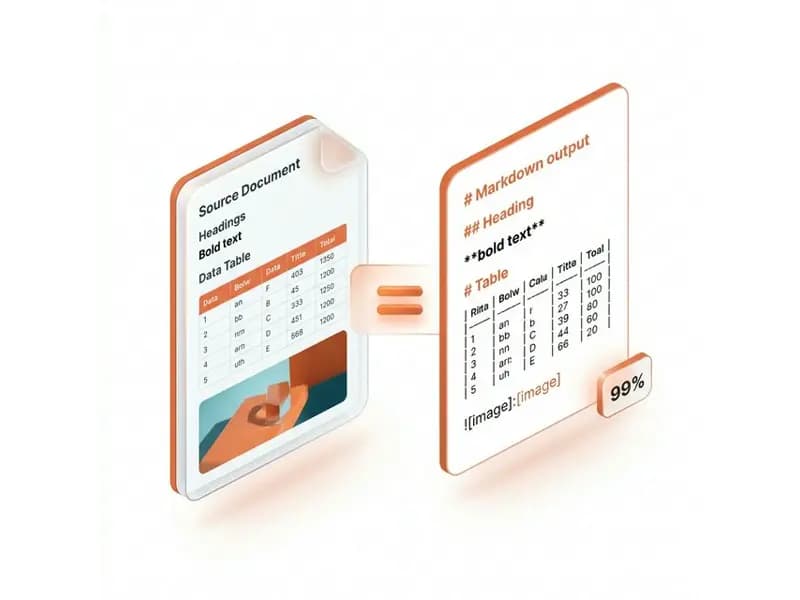
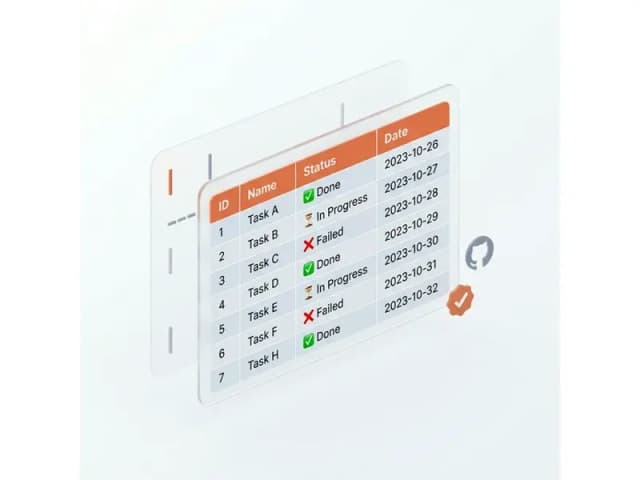
表格仍是表格
複雜的 PDF 表格轉換為簡潔的 Markdown 表格語法,可直接編輯。
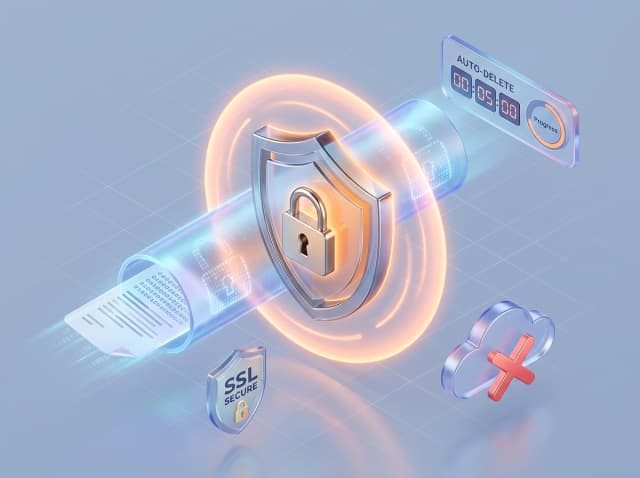
私密 · 自動刪除
檔案經過安全處理。一鍵即可立即刪除您的轉換歷史和檔案。
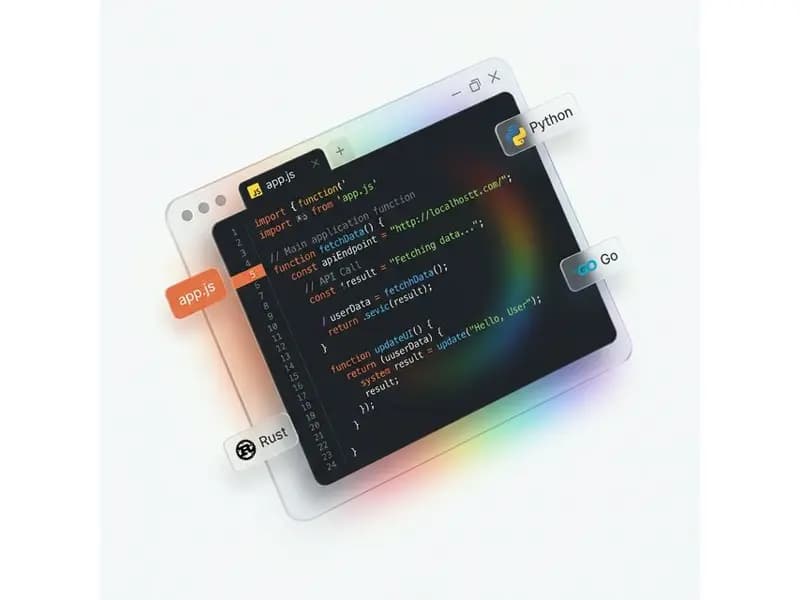
保留程式碼區塊
技術文件?沒問題。我們檢測 PDF 中的程式碼區塊,並在 Markdown 中用適當的圍欄程式碼區塊包裝它們。
PDF 轉 Markdown 常見問題
關於 PDF 轉 Markdown 轉換器如何處理版面、表格、圖片和擷取準確度的解答。