HTML 轉 Markdown
轉為乾淨的 MD
即時將 HTML 程式碼轉換為標準 Markdown。保留表格、圖片和列表,生成簡潔文件和 LLM 就緒內容。
相關 Markdown 轉換工具
試試其他 Markdown 轉換器,提升工作效率
Markdown 轉 PDF
將 Markdown 轉成含 GFM 表格、LaTeX 公式和語法高亮程式碼的可列印 PDF。
Markdown 轉 HTML
將 Markdown 轉成乾淨的語意化 HTML5——無內聯樣式,適配任意 CMS。
Markdown 轉 Word
將 Markdown 匯出為可編輯 .docx,帶原生標題樣式、真實表格和內嵌圖片。
Markdown 轉 Confluence
將 Markdown 轉為 Confluence Wiki Markup——程式碼區塊轉 code macro,LaTeX 公式原樣保留。
Markdown 轉 Excel
將 Markdown 表格轉換為 XLSX 試算表,數字、百分比和連結都是真實儲存格。
PDF 轉 Markdown
從 PDF 檔案擷取文字、標題、表格和程式碼,轉成乾淨可編輯的 Markdown。
圖片轉 Markdown
從截圖或掃描件擷取文字、表格和公式,轉成可編輯的 Markdown。
Word 轉 Markdown
將 Word(.docx)文件轉成 Markdown,保留標題、清單、表格和連結。
如何線上將 HTML 轉為 Markdown
只需三個步驟,即可將網頁和 HTML 程式碼轉換為乾淨、易讀的 Markdown。
貼上 HTML 或上傳檔案
將原始 HTML 程式碼貼入編輯器或上傳 .html 檔案。我們的工具可處理來自 WordPress 匯出、電子郵件範本及複製貼上的網頁內容中的混亂 HTML。
自動轉換
引擎會標準化您的 HTML、去除腳本和樣式,並將語義化元素——標題、列表、表格、連結、圖片——轉換為標準 Markdown 語法。
下載 Markdown
下載乾淨的 .md 檔案或直接複製輸出內容。結果可直接用於任何 Markdown 編輯器、靜態網站產生器或文件平台。
常見的 HTML 轉 Markdown 應用場景
從抓取的網頁到 CMS 遷移,這些是大家每天轉成乾淨 Markdown 的內容。



為什麼選擇我們的 HTML 轉 Markdown 轉換器
我們的引擎準確解析 HTML DOM,生成簡潔可讀的 Markdown 語法。
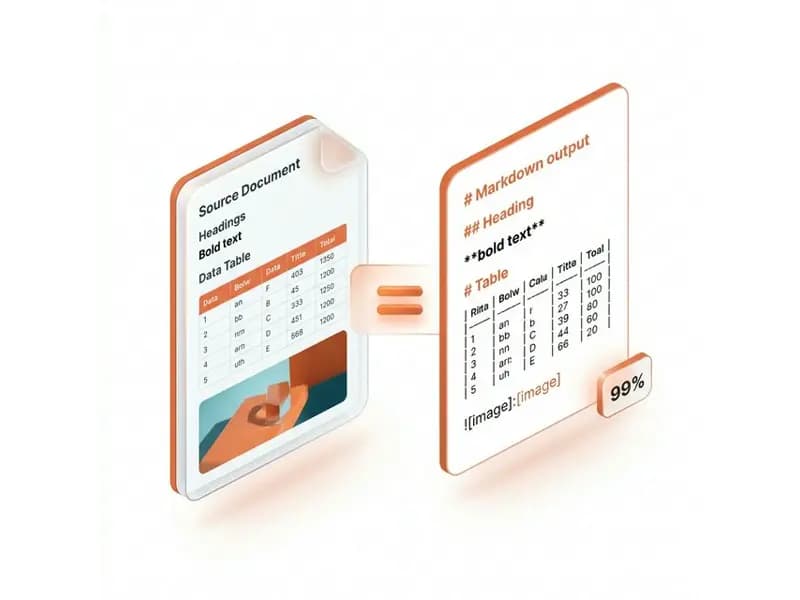
保留結構
我們準確地將 HTML 元素渲染為對應的 Markdown。標題、段落、有序/符號清單、引用區塊和表格都會被保留。
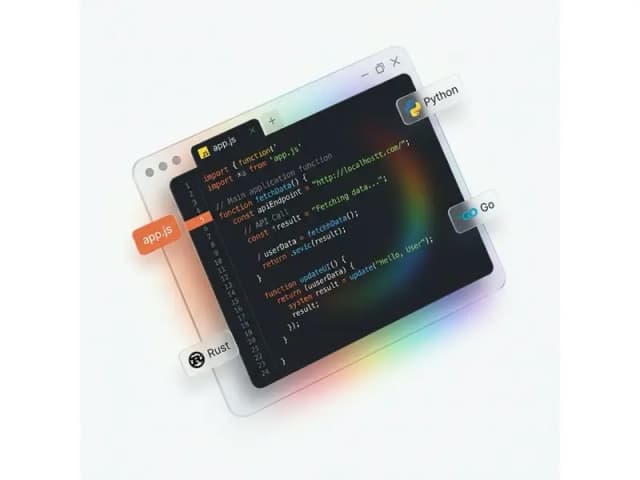
對開發者友善的輸出
非常適合將文件或 CMS 內容遷移到 Git 支援的系統。語法簡潔,無冗餘。
私密 · 自動刪除
檔案經過安全處理。一鍵即可立即刪除您的轉換歷史和檔案。

清理雜亂 HTML
HTML 程式碼混亂?沒問題。我們的工具在轉換前會清理和規範化 HTML 結構,優雅地處理 WordPress 匯出或複製貼上的網頁內容。
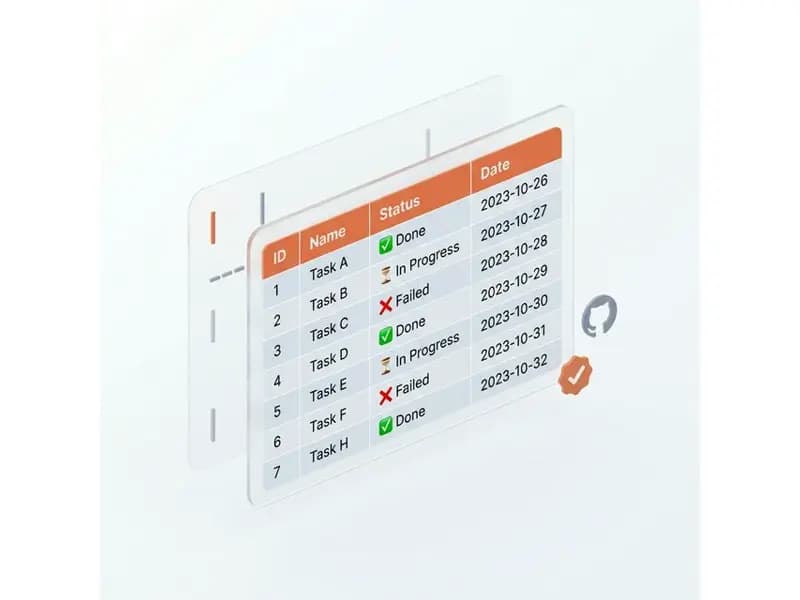
HTML 轉 Markdown 常見問題
關於 HTML 轉 Markdown 轉換器如何處理標題、表格、圖片和雜亂標記的解答。