最佳免費線上 Markdown 轉換器誠實比較:2026 年真正該看什麼
一份誠實的免費線上 Markdown 轉換器比較——轉換方向、LaTeX 與 Mermaid 支援、安全性與檔案大小限制,並附 .md 轉 PDF、Word、HTML 的逐步操作流程。
線上 Markdown 轉換器怎麼挑:一份實用指南
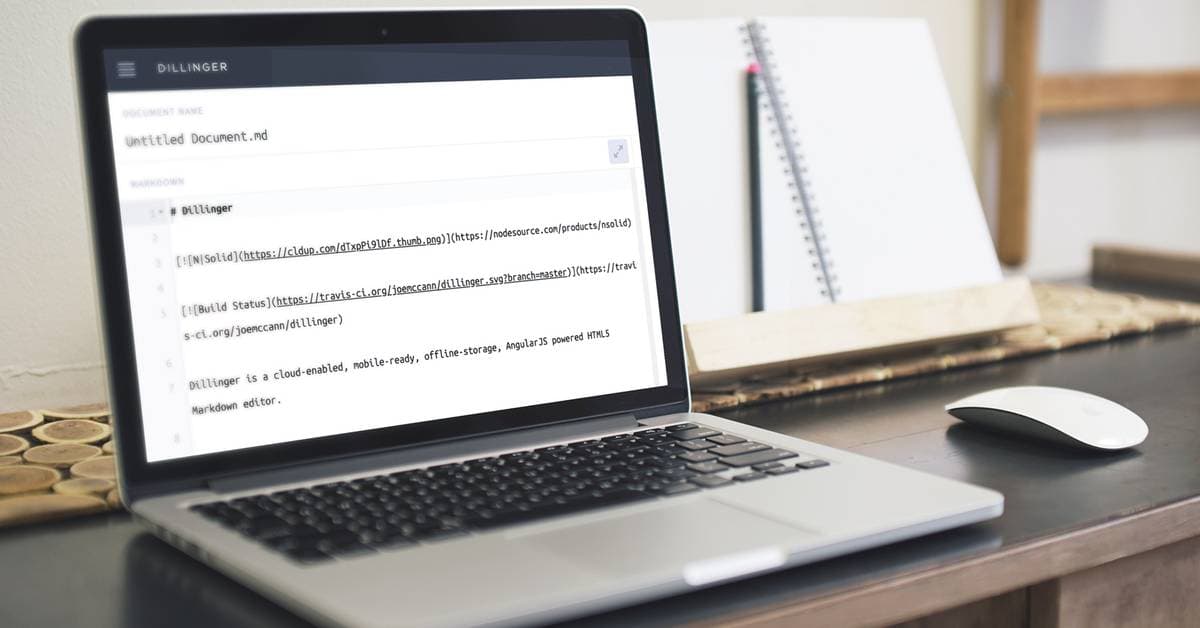
Markdown 是大量技術寫作的起點:README 檔案、API 文件、會議紀錄、部落格草稿,以及——越來越常見的——直接從 ChatGPT、Claude 或 Gemini 貼出來的內容。這種格式好寫也好讀,但遲早你會需要把 Markdown 變成一份體面的 PDF、Word 文件或乾淨的 HTML,這正是線上 Markdown 轉換器派上用場的地方。
這篇指南只談挑選時真正要緊的事:工具支援哪些轉換方向、難題(表格、LaTeX 公式、Mermaid 圖表)處理得如何、「安全」在實務上應該是什麼意思,以及常見的免費選項各有什麼差異。開始前先交代方法:本文比較的每一項,都是你自己花幾分鐘就能查證的、有文件可考的能力——我們刻意不編造任何基準測試百分比,因為沒有公開測試方法的轉換「準確率評分」是行銷話術,不是量測。
認識 Markdown,以及轉換器為什麼存在
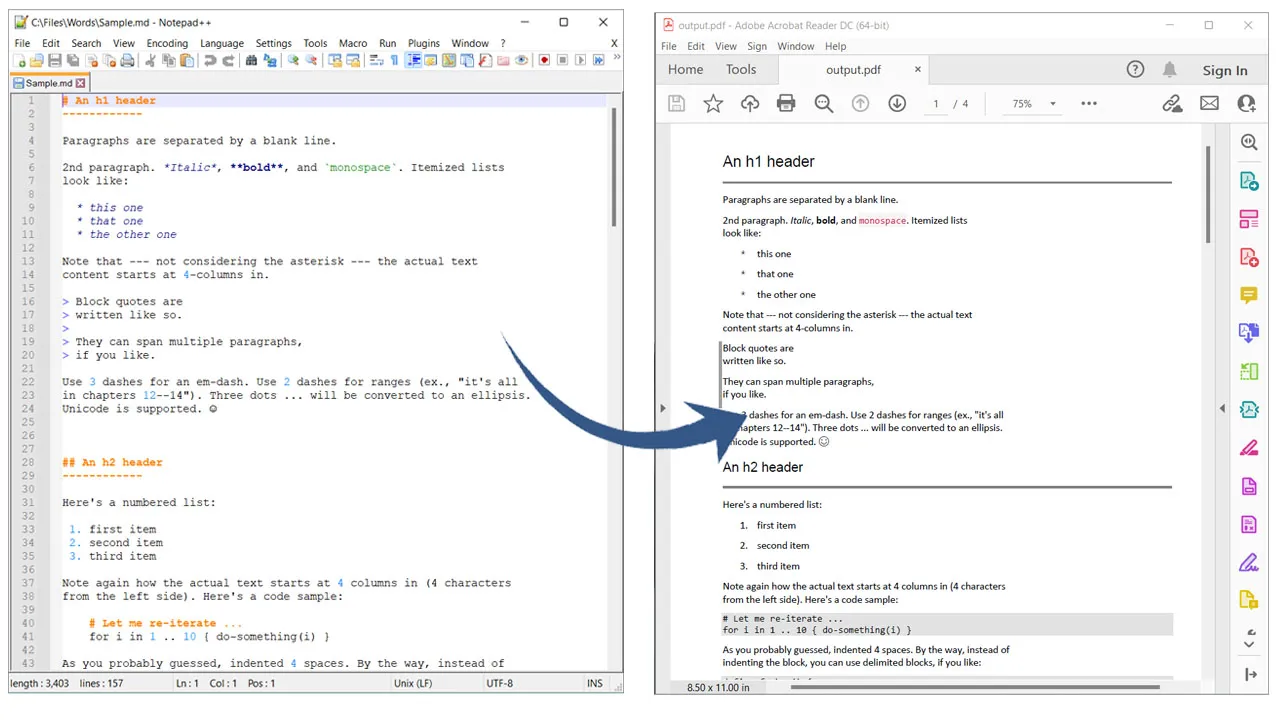
Markdown 由 John Gruber 於 2004 年創造,設計初衷就是簡單:用直觀的語法把純文字檔案渲染成有結構的內容。標題用 # 標記,清單用星號或數字,連結用方括號加圓括號。它的流行來自原始檔本身就是給人讀的——不像 HTML 動不動就糾纏成一堆標籤——再加上 GitHub、Reddit 和各類靜態網站產生器的原生支援。開發者靠它寫 README 和技術文件;寫作者喜歡它在編輯器與裝置之間搬移毫無負擔。
問題在於,Markdown 的純文字型態並不總能滿足正式交付文件的要求。轉成 PDF 可以得到版面固定的報告,轉成 Word (DOCX) 能接上圍繞追蹤修訂建立的審閱流程,轉成 HTML 則讓內容直接可用於網頁。反方向同樣重要——你可以把 PDF 轉回 Markdown、把 HTML 頁面轉成 Markdown,或從 Word 文件擷取 Markdown,把舊內容納入 docs-as-code 工作流程。
瀏覽器裡的轉換器不必安裝任何東西就能搞定這一切,而這正是重點:偶爾轉一次、或人在外面臨時要轉,開個分頁遠比維護一整套工具鏈省事。
為什麼 Markdown 特別適合現代內容創作
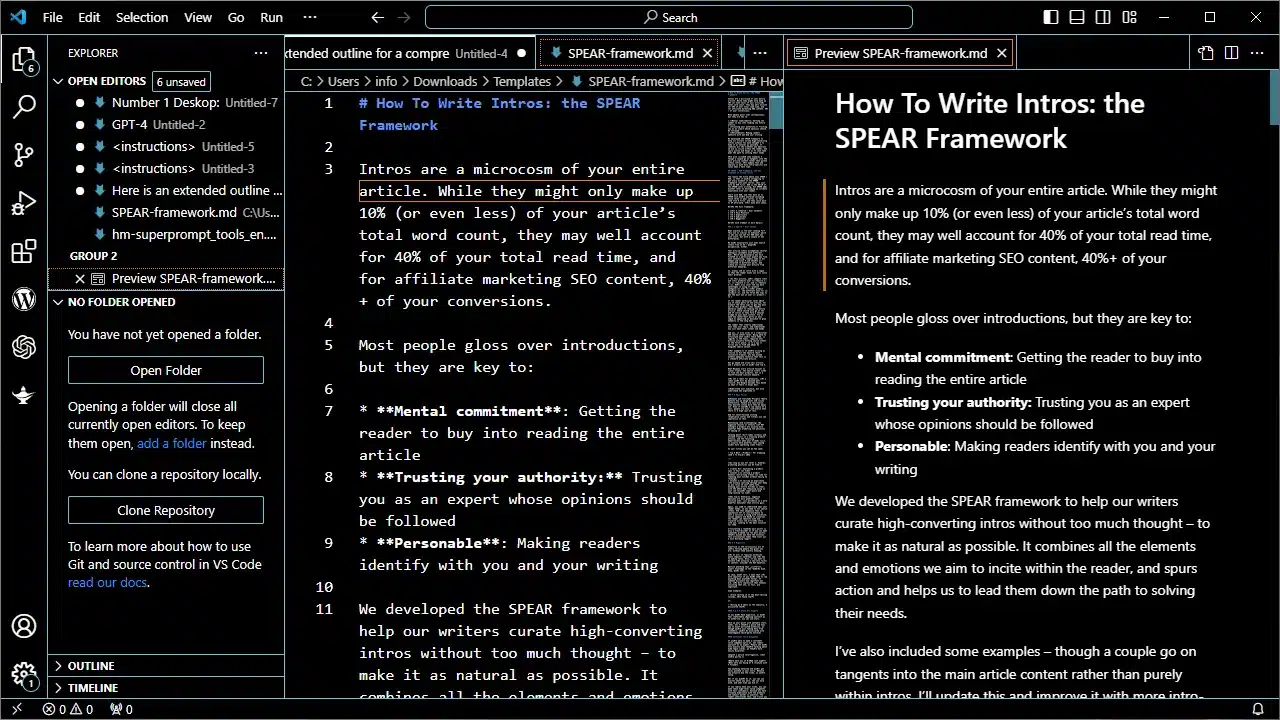
Markdown 的核心是在表達力與極簡之間取得平衡。粗體就是 **this**。表格——GitHub Flavored Markdown(GFM)的擴充——用直線和短橫線就能寫出來,比等價的 HTML 簡單太多:
| Feature       | Benefit                  |
|---------------|--------------------------|
| Headers       | Quick structure          |
| Inline Code   | `var x = 10;` syntax     |
| Blockquotes   | > Easy citations         |
這種相容性在 GitHub 這樣的生態系裡特別亮眼:wiki 和 issue 裡的 Markdown 都能原生渲染。對 WordPress 或 Ghost 上的部落客來說,這代表可以先在無干擾的編輯器裡起草,再依目的地需要的格式轉換。CommonMark 規範定義了核心語法,GitHub 的 Markdown 指南則記錄了如今多數工具都視為標準的 GFM 擴充。
線上轉換器 vs. Pandoc 等桌面工具
先把實話說在前頭:如果你每天都在轉換文件、成天泡在終端機裡、又需要深度客製,Pandoc 是一款出色的開源工具——任何線上轉換器都不該假裝事實不是如此。它的代價在於安裝與維護:裝好它(PDF 輸出還得配一套 LaTeX 發行版)、學會各種命令列參數,並在多台機器上維持工具鏈可用。
線上 Markdown 轉換器把這筆帳整個反了過來。零安裝,任何機器上的任何瀏覽器都能用——包括被 IT 部門鎖得死死的那台公司筆電。沒有相依性衝突、沒有版本漂移,免費額度足以應付偶爾的使用。務實的分界線是:重度自動化的進階使用者用腳本驅動 Pandoc;其他所有人——以及任何「兩分鐘內就要拿到一份乾淨 DOCX」的人——用瀏覽器工具更划算。
信任一款 Markdown 轉換器之前,先查這幾項
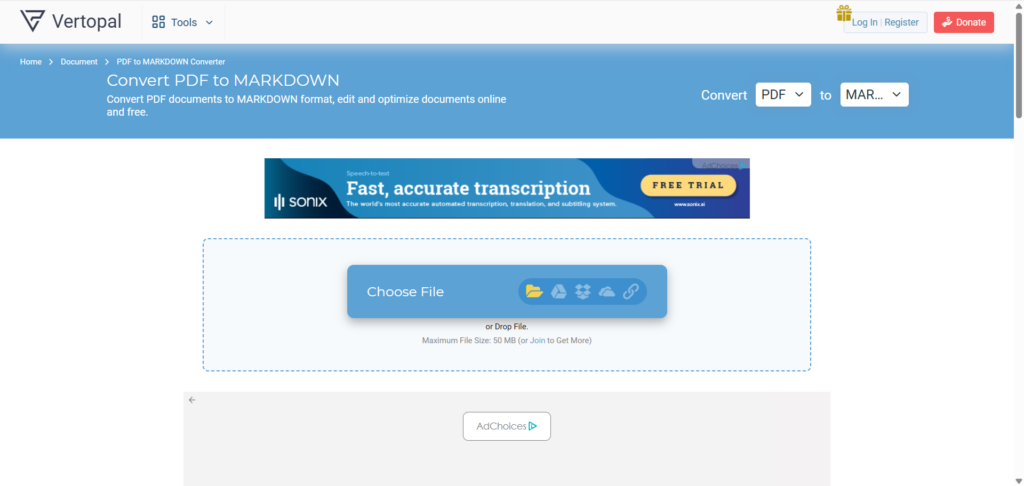
挑選最佳 Markdown 轉換器看的不是介面炫不炫,而是內容經過轉換之後還剩下多少。有三個面向能把認真做事的工具和其他工具區分開來。
線上 Markdown 轉換器的安全與隱私
任何需要你上傳檔案的轉換器,都應該用白話講清楚:檔案怎麼傳輸、處理期間放在哪裡、什麼時候刪除。應該堅持的底線是加密傳輸(HTTPS/TLS)、暫時性處理、轉換完成即刪除——MarkdownCo 透過 TLS 傳輸檔案,僅為完成轉換而處理內容,事後不保留。要注意,「端對端加密」對任何線上轉換器來說都不是一個成立的說法:伺服器必須讀到你的檔案才有辦法轉換。你能夠也應該要求的,是傳輸層加密,加上一份明確的不保留政策。
一個實用的查核方式:上傳任何敏感內容之前,先掃一遍隱私權政策裡關於資料保留的段落,並優先選擇基本功能不強迫註冊帳號的轉換器。如果一款工具對檔案的去向含糊其辭,就預設答案不會讓你滿意。
格式保真度:GFM、LaTeX 公式與 Mermaid 圖表
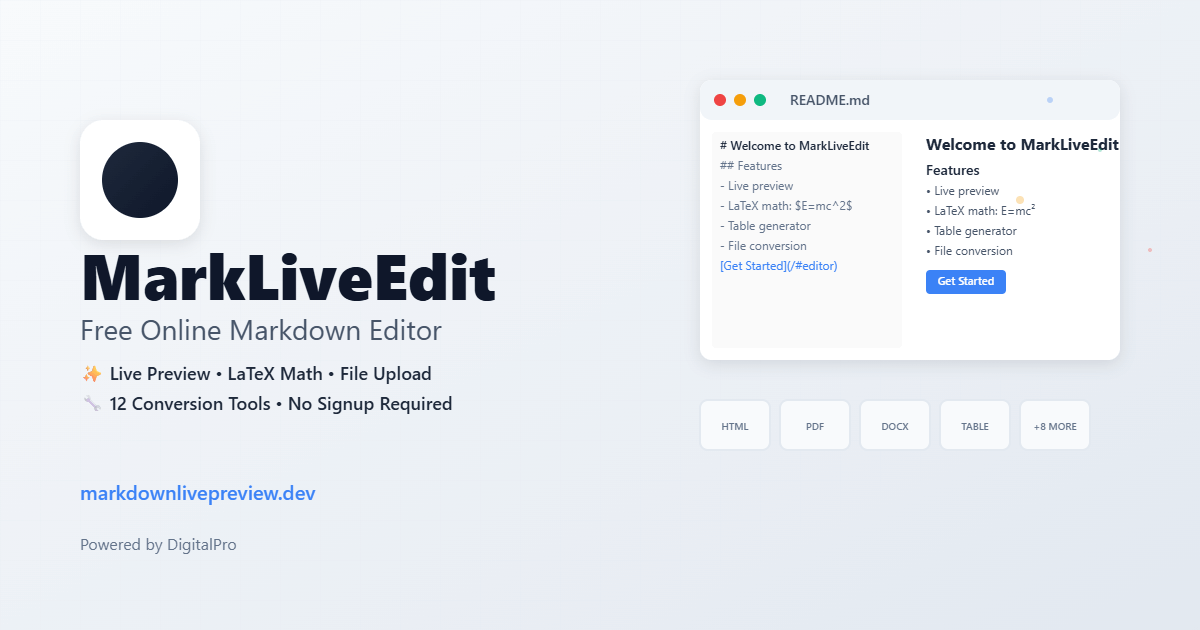
這是免費工具之間差距最大的地方,而且很容易自己動手驗證:把一個 GFM 表格、一條像 $E = mc^2$ 的行內公式和一段 mermaid 圍欄程式碼區塊貼進任何轉換器,看看輸出結果。很多免費轉換器會悄悄弄丟公式、把 Mermaid 原始碼渲染成普通程式碼區塊,或把巢狀清單搞得一團亂。
MarkdownCo 把這些當成核心情境而不是邊緣案例:GFM 表格與任務清單、LaTeX 公式(行內與區塊)、Mermaid 流程圖與循序圖、帶語法突顯的程式碼區塊,都能完整帶進 PDF、Word 和 HTML 輸出。如果你的文件偏技術性——工程筆記、研究草稿、任何帶公式的內容——在選定工具前先做一次這個貼上測試。只花兩分鐘,卻比任何行銷頁面都更有參考價值。
速度、檔案大小限制與日常好用度
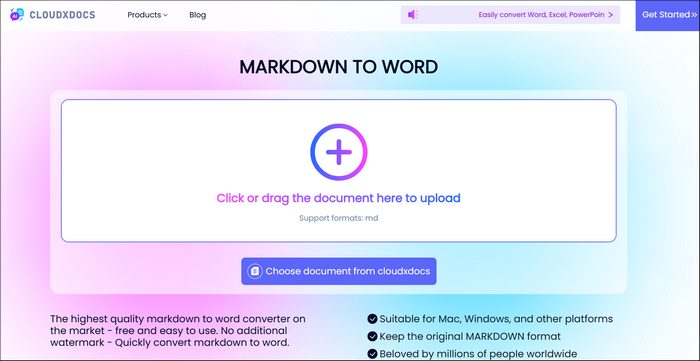
一般文件幾秒鐘就能轉完;更值得關心的是上限。MarkdownCo 單次轉換接受最大 10 MB 的檔案——足以容納一份帶內嵌圖片、好幾百頁的手冊。介面順不順手也很重要:拖曳上傳、貼上即轉,即時預覽讓你在轉換前就能看到斜體或刪除線的最終呈現。需要腳本化的話,REST API 可以把轉換接進 CI/CD 管線——下文會再展開。
免費選項之間的比較
比較轉換器最公平的方式,是看有文件可考的能力——每款工具自家的網站與文件寫明它能做什麼,你可以親自查證。以下是截至 2026 年 8 月,常被推薦的幾款免費工具的現況:
| 能力 | MarkdownCo | Dillinger | StackEdit | Pandoc(桌面) |
|---|---|---|---|---|
| 主要定位 | 轉換器套件 | 線上編輯器 | 線上編輯器 | 命令列轉換器 |
| Markdown → PDF / DOCX / HTML | ✅ / ✅ / ✅ | ✅ / ❌ / ✅ | ❌ / ❌ / ✅ | ✅ / ✅ / ✅ |
| 反向轉換(PDF/Word/HTML → Markdown) | ✅ | ❌ | ❌ | 部分支援(不接受 PDF 輸入) |
| 輸出中的 LaTeX 公式 | ✅ | ❌ | 僅預覽 | ✅ |
| Mermaid 圖表渲染 | ✅ | ❌ | 部分支援(僅預覽) | 需借助 filter |
| 免帳號可用 | ✅(免費額度) | ✅ | ✅(同步需要帳號) | ✅(本機執行) |
| 是否需要安裝 | 不需要 | 不需要 | 不需要 | 命令列 + PDF 需 LaTeX |
| REST API | ✅(提供免費方案) | ❌ | ❌ | 僅能自行架設 |
關於這張表,有兩點要坦白說。第一,Dillinger 和 StackEdit 在它們真正的定位上——在瀏覽器裡寫作與編輯 Markdown——表現非常出色,如果編輯才是你的主要工作,它們就是正確的選擇;轉換對它們而言只是附帶功能,算不上缺陷。第二,MarkdownCo 的免費方案會在 PDF 和 Word 下載檔上加一個小浮水印,付費點數可以去除。我們寧可在這裡先告訴你,也不想讓你在第一次下載之後才發現。
規律也就浮現出來了:編輯器順手加上基本匯出,Pandoc 用最高的上手成本換來最大的能力,而以轉換為本的工具則涵蓋完整的方向矩陣——包括編輯器完全不碰的 PDF 轉 Markdown 與 Word 轉 Markdown 反向轉換。
逐步教學:線上轉換 Markdown
- 準備檔案:在任何文字編輯器裡撰寫或開啟 Markdown。markdownlint 這類 linter 能及早抓出語法疏漏。
- 開啟工具:前往 MarkdownConverter.pro。不必註冊就能開始——每位訪客每天都有免費轉換額度。
- 上傳或貼上:把
.md檔案拖進來,或直接貼上文字。 - 選擇輸出格式:要列印就選 PDF,要可編輯的審閱版本選 Word,網頁用途選 HTML。
- 預覽並轉換:即時預覽會精準呈現表格、公式和圖表的渲染效果。轉換,然後下載。
- 核對結果:打開輸出檔,抽查連結、表格和公式——花三十秒檢查,勝過重寄一封附件出錯的信。
對一份普通文件來說,整個流程也就幾分鐘,事後沒有任何東西需要安裝或更新。
真實世界的工作流程
把 AI 輸出變成交付文件。 一個我們常看到(自己也在用)的流程:先用 ChatGPT 或 Claude 起草——兩者輸出的都是 Markdown——再把結果轉成 Word 交給用追蹤修訂審閱的客戶,或轉成 PDF 產生一份誰也無法誤改的版本。表格、程式碼區塊、公式這些格式會完整保留,而不是在複製貼上進文書軟體時被壓平。如果這正是你的情境,ChatGPT 轉 Word、PDF 與 HTML 指南有從頭到尾的完整解說。
Docs-as-code 管線。 把文件放在 Git 裡管理的團隊,可以把轉換接進 CI:發佈時由 REST API 自動把變更日誌和文件產成可發送的 PDF。API 的 Basic 方案免費(每月 30 次請求),足夠你在決定付費前,用自己的管線做完整評估。
搶救舊內容。 反向轉換在整併舊內容時最能發揮價值:Word 轉 Markdown 處理年久的 .docx 規格文件,HTML 轉 Markdown 處理即將退役的 wiki 頁面,圖片轉 Markdown 對付那張只剩截圖的表格。
常見陷阱與避開方法
格式上的意外通常都能追溯到非標準語法——乖乖用 CommonMark/GFM,多數轉換器都會表現正常。留意檔案大小上限(MarkdownCo 單檔 10 MB;特別大的專案就按章節拆開)。另外,把任何機密內容上傳到任何線上工具之前,請重讀上面的安全段落:傳輸加密加上白紙黑字的刪除政策是最低門檻。
想深入了解特定轉換方向,可以看 Markdown 轉 PDF 指南、Markdown 轉 Word 指南和 Markdown 轉 HTML 指南。
把 Markdown 轉換整合進你的工作流程
自動化會讓價值持續累積:用 Git hook 觸發轉換,讓渲染產物永遠與原始檔同步;或在交接前批次轉換整個資料夾的規格文件。隨著生態系演進——MDX、更豐富的 Mermaid 圖表類型、新的 GFM 擴充——務實的建議始終不變:評估任何轉換器時,拿你真實的文件去測,別用玩具範例。
一句話總結:挑線上 Markdown 轉換器,就照你的文件真正需要的能力逐項核對——方向涵蓋度、公式與圖表的保真度、一份你真的讀過的安全政策、以及符合你檔案的限制。那個兩分鐘的貼上測試,比任何比較文章都更有說服力——包括這一篇。
剛接觸 Markdown?先讀我們的什麼是 Markdown 入門介紹,再看 Markdown 基礎語法指南,打好紮實的基礎。