Markdown 轉 PDF 線上 — 免費,幾秒出可列印稿
即時將 Markdown 語法轉換為專業的高品質 PDF 文件。我們的免費線上工具支援 GitHub 風格 Markdown (GFM)、表格、數學公式 (LaTeX) 和程式碼語法高亮。
PDF 預覽
預覽您的 PDF 文件效果。支援標準 Markdown 和表格。
相關 Markdown 轉換工具
試試其他 Markdown 轉換器,提升工作效率
Markdown 轉 HTML
將 Markdown 轉成乾淨的語意化 HTML5——無內聯樣式,適配任意 CMS。
Markdown 轉 Word
將 Markdown 匯出為可編輯 .docx,帶原生標題樣式、真實表格和內嵌圖片。
Markdown 轉 Confluence
將 Markdown 轉為 Confluence Wiki Markup——程式碼區塊轉 code macro,LaTeX 公式原樣保留。
Markdown 轉 Excel
將 Markdown 表格轉換為 XLSX 試算表,數字、百分比和連結都是真實儲存格。
PDF 轉 Markdown
從 PDF 檔案擷取文字、標題、表格和程式碼,轉成乾淨可編輯的 Markdown。
圖片轉 Markdown
從截圖或掃描件擷取文字、表格和公式,轉成可編輯的 Markdown。
HTML 轉 Markdown
把網頁、部落格文章和雜亂的 CMS 匯出轉成乾淨的 Markdown。
Word 轉 Markdown
將 Word(.docx)文件轉成 Markdown,保留標題、清單、表格和連結。
如何線上將 Markdown 轉為 PDF
只需三個簡單步驟,即可將您的 Markdown 檔案轉換為專業的 PDF。
貼上或上傳 Markdown
直接在編輯器中輸入、貼上您的 Markdown 內容,或拖放 .md 檔案。我們的編輯器支援即時預覽,讓您在轉換前確認格式。
預覽並轉換為 PDF
在即時預覽面板中查看 PDF 的呈現效果。表格、LaTeX 數學公式、Mermaid 圖表及語法高亮程式碼區塊均可即時渲染。
下載您的 PDF
點擊「轉換並下載」即可產生精美的列印級 PDF。輸出結果保留您的標題層級、圖片與頁面版面——隨時可分享或歸檔。
常見的 Markdown 轉 PDF 應用場景
從 GitHub README 到學術論文,這些是大家每天轉成可列印 PDF 的內容。



為什麼選擇我們的 Markdown 轉 PDF 轉換器
我們的高級渲染引擎確保您的 Markdown 轉換為專業級 PDF,支援 GFM、LaTeX 和 Mermaid 圖表。
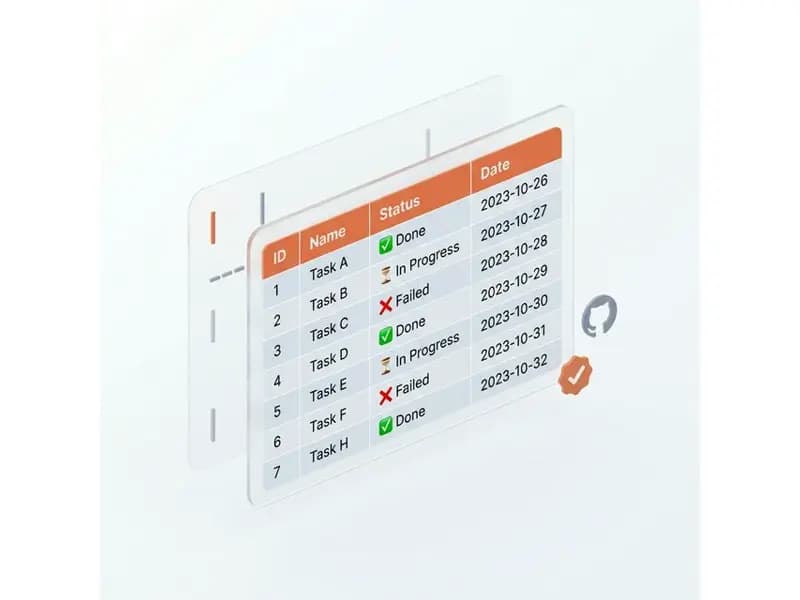
可直接列印的 PDF 排版
我們自動處理分頁、邊距和頁首,確保您的文件看起來專業排版。非常適合報告、文件和電子書。
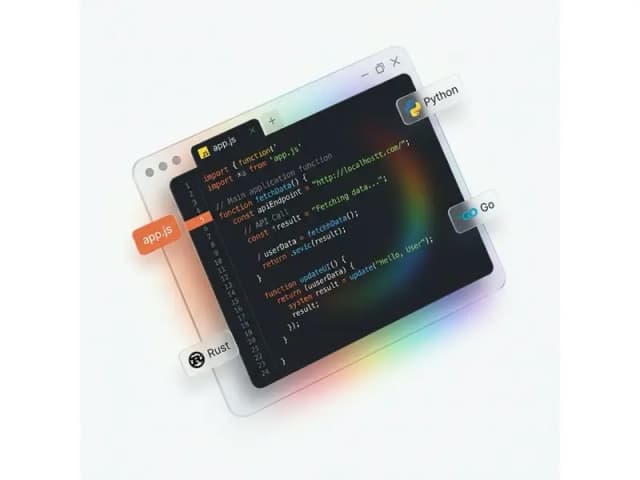
PDF 裡的程式碼區塊保留語法高亮
程式碼區塊以精美的語法高亮渲染,使技術文件易於閱讀。
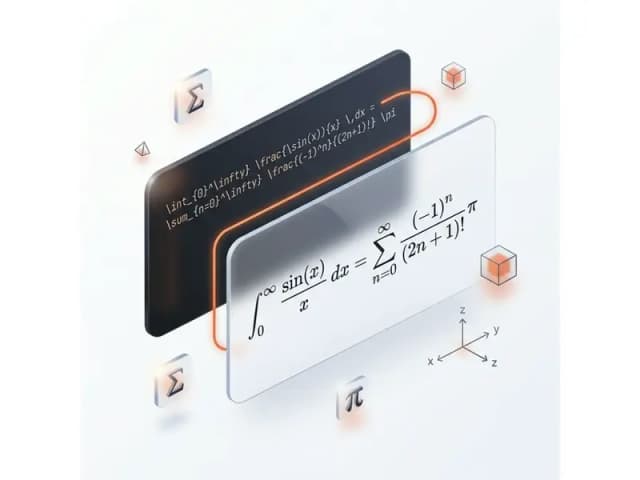
PDF 中圖片清晰、高解析度
圖片經過最佳化以適應列印品質,確保圖表和示意圖在最終 PDF 中保持清晰。
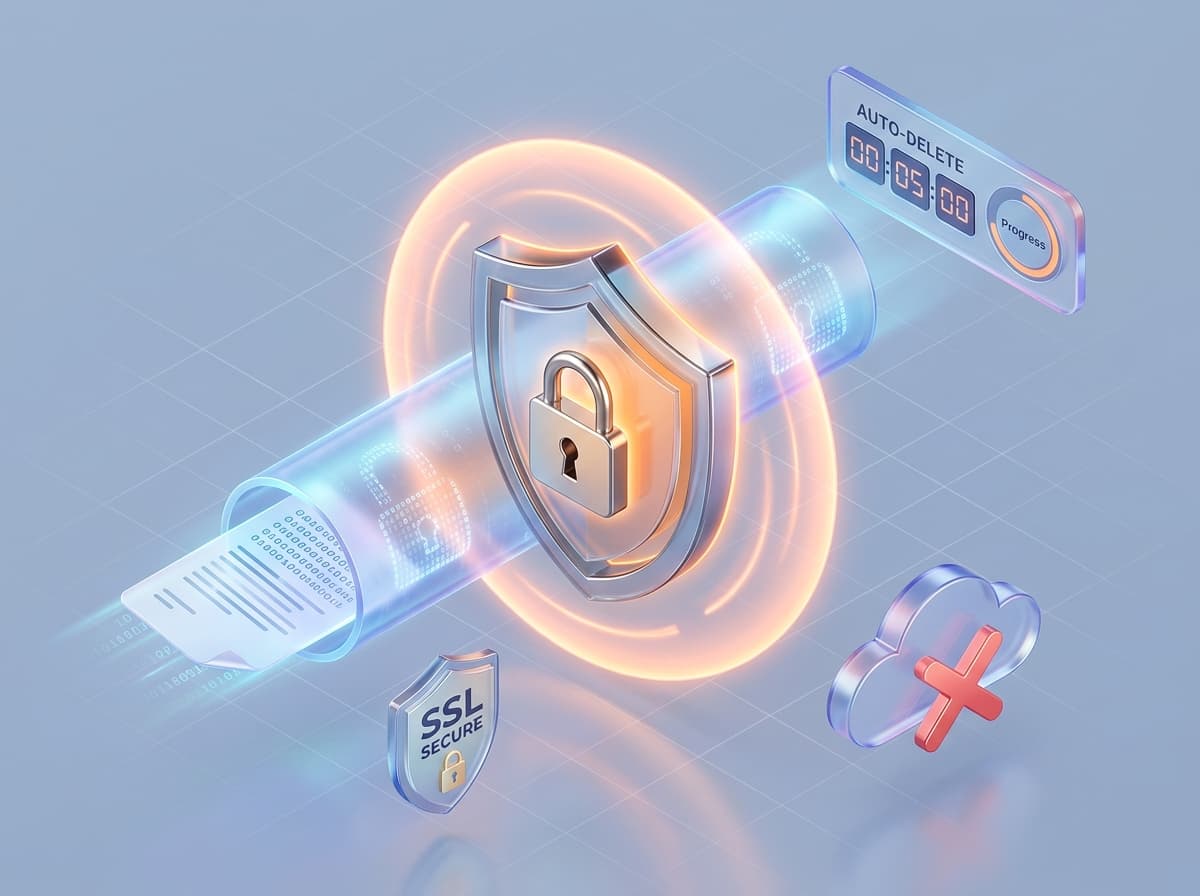
PDF 轉換全程私密,檔案自動刪除
您的內容經過安全處理並自動刪除。我們將您的隱私和資料安全放在首位。
Markdown 轉 PDF 常見問題
關於 Markdown 轉 PDF 轉換器如何處理 GFM、LaTeX、Mermaid、程式碼和圖片的解答。