ChatGPT 對話匯出 PDF:表格公式不亂碼的三種方法
ChatGPT 對話匯出 PDF 表格跑版、公式變亂碼怎麼辦?三種匯出方法實測比較,附表格、程式碼、公式的具體修復步驟,全程免費,不用裝擴充功能。
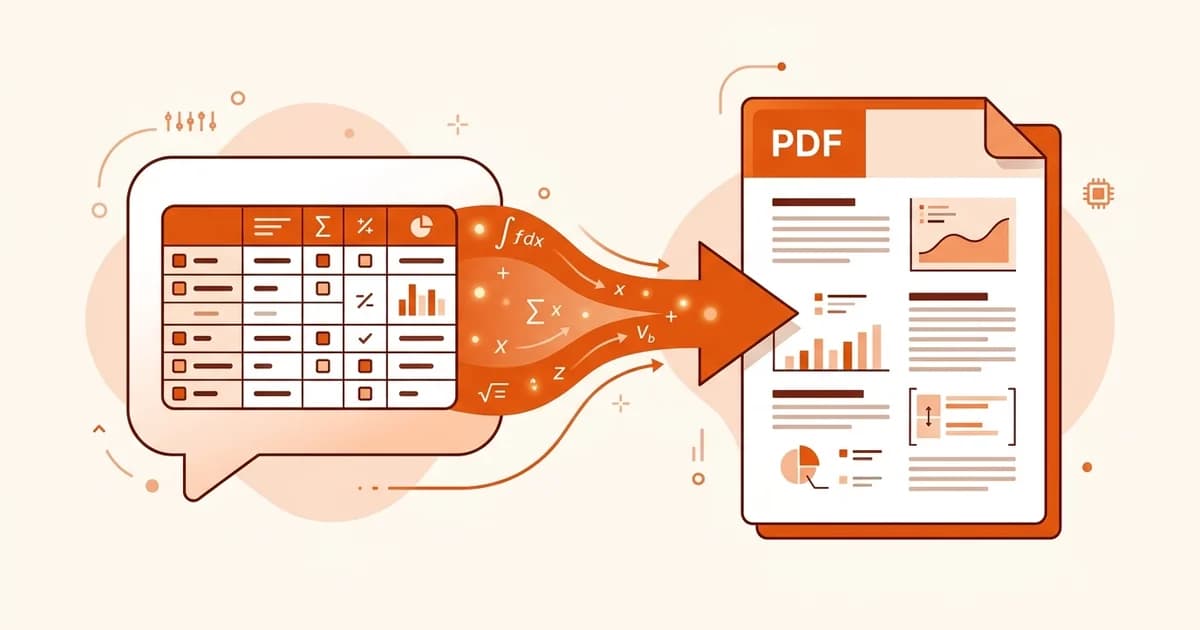
要把 ChatGPT 的回答變成 PDF 寄給客戶、附進報告,或是在對話被洗掉之前先存下來——這種需求很常見。但常見的做法幾乎都讓人失望:複製貼上到文件會把表格弄亂,瀏覽器的列印功能(Ctrl+P)把程式碼區塊攔腰截斷,Chrome 擴充功能又要求讀取你輸入的所有內容。
把 ChatGPT 乾淨地匯出成 PDF,其實只需要一個關鍵認知:ChatGPT 本來就是用 Markdown 寫回答的。別去抓網頁上渲染出來的文字,直接把這份 Markdown 原始檔丟進 Markdown 轉 PDF 工具,表格、程式碼、公式都會原樣保留。
這篇文章講三種匯出方法、各自適合什麼情境,以及其他方法把格式搞砸之後該怎麼修。
30 秒把 ChatGPT 回答匯出成 PDF
任何一則 ChatGPT 回答,三步就能從聊天視窗變成一份乾淨的 PDF:
- 在 ChatGPT 提示詞裡加一句「請在程式碼區塊裡用 Markdown 格式回答」——如果答案已經生成了,也可以請它照這個格式重新輸出一次。
- 點 Markdown 程式碼區塊上的 Copy code 按鈕,不要用滑鼠拖選渲染出來的文字。
- 貼進 Markdown 轉 PDF 工具,下載 PDF。
就這麼簡單。表格還是表格,程式碼保留語法高亮,LaTeX 公式渲染成真正的數學公式,而不是一堆 \frac{V_f}{V_0} 這樣的字元。
以下說明為什麼那些「捷徑」會失敗,以及匯出結果已經跑版時該怎麼補救。
為什麼複製貼上和列印會把 ChatGPT 格式搞亂
ChatGPT 在瀏覽器裡渲染出來的是 HTML,但模型實際生成的內容是 Markdown。每一種匯出方法本質上都是在賭你抓到的是哪一層——渲染層的內容一旦離開頁面,資訊就丟了。
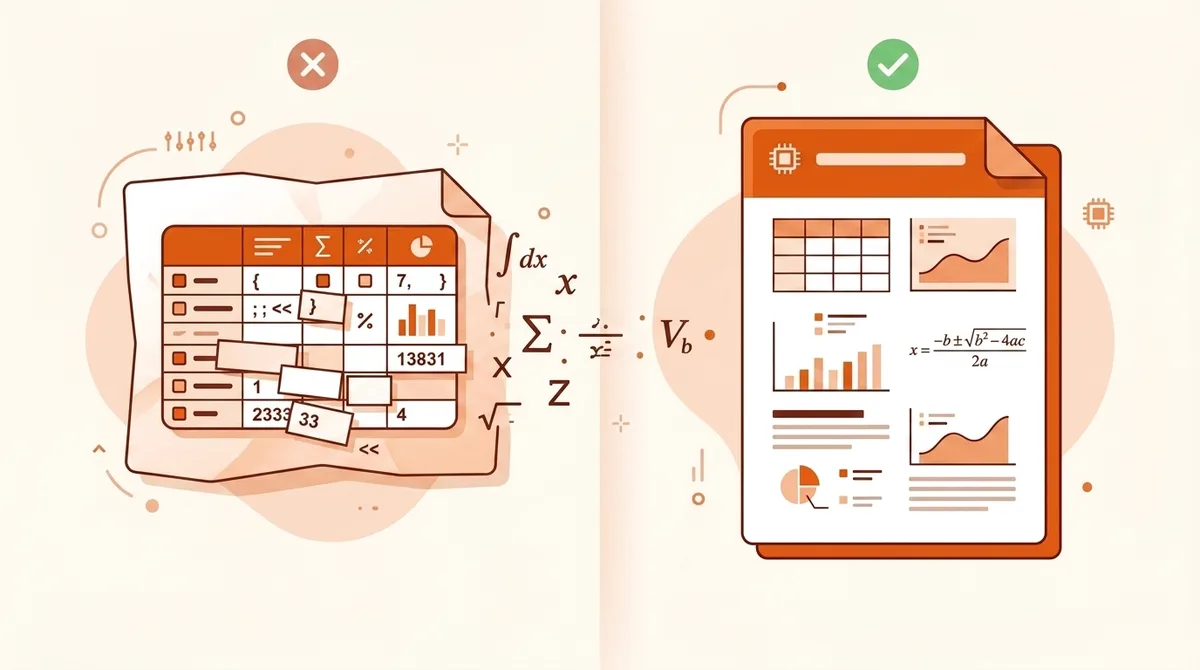
最容易出問題的是這三樣:
- 表格。 渲染後的 HTML 表格貼到剪貼簿會變成用 Tab 鍵分隔的純文字,Word 和 Google 文件只能用猜的分欄,猜錯是常態。
- 公式。 ChatGPT 用 KaTeX 渲染公式,複製渲染結果,貼到不同地方會得到兩種結果:要嘛變成一堆壓扁的 Unicode 符號,要嘛直接露出生 LaTeX 原始碼。
- 程式碼區塊。 語法高亮是網頁加上去的,不是文字本身自帶的。貼過去的程式碼要嘛變成毫無格式的純文字區塊,要嘛因為連背景樣式一起帶過去,變成一塊黑底矩形。
瀏覽器的列印對話框(Ctrl+P / Cmd+P)是另一種翻車方式:它能忠實擷取頁面,但分頁完全不管內容結構。長程式碼區塊會在中間被切斷,側邊欄有時會跟聊天內容一起被印進去,一段 40 則訊息的對話能變成 60 頁,按鈕和頭像散落得到處都是。
直接處理 Markdown 原始檔能繞開這一切,因為結構本身跟著內容一起走。如果你還不熟悉這套語法,Markdown 基本語法指南講清楚了那些 | 直線和 $$ 定界符到底代表什麼。
方法一:不裝擴充功能,線上把 ChatGPT 轉成 PDF
這就是前面 30 秒方法的展開版。免費、任何瀏覽器都能用,也不需要授權存取你的 ChatGPT 帳號。
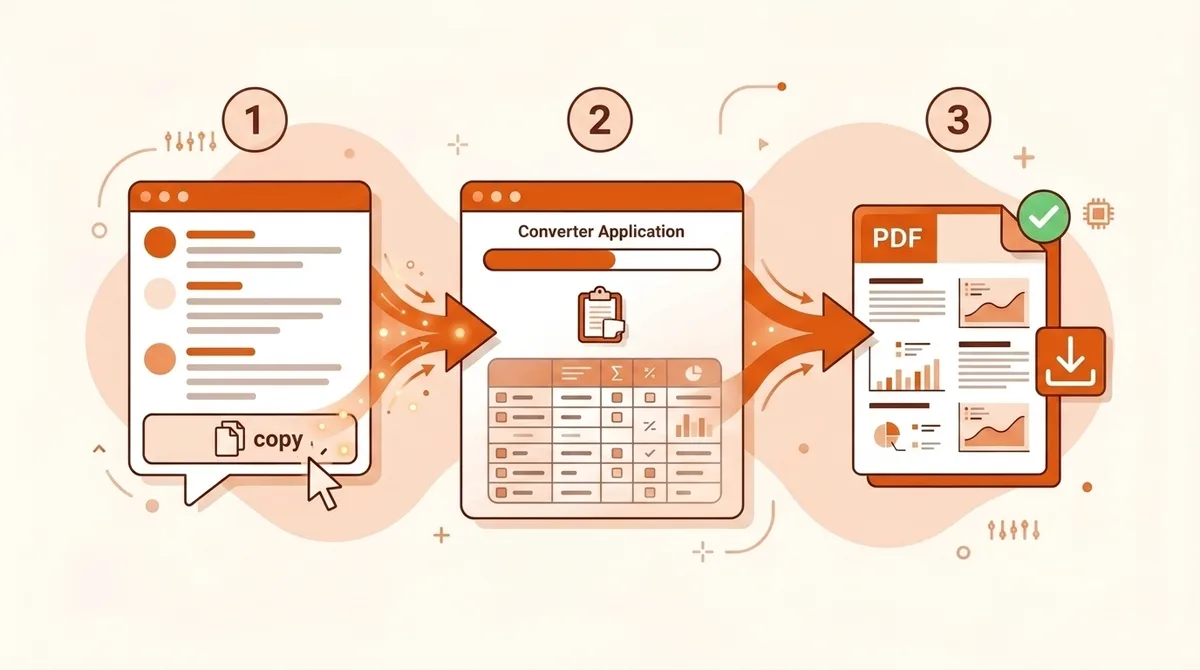
第一步——把 Markdown 取出來。 如果提示詞還沒寫,加一句「把你的整個回答放進一個程式碼區塊,用 Markdown 格式輸出」。如果答案已經存在了,發一句「把上一則回答用程式碼區塊裡的原始 Markdown 重新輸出一次」。不管哪種方式,ChatGPT 都會把回答包進一個程式碼區塊,右上角帶一個 Copy code 按鈕。
第二步——用按鈕複製,別拖選。 Copy code 按鈕抓的是原始碼,拖選抓的是渲染後的文字——正是我們要避開的東西。
第三步——貼上並轉換。 打開 Markdown 轉 PDF 工具,貼上,盯著即時預覽看。預覽裡看到的就是 PDF 裡的內容,沒問題就下載。
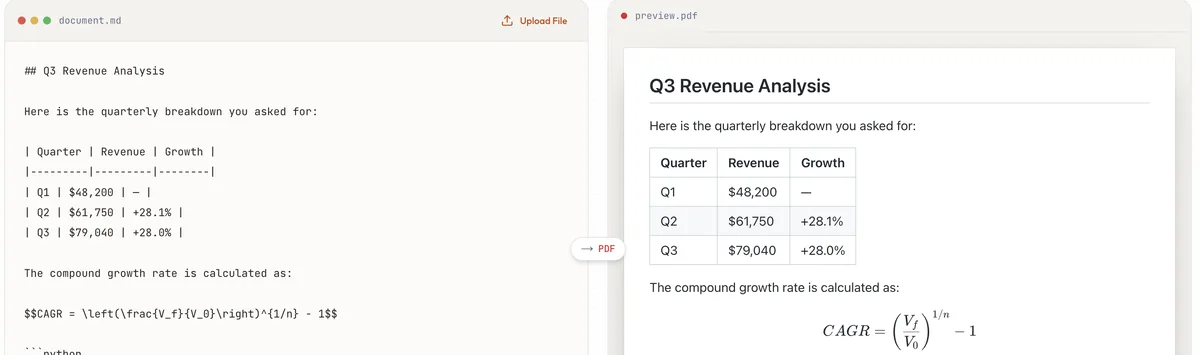
寫這篇文章的時候,我拿一個典型情境實際跑了一遍這套流程:一份帶三行表格的營收分析、一個用 LaTeX 寫的 CAGR(複合年成長率)公式,再加一段 Python 程式碼。三樣東西第一次轉換就全部正確渲染——表格帶著真正的邊框,公式排版正常,程式碼區塊完整無損:
代價是:這種方法一次只能轉一則回答。想批次封存整段對話,看下面「長對話」那一節。
方法二:瀏覽器列印轉 PDF——什麼時候夠用
Ctrl+P 有一個真正的優點:零設定。對於一段沒有表格、沒有程式碼、沒有公式的短文字回答,五秒鐘就能出一份能看的 PDF。內容就是普通文字、也沒人會挑格式毛病時,用這個就夠了。
依賴它之前,先了解它的限制:
- 分頁只按頁面高度機械地切,不管切到的是表格中間還是程式碼區塊中間。
- 很長的對話有時會被截斷:瀏覽器只列印 DOM 裡已經載入的部分,而 ChatGPT 對舊訊息是延遲載入的,所以要先把對話捲動到最上面。
- 輸出本質上是網頁的一張「照片」,不是一份文件,字型、邊界、頁首都輪不到你控制。
有個習慣值得養成:ChatGPT 自帶的分享功能(設定 → 資料控制裡的匯出選項)能生成一份對話的 HTML 檔案,印出來比即時頁面稍微乾淨一點。但它照樣修不好那些原本就不是 Markdown 格式的表格。
方法三:ChatGPT 轉 PDF 擴充功能——方便和權限的取捨
ChatGPT Exporter、PDFCrowd 的匯出擴充功能這類工具,會直接在 ChatGPT 介面裡加一個下載按鈕:點一下,整段對話搞定。對每天都要匯出對話的人來說,這份便利是實打實的。
安裝之前,有兩件事得權衡:
權限。 ChatGPT 匯出擴充功能需要讀取頁面內容——也就是說,它啟用期間能讀到你的每一段對話。這是擴充功能運作原理決定的,不是某個特定擴充功能的缺陷。這是否重要,取決於你往 ChatGPT 裡貼了什麼。如果工作文件或客戶資料常常出現在你的對話裡,一個把對話 HTML 傳到自家伺服器的擴充功能,就不只是體驗上的選擇,而是資料處理層面的決定。Reddit 上求「怎麼簡單保存 ChatGPT 對話」的貼文下面擠滿了擴充功能推薦,緊接著就是這類疑慮。
保真度不穩定。 擴充功能自己把對話 HTML 渲染成 PDF,有的能處理好 LaTeX,有的直接把公式壓扁,表格處理方式還因版本而異。用在重要場合之前,一定先拿自己的內容——尤其是公式多的內容——測一遍再信任它。
如果你只是偶爾匯出、又在意格式,線上轉換器不用裝任何東西就能給你同樣的結果。如果你每天都要匯出整段對話、內容也不敏感,擴充功能這份便利是值得的。
ChatGPT 匯出 PDF,該選哪種方法?
技術文件或是要拿去分享的內容,線上轉換器在保真度上更勝一籌;每天批次封存,擴充功能更值得裝。完整比較如下:
| 線上轉換器 | 瀏覽器列印 | 擴充功能 | |
|---|---|---|---|
| 表格 / 程式碼 / 公式保真度 | 完整 | 差 | 因擴充功能而異 |
| 能否一次匯出整段對話 | 不能——逐則回答轉 | 能 | 能 |
| 需要安裝 / 授權 | 不需要 | 不需要 | 需要——讀取頁面內容 |
| 費用 | 免費 | 免費 | 有免費版,通常也有付費版 |
| 對輸出樣式的控制 | 即時預覽 | 無 | 有限 |
| 最適合 | 報告、技術內容、任何要分享的文件 | 快速留一份個人用的純文字存檔 | 每天批次匯出 |
把整段 ChatGPT 對話匯出 PDF(含 Deep Research 報告)
有兩種情況值得單獨說說。
長對話。 逐則回答轉換的方式,撐不住一段 50 則訊息的會話。比較務實的做法:請 ChatGPT「把這整段對話總結成一份結構化的 Markdown 文件——保留所有表格、程式碼和公式」,然後把這一份文件轉成 PDF。你拿到的是一份可讀的摘要,而不是逐字記錄,但這通常正是接收方想要的。如果需要逐字封存,瀏覽器列印(先捲動到底把內容全部載入)是備案。
Deep Research 報告。 ChatGPT 的 Deep Research 模式生成的是又長又帶大量引用的報告,這類內容恰好是 Markdown 工作流的最佳輸入,因為輸出本身就已經用標題、清單和連結組織好了結構。請它用 Markdown 輸出報告,複製,轉換。結果是一份結構完整的多頁乾淨 PDF——同樣的內容丟給列印對話框,做不出這種效果。
ChatGPT 匯出 PDF 亂碼、表格跑版怎麼修
PDF 裡的公式顯示成一堆生 LaTeX(\frac{a}{b})。 原始檔確實抓到了 LaTeX,但轉換器沒把它渲染出來。檢查公式有沒有用定界符正確包住——行內公式用 $...$,獨立公式用 $$...$$——並且用一個支援公式渲染的轉換器。Markdown 轉 PDF 工具預設透過 KaTeX 渲染 LaTeX。
表格擠成了一欄。 表示複製的時候抓到的是渲染後的文字,不是 Markdown。回去對一份 Markdown 格式的回答重新用 Copy code 按鈕複製。如果那則回答本來就不是 Markdown 格式,請 ChatGPT 重新按 Markdown 格式輸出一次——模型重現自己寫過的表格通常很穩定。
程式碼丟了語法高亮。 檢查程式碼區塊開頭的圍欄——起始的三個反引號後面是不是緊接著語言名稱,例如 ```python。ChatGPT 通常會自動帶上語言標籤;如果圍欄是光禿禿的,就手動編輯貼進去的 Markdown,在反引號後面自己補上語言名稱。
特殊符號變亂碼。 貨幣符號和非拉丁文字走 Markdown 這條路通常沒問題,但部分擴充功能和列印流程會處理錯編碼。如果本來該是破折號(—)的地方顯示成 â€" 這樣的亂碼,這是典型的 UTF-8 文字被當成 Latin-1 誤讀的訊號,與其花時間跟編碼糾纏,不如直接換一種匯出方法。
ChatGPT 匯出 PDF 常見問題
把 ChatGPT 轉成 PDF 免費嗎? Markdown 這條路是免費的:ChatGPT 提供 Markdown,貼上文件預覽、轉成 PDF 的過程也不收費。下載最終的 PDF 檔案需要一個免費帳號——新帳號自帶免費的起始額度,之後的價格在定價頁上都寫清楚了。瀏覽器列印免費。擴充功能通常有一個限量的免費版和一個用於批次匯出的付費版。
能不裝任何東西就完成嗎? 能——那就是方法一。複製 Markdown,貼進線上轉換器,下載 PDF,就這些。除了打開一個普通網頁,瀏覽器不會被動其他任何東西。
手機上能用嗎? 基本上能。ChatGPT 手機 App 的複製按鈕複製的就是 Markdown 原始碼,線上轉換器在手機瀏覽器裡也能正常運作。主要的麻煩是要在幾個 App 之間來回切換;處理長文件的話,用電腦會更順手。
能一次匯出整段對話嗎? 逐則回答轉換的方式做不到。可以先請 ChatGPT 把整段對話整合成一份 Markdown 文件(見前面「長對話」那一節),需要逐字封存就用瀏覽器列印,如果每天都要批次匯出,就裝個擴充功能。
為什麼換其他方法公式總是會壞? 因為渲染出來的公式只是一張「公式的照片」,不是公式本身。在不同工具之間搬運時,能活下來的只有 LaTeX 原始碼,而能承載這份原始碼的只有 Markdown 這一層。抓到 Markdown,公式到哪裡都能正確重新渲染。
如果我需要的不是 PDF,而是 Word 或 HTML 呢?
流程完全一樣,只是最後一步不同:把同一份 Markdown 貼進 Markdown 轉 Word 工具得到 .docx,貼進 Markdown 轉 HTML得到乾淨的語意化 HTML。完整的多格式操作詳解見 ChatGPT 匯出 Word、PDF、HTML 指南。
工作流程再過一次
請它用 Markdown 輸出,複製程式碼區塊,貼上、預覽、下載。
ChatGPT 匯出時的每一次格式災難,追根究柢都是抓了渲染後的頁面,而不是它背後的原始檔。一旦拿到原始檔,剩下的交給 Markdown 轉 PDF 工具就行——表格、程式碼、公式一併搞定。
延伸閱讀
參考資料
- OpenAI 說明中心 — How do I export my ChatGPT history and data?
- MDN Web Docs — Printing: page layout and media queries
- KaTeX — Supported LaTeX functions