ChatGPT 轉 Word/PDF/HTML:2026 免費匯出指南
用 ChatGPT 寫文件卻被 Word 格式搞砸?三步 Markdown 工作流,免費線上工具一鍵匯出 Word/PDF/HTML,表格、程式碼、公式不掉格式。
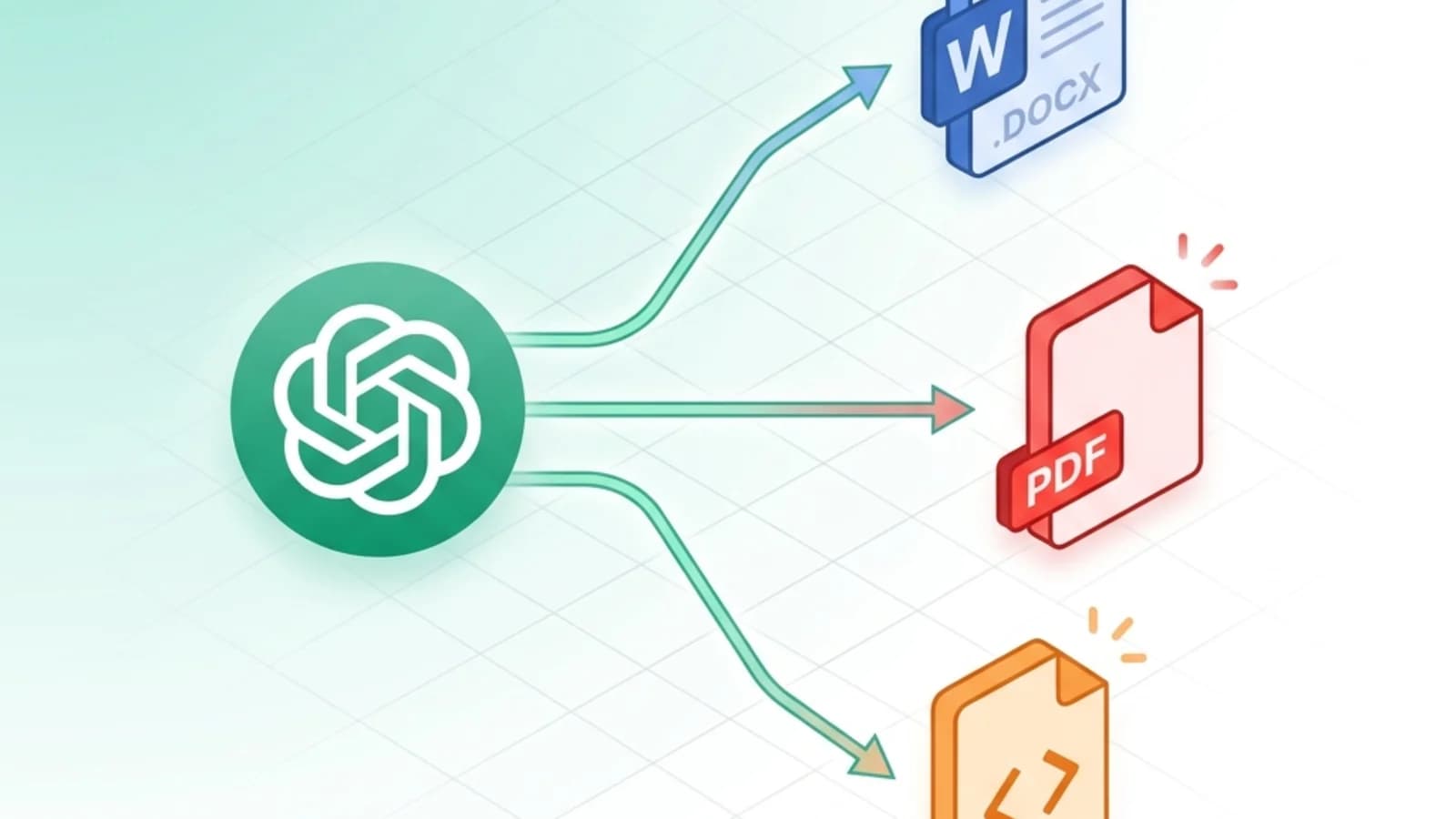
你花了半小時跟 ChatGPT 反覆打磨出一份漂亮的研究報告,按下 Ctrl+A、Ctrl+C,貼進 Word —— 然後看著表格散架、程式碼區塊變成黑底矩形、數學公式退化成一堆生 LaTeX 字元。是不是似曾相識?
直接從 ChatGPT 複製貼上到 Word、PDF 或 HTML,是個誰都踩過的格式陷阱。解法比你想像的簡單:讓答案先經過 Markdown 中轉。本文給你一套三步工作流,對所有主流 AI(ChatGPT、Claude、Gemini、DeepSeek)和你真正需要的輸出格式都適用。
三步速通
- 在提示詞裡加一句「請用 Markdown 格式輸出」 —— 必須明講。
- 點 Markdown 程式碼區塊右上角的 "Copy code" 按鈕 —— 不要拖滑鼠選取文字。
- 貼到對應格式的轉換器:
- 轉 Word:Markdown 轉 Word
- 轉 PDF:Markdown 轉 PDF
- 轉 HTML:Markdown 轉 HTML
總耗時不超過兩分鐘。不需註冊,全程在瀏覽器裡完成,檔案不會上傳到伺服器。
為什麼直接複製貼上會爆炸
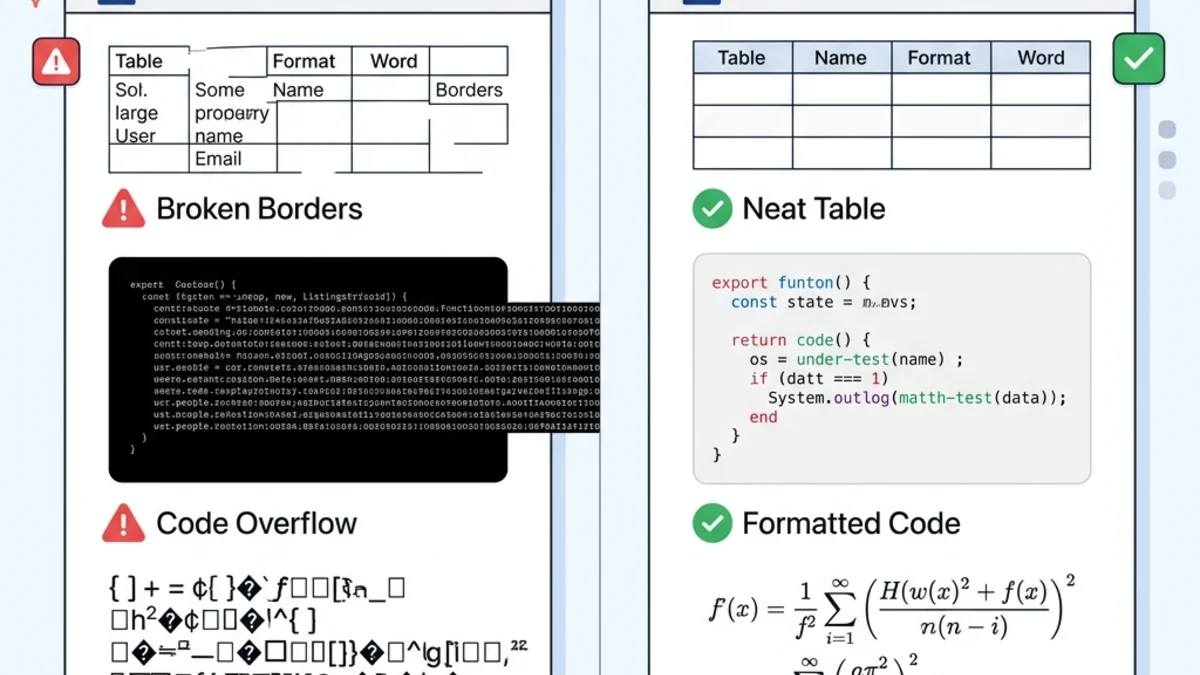
ChatGPT 在瀏覽器裡渲染回答時,輸出的是帶內聯 CSS 的 HTML —— 你看到的表格邊框、程式碼區塊深色背景、漂亮的公式,全是網頁樣式撐起來的,只在聊天介面裡有效。
一旦你把這堆東西塞進 Word 或 PDF,三件事會同時翻車:
| 元素 | 直接貼上的結果 | Markdown 工作流的結果 |
|---|---|---|
| 表格 | 邊框遺失、欄位錯位 | Word/PDF/HTML 原生表格 |
| 程式碼區塊 | 黑底白字、列印無法閱讀 | 等寬字型、縮排保留 |
| LaTeX 公式 | 退化成 $E=mc^2$ 文字 | 渲染成可編輯的數學公式 |
| 標題 | 字級不一致、層級遺失 | 標準 H1/H2/H3 樣式 |
| 清理時間 | 20–30 分鐘 | 0 |
根本原因是格式不匹配:ChatGPT 的網頁樣式映射不到 Word 的 .docx XML、PDF 的列印版面、也映射不到乾淨的 HTML。Markdown 是這三者都能識別的通用中間語言。
第 1 步 —— 讓 ChatGPT 輸出乾淨的 Markdown
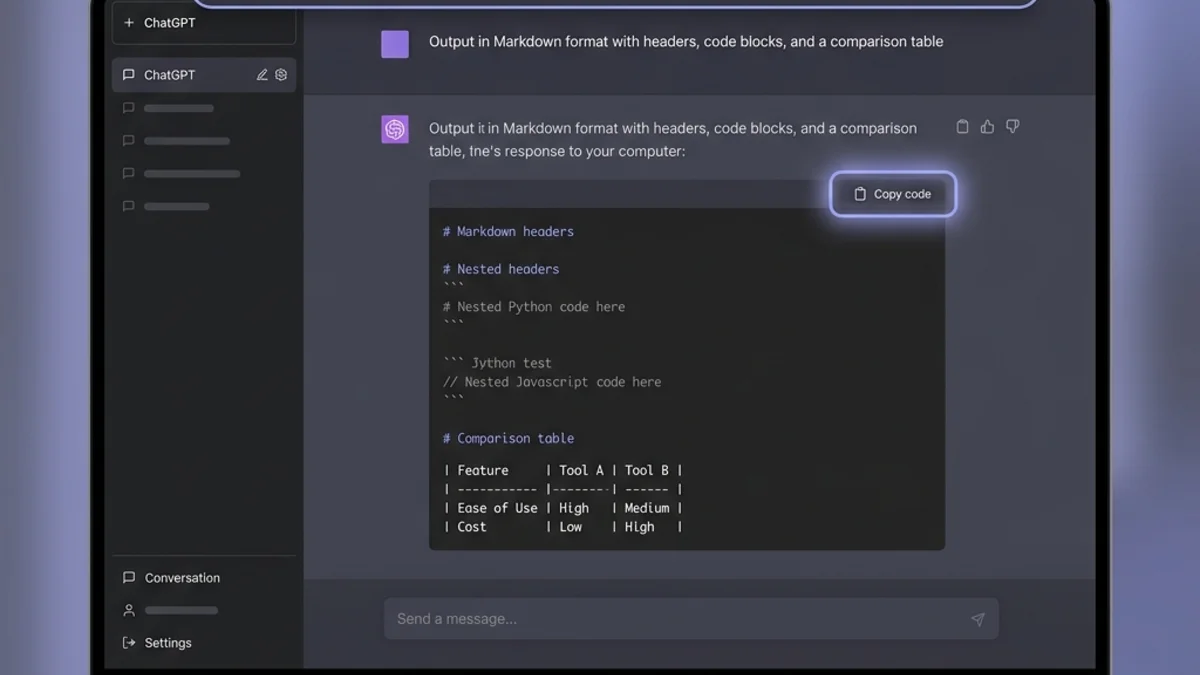
最終文件的品質,在你寫提示詞那一刻就決定了。對比一下:
❌ 模糊的提示:
寫一份 REST API 入門教學。
✅ 格式清晰的提示:
用 Markdown 格式寫一份 REST API 入門教學。要求:用 H2 和 H3 劃分章節,
程式碼區塊用三反引號並標註語言(```python、```bash),加一個 REST vs GraphQL
對照表,重點用項目符號列出。
ChatGPT 會用一個完整的 Markdown 程式碼區塊作答。點程式碼區塊右上角的 "Copy code" 按鈕 —— 千萬別用滑鼠拖選複製,那樣會把隱藏的 HTML 包裝一起帶走,問題原樣回來。
按情境套用提示詞範本
寫商業報告:
用 Markdown 輸出:1 個 H1 標題,3-4 個 H2 章節,重點發現用項目符號,
末尾附一個總結表。
寫技術文件:
用 Markdown 輸出:每個端點用 H2,```bash 和 ```json 程式碼區塊,
參數表欄位:名稱 | 型別 | 是否必填。
寫學術內容:
用 Markdown 輸出,公式用 $$...$$ LaTeX 界定符,證明步驟用編號清單,
引用文獻用 [文字](url) 格式。
適用所有主流 AI
同樣的提示詞套路在 Claude、Gemini、DeepSeek、Mistral,以及任何現代 LLM 上都管用 —— 它們都在 GitHub 風格的 Markdown 上做過大量訓練,要 Markdown 就給 Markdown。
第 2 步 —— 選擇目標格式
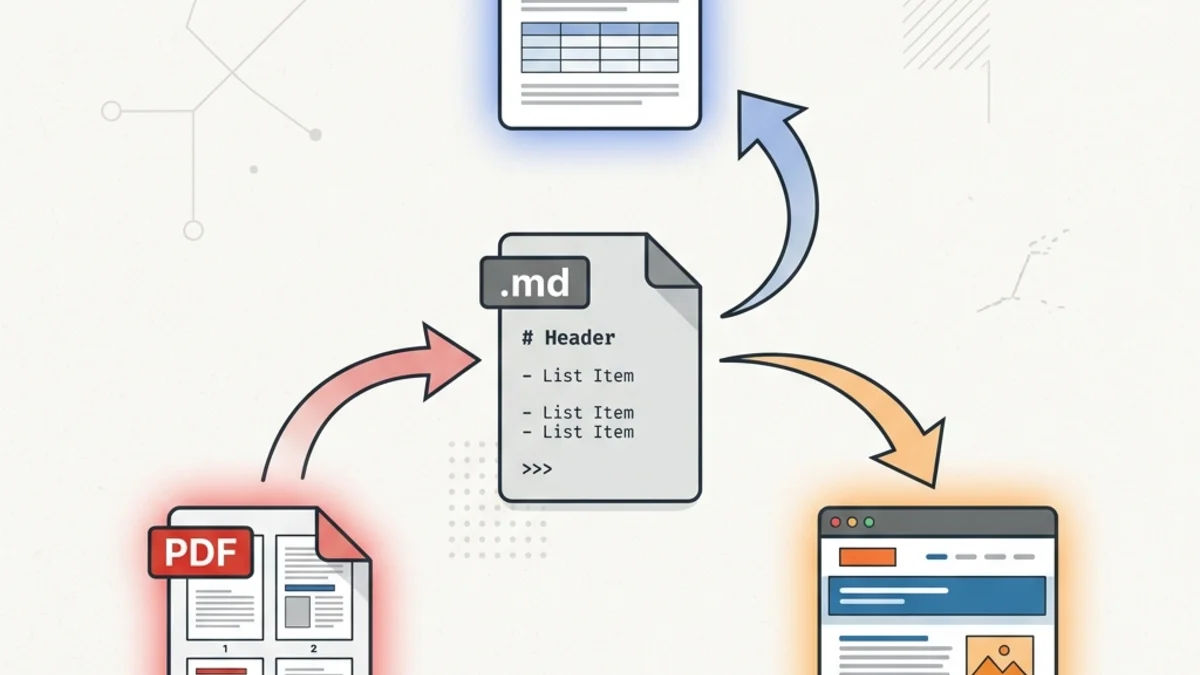
大多數「ChatGPT 轉 Word」的教學到這裡就結束了,但其實不該。不同的交付場景需要不同的格式 —— 一旦內容是 Markdown,三種格式都是同一份原始檔出去的。
ChatGPT 轉 Word(.docx)
**適合:**客戶交付物、內部報告、合約,以及任何要走追蹤修訂的情境。
把 Markdown 貼進 Markdown 轉 Word,下載真正的 .docx 檔案。轉換器把 Markdown 元素映射到 Word 的原生 XML 樣式:
# 標題→ Word 的 標題 1 樣式(這樣 Word 自動目錄功能才能用)**粗體**→ 粗體執行- 管線符號表格 → 可編輯的 Word 原生表格
- 程式碼區塊 → 等寬段落帶淺色底紋
輸出是真正的 Word 文件,不是把副檔名改成 .docx 的偽造檔案,同事打開後照常編輯。
ChatGPT 轉 PDF
**適合:**封存、列印、不可編輯分享,以及合規要求下游不能改的情境。
用 Markdown 轉 PDF。轉換器自動處理分頁、內嵌字型(保證不同裝置顯示一致),程式碼區塊的語法高亮也會保留。如果 ChatGPT 的回答裡有大段程式碼或寬表格,PDF 通常比 Word 更合適 —— 不會被 Word 的自動換行切得亂七八糟。想深入了解——方法比較、長對話匯出、常見問題排查——可以看專門的 ChatGPT 轉 PDF 指南。
ChatGPT 轉 HTML
**適合:**發佈到部落格、貼進 Notion / Confluence、做富文字郵件,或者餵給 CMS。
用 Markdown 轉 HTML。輸出的是乾淨的語義化 HTML —— <h2>、<table>、<pre><code> —— 沒有內聯樣式垃圾。很多 CMS(WordPress 區塊編輯器、Ghost、Hashnode)支援直接貼上 HTML 自動轉換為原生區塊。
處理三個棘手元素
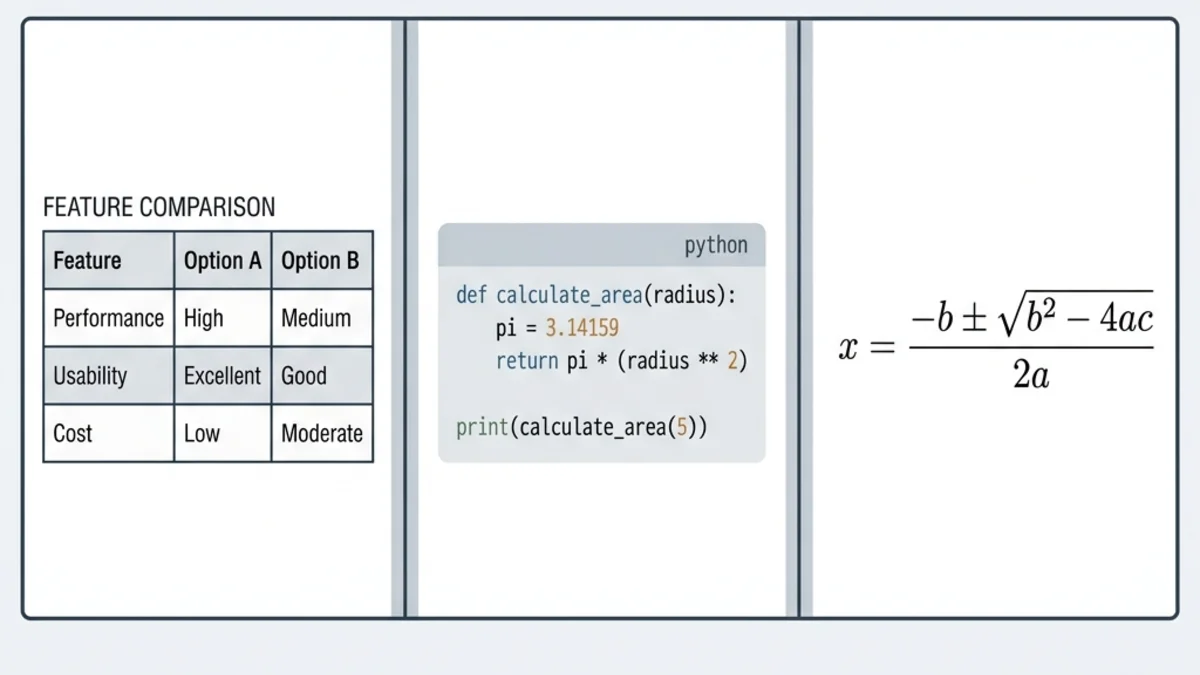
90% 的「ChatGPT 轉文件」抱怨都集中在三種元素上。下面分別講。
表格
ChatGPT 輸出的 Markdown 表格是管線符號語法:
| 功能      | 免費版 | 專業版    |
|-----------|--------|-----------|
| 儲存空間  | 5 GB   | 100 GB    |
| 使用者數  | 1      | 不限      |
三種格式都能乾淨地渲染。兩個規則:
- 每行的開頭和結尾都要帶管線符號(
|)。 ---分隔行必須緊跟在表頭下方。
如果轉出來表格錯位,先把 Markdown 貼進預覽器看一眼 —— 90% 是管線符號沒對齊。
程式碼區塊
一定要標註語言:
```python
def calculate_total(items):
    return sum(item.price for item in items)
```
語言標籤做兩件事:告訴轉換器使用等寬字型;在 PDF/HTML 輸出裡啟用語法高亮。沒標籤的程式碼區塊也能轉,只是沒顏色。
LaTeX 公式
ChatGPT 用 $$...$$ 界定符輸出公式:
求根公式:$$\frac{-b \pm \sqrt{b^2-4ac}}{2a}$$
在 Word 裡會渲染成原生公式編輯器物件(可以繼續編輯),在 PDF 和 HTML 裡渲染成排好版的數學公式。如果轉換器把公式吃掉了,最常見原因是用了單 $ —— 那是行內數學,部分轉換器不識別。
圖片
這是唯一不能完全自動化的元素。ChatGPT 生成的圖片不在 Markdown 裡,只是佔位。處理方法:
- 在 ChatGPT 裡右鍵圖片 → 另存圖片。
- 轉換完成後手動插入到 Word/PDF/HTML 裡。
或者,把圖片上傳到任何公開可存取的 URL,然後在 Markdown 裡寫  —— 轉換器會自動抓取並嵌入。
反向工作流:Word 和 PDF 轉回 Markdown
大多數「ChatGPT 轉 Word」教學不講的反向場景:同事傳你一份 Word 草稿,你想丟給 ChatGPT 修改一下,但 .docx 的樣式 ChatGPT 讀不進去。
解法:
- Word 轉 Markdown —— 把 .docx 轉成 ChatGPT 能讀懂的乾淨 Markdown。
- PDF 轉 Markdown —— 把 PDF 文字擷取為 Markdown。
- HTML 轉 Markdown —— 把網頁剪藏內容轉成 Markdown 餵給 AI。
這就形成閉環:AI 輸出 → Word → 人工編輯 → 轉回 Markdown → AI 再修改。兩個方向都不掉格式。
四種方法橫評
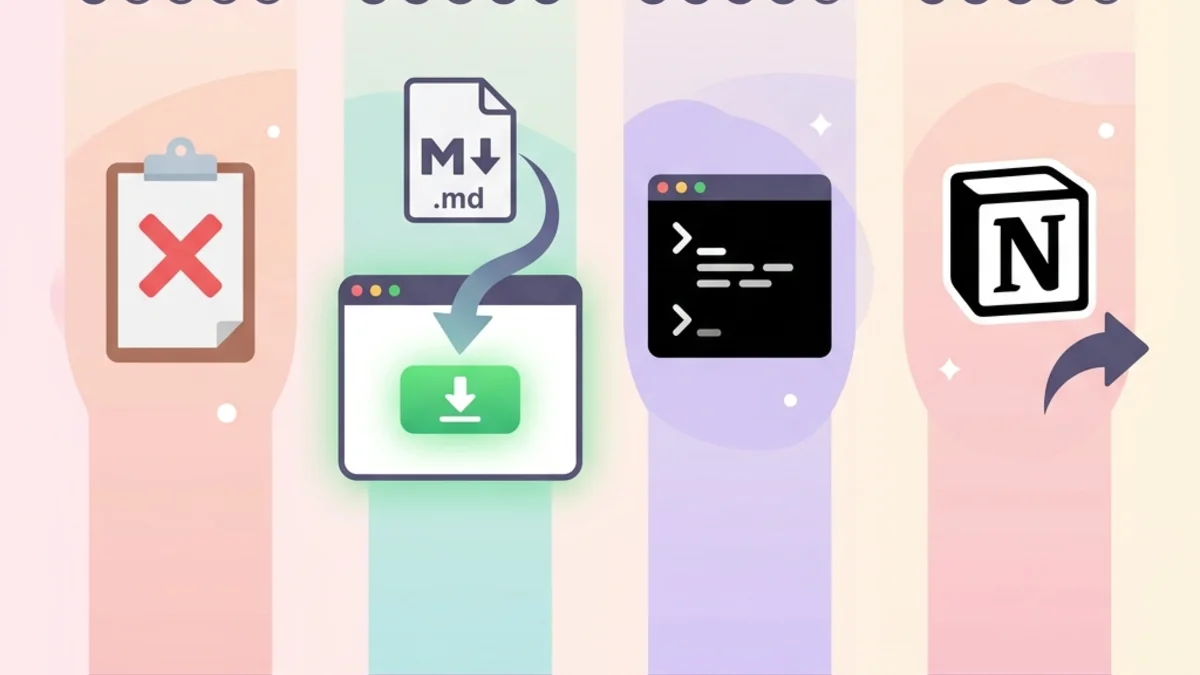
| 方法 | 準備時間 | 保真度 | 適用場景 |
|---|---|---|---|
| 直接複製貼上 | 0 分鐘 | ★ | 永遠別這麼幹 |
| Markdown + 線上轉換器 | 1 分鐘 | ★★★★★ | 99% 的使用者 |
Pandoc 命令列(pandoc input.md -o output.docx) | 安裝 15 分鐘 | ★★★★★ | 進階使用者、腳本化、批次處理 |
| Notion 中轉(貼上 → 匯出) | 5 分鐘 | ★★★ | Notion 重度使用者;程式碼格式會有損 |
一次性匯出走「Markdown + 線上轉換器」路線最省事。如果你要做長期工作流(例如 AI agent 每週自動生成報告),花 15 分鐘安裝 Pandoc 寫個腳本是值得的。
常見問題
這套流程對 Claude、Gemini、DeepSeek 也適用嗎? 適用。所有現代 LLM 都在 Markdown 上做過大量訓練,提示詞裡加一句「請用 Markdown 格式輸出」,無論用哪家 AI 都能按這套三步流程走。
中文、日文、阿拉伯文的 ChatGPT 輸出能正常轉嗎? 能。Markdown 是編碼無關的 —— 它只是純文字上的一層薄語法。多位元組字元、從右到左書寫的文字都能完整通過 Markdown 進到 Word/PDF/HTML。
我的內容會上傳到伺服器嗎? MarkdownCo 完全在你的瀏覽器裡處理。AI 對話內容不會離開你的裝置 —— 當 ChatGPT 輸出包含客戶資訊或內部研究時,這點尤其重要。
有檔案大小限制嗎? 瀏覽器端轉換器最大支援約 10 MB Markdown,相當於約 200 萬字,遠超任何單次 ChatGPT 會話的輸出。超大文件建議分段處理。
ChatGPT 輸出的粗體、斜體、清單能在 Word 裡保留嗎?
能。Markdown 的 **粗體**、*斜體*、有序/無序清單、巢狀清單、引用區塊、行內程式碼全都映射到 Word/PDF/HTML 的原生對等元素。
轉換出來的 Word/PDF/HTML 還能編輯嗎? Word 輸出用的是標準 Word 樣式(標題 1、本文等),在 Word 的「設計」索引標籤裡改一次主題,整篇文件樣式立刻同步更新。PDF 設計上就是不可編輯的,需要改的話先轉 Word。HTML 是乾淨的語義化標籤,丟進任何 CMS 都能用。
ChatGPT 回答被分成了好幾則訊息怎麼辦? 在純文字編輯器裡把這些 Markdown 區塊拼起來(中間留空行隔開章節),然後整體當作一份文件轉換。
落地行動
三步、一座 Markdown 橋樑、三種輸出格式:
- 讓 ChatGPT(或 Claude、Gemini、DeepSeek)用 Markdown 格式輸出。
- 點回答上的 Copy code 按鈕 —— 永遠別拖滑鼠選。
- 貼到 Word、PDF 或 HTML —— 看你的讀者要什麼格式。
這一套工作流可以替代大部分人每週花在格式清理上的幾個小時。下次 ChatGPT 用完,需要交付一份正式文件時,先試試 Markdown 中轉。
延伸閱讀
- Markdown 轉 Word 終極指南 —— 深入講 Word 端工具。
- Markdown 轉 PDF 指南 —— 列印就緒的 PDF 實作。
- Markdown 轉 HTML 指南 —— Markdown 乾淨發佈到網頁。
- Word 轉 Markdown 指南 —— 反向工作流,用於 AI 輸入。
準備好交付下一份 ChatGPT 驅動的文件了嗎?打開 MarkdownCo 立即試試。