2026年 Markdown 轉 Word 終極指南:免費工具與最佳實踐
全面解析 Markdown 轉 Word 的最佳方案。探索 2026 年最優秀的免費轉換工具(DOCX 轉換器),掌握保留程式碼突顯、數學公式和複雜排版的進階技巧,提升文件協作效率。
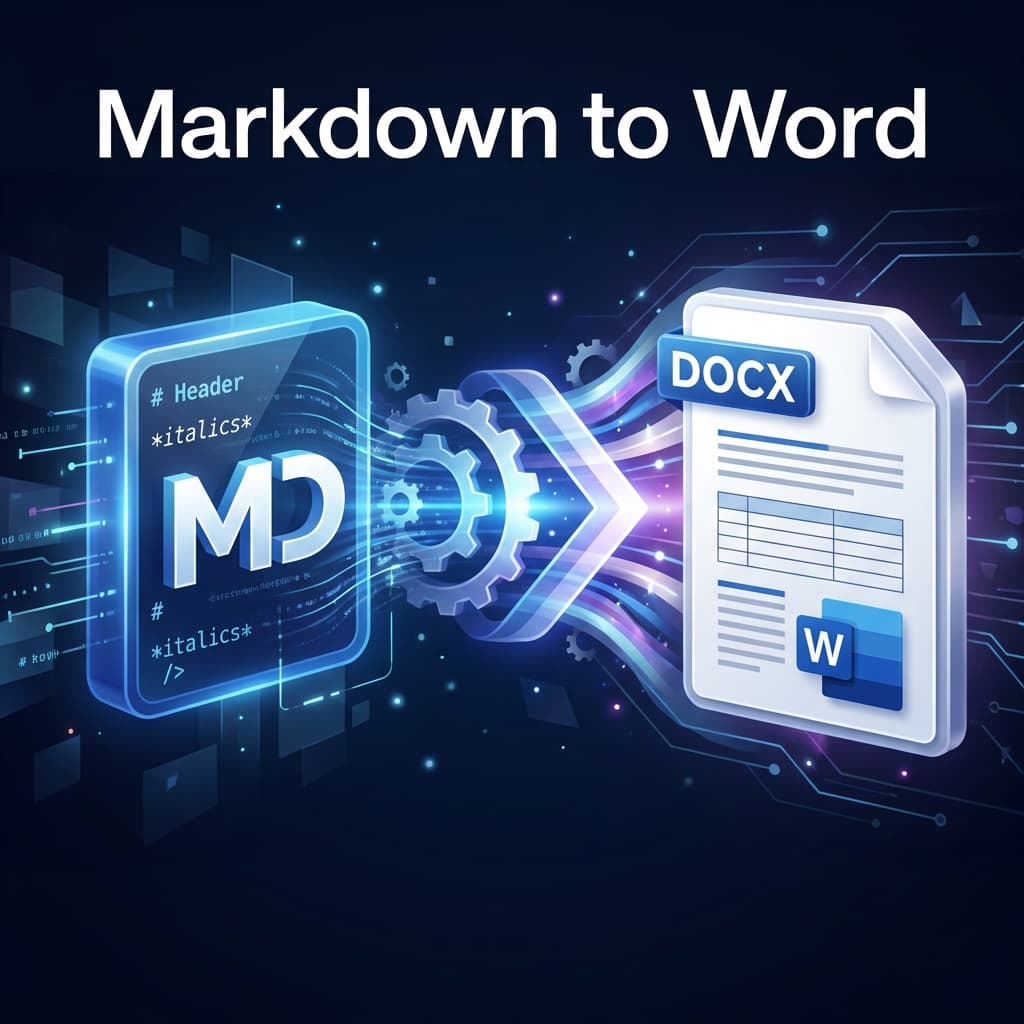
如果你曾經花幾個小時在 Word 中手動重新排版從 Markdown 編輯器貼上的內容,你一定懂那種崩潰的感覺。
前一分鐘,你還在 VS Code 或 Obsidian 中享受純文字寫作帶來的流暢與專注。下一分鐘,你就得為了給客戶、經理或同事發一份 .docx 檔案,在 Word 繁瑣的選單欄中透過反覆點擊來調整格式。表格錯位、程式碼區塊突顯遺失、圖片更是經常憑空消失。
其實,你不必忍受這些。
對於需要兼顧高效寫作與專業文件交付的開發者、技術作家和內容創作者來說,Markdown 轉 Word(Markdown Export to DOCX) 是一個至關重要的工作流程。在這份指南中,我將帶你了解如何利用 2026 年最好的免費工具,實現高保真轉換,讓你的文件在 Word 中依然保持完美。
為什麼需要將 Markdown 轉換為 Word?
Markdown 由 John Gruber 於 2004 年建立,初衷是為了幫助寫作者在無需處理混亂標籤的情況下生成有效的 HTML。它是網路寫作和開發文件的絕佳選擇。然而,商業世界的通用語言依然是 Microsoft Word。
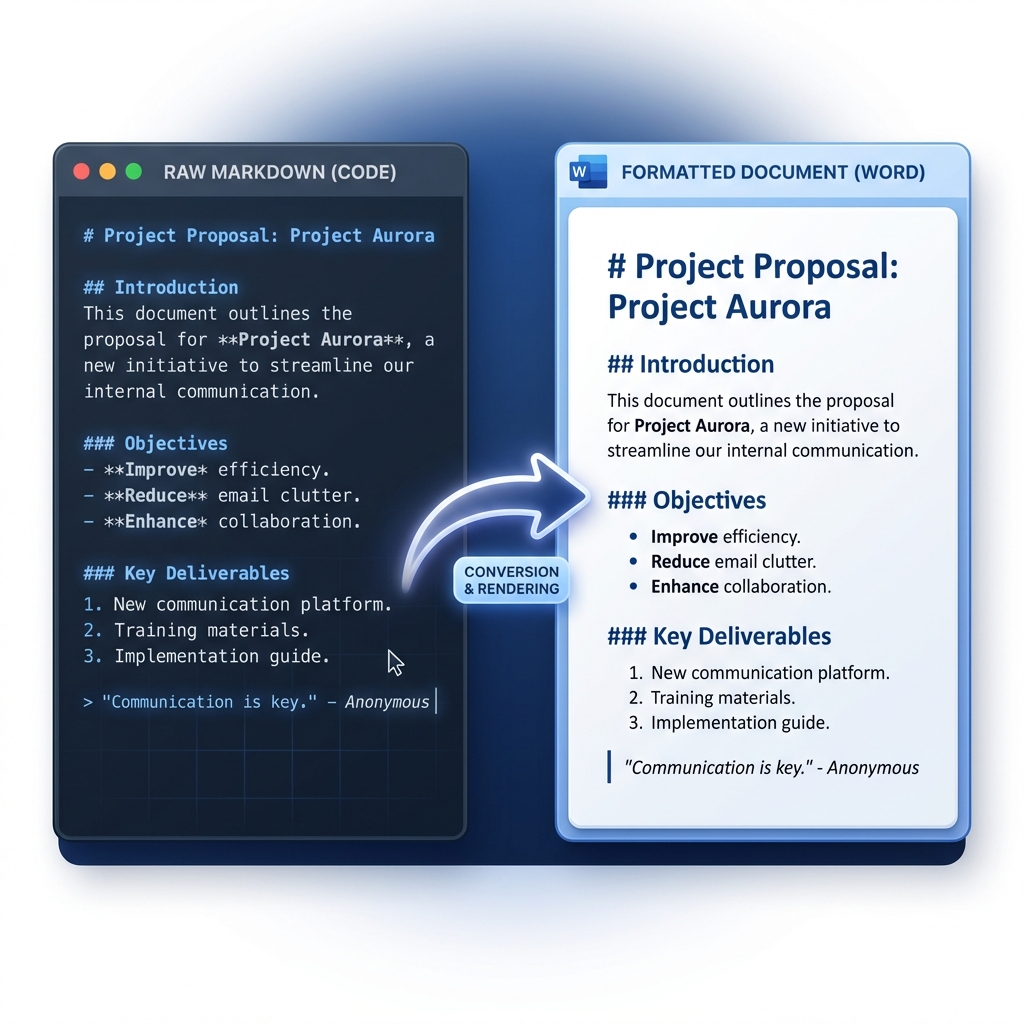
我們經常遇到需要跨越這兩個世界的場景:
- 團隊協作:你的市場或法務團隊習慣使用 Word 的「追蹤修訂」來審閱文件。
- 合規存檔:受監管的行業通常要求以
.docx或 PDF 格式存檔正式文件。 - 客戶交付:許多非技術背景的客戶根本無法開啟或編輯
.md檔案。
轉換的目標不僅僅是「改變副檔名」,而是保持內容的完整性。你需要確保各級標題依然是標題,巢狀列表邏輯清晰,程式碼區塊擁有正確的語法突顯。
格式遷移的挑戰
當你搜尋「匯出 Markdown 為 Word」時,你實際上是在尋找解決生態系統不匹配的方案。將純文字遷移到格式文字(RTF)或基於 XML 的格式(如 DOCX),需要一個能同時理解 Markdown 語法 和 Word 樣式 的解析器。
如果沒有專門的轉換器,你透過簡單的「複製貼上」通常會面臨:
- 格式遺失:粗體、斜體等樣式在貼上過程中消失。
- 表格崩潰:原本整齊的 Markdown 表格變成了一堆難以閱讀的文字塊。
- 圖片遺失:本地引用的圖片路徑在檔案移動後失效,導致文件中出現紅叉。
2026 年最佳免費 Markdown 轉 Word 工具推薦
為了幫你節省時間,我測試了市面上主流的工具,以下是基於速度、還原度和易用性篩選出的最佳選擇。
1. MarkdownCo(速度與隱私的最佳選擇)
雖然我有老王賣瓜的嫌疑,但我們的 Markdown 轉 Word 轉換器 確實是專為解決快速、安全的文件轉換而生。
- 工作原理:拖入你的
.md檔案,選擇 Word (DOCX) 作為輸出格式,點擊下載即可。 - 核心優勢:無需任何配置。開箱即支援複雜表格和 GitHub 風格 Markdown (GFM)。
- 隱私保護:無需註冊帳號。檔案在記憶體中處理完成後立即銷毀,不會儲存在伺服器上。
2. Pandoc(極客的首選)
Pandoc 被譽為文件轉換界的「瑞士刀」。如果你熟悉命令列操作,它能提供無與倫比的控制力。
- 優點:支援腳本化自動化,樣式自定義程度極高。
- 缺點:需要安裝軟體,且有一定的命令列學習門檻。
- 常用指令:
pandoc input.md -o output.docx
3. StackEdit(適合瀏覽器內編輯)
如果你希望在一個地方同時完成寫作和匯出,StackEdit 是一個不錯的線上編輯器。
- 優點:支援與 Google Drive 同步,便於雲端管理。
- 缺點:在匯出包含複雜圖片的文件時,還原度有時不夠穩定。
分步指南:線上將 Markdown 轉換為 Word
下面我們以 MarkdownCo 為例,演示一個標準的高效轉換流程。這個流程能確保你的最終文件已準備好分享,將後續的手動調整時間降至最低。
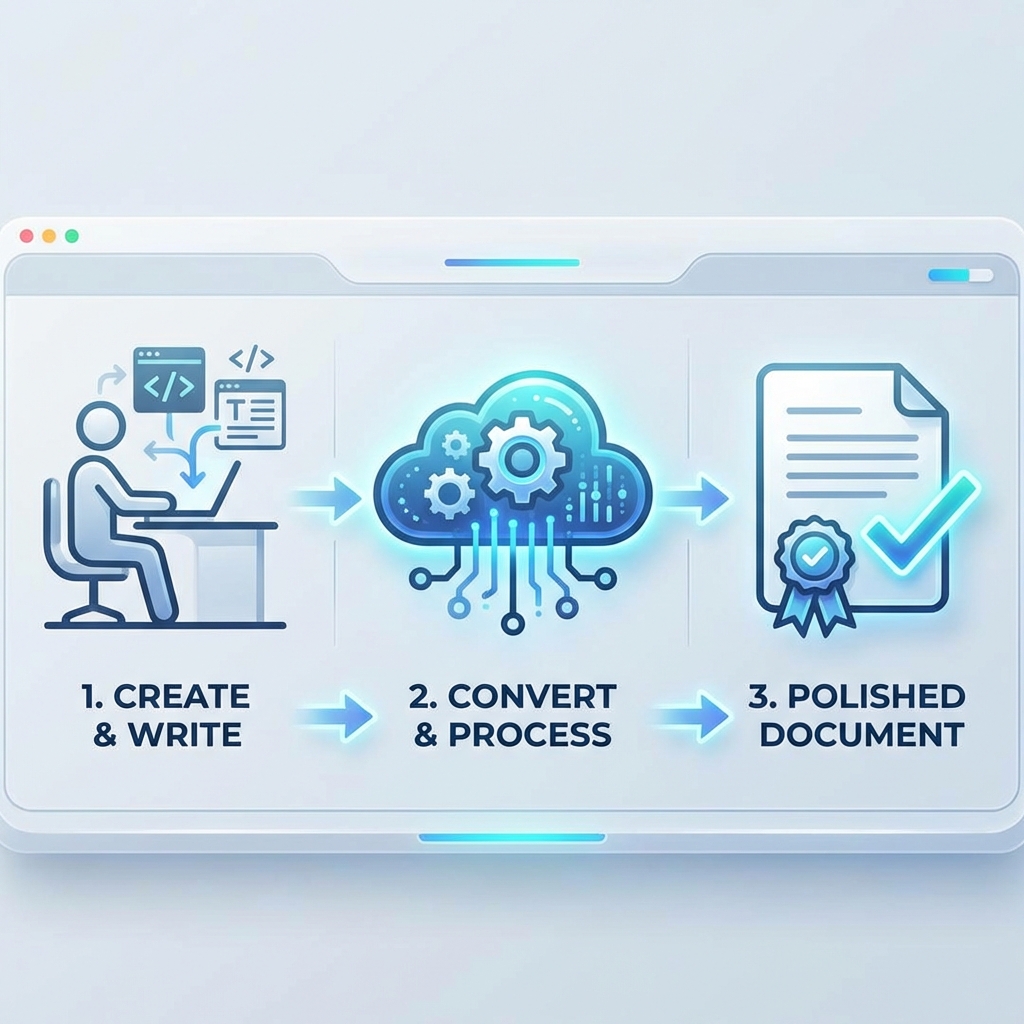
第一步:準備你的 Markdown 檔案
規範的語法是完美轉換的前提。請檢查以下幾點:
- 使用標準的標題符號(
#,##等)。 - 確保程式碼區塊使用「圍欄」語法(三個反引號)並標記語言類型(例如
```python)。 - 檢查表格是否使用了統一的管道符語法(
| 表頭 |)。
第二步:上傳與轉換
訪問 Markdown 轉 Word 轉換器,上傳你的檔案,並將目標格式設為 "Word"。轉換引擎會自動解析 Markdown 的抽象語法樹(AST),並將其直接映射為 Word 的 XML 樣式標準。
專家提示:如果你的文件包含本地圖片,請確保在上傳時一同處理,或者使用公開的圖床連結。記住,與 Word 不同,Markdown 檔案本身並不「包含」圖片,它只是「引用」圖片!
第三步:在 Word 中微調
雖然現在的轉換器已經非常強大,但開啟生成的 .docx 後,還是建議做最後一步的檢查:
- 更新目錄:如果你在 Markdown 中寫了
[TOC],在 Word 中可能需要右鍵點擊目錄區域並選擇「更新功能變數」來生成正確的頁碼。 - 檢查分頁:Markdown 沒有「分頁」的概念。在主要章節前,你可能需要手動插入分頁符號(快速鍵 Ctrl/Cmd + Enter)。
- 應用主題:匯出後的文件使用的是標準 Word 樣式(正文、標題 1 等)。你可以在 Word 的「設計」索引標籤中一鍵更換主題,瞬間改變文件的整體視覺風格。
高保真匯出的最佳實踐
處理圖片與多媒體
這是最容易出問題的地方。為了確保圖片在 Word 中正常顯示:
- 盡可能使用 絕對路徑(URL)。
- 如果使用 Pandoc 等工具,必須準確指定資源路徑參數。
- MarkdownCo 會自動處理嵌入的 Base64 圖片或公共 URL,省去很多麻煩。
整合到工作流程
對於團隊來說,可以考慮自動化這一過程。例如,你可以設定 GitHub Action,利用 Pandoc 在每次推送文件更新時自動生成 .docx 版本。這樣,非技術崗位的同事就能隨時獲取最新的 Word 版本,而無需你手動轉換。
結語
將 Markdown 轉換為 Word 不應該成為你工作中的噩夢。只要選對工具,你完全可以保留 Markdown 高效、專注的寫作體驗,同時滿足商業世界對 Word 文件的格式要求。
無論你是選擇功能強大的命令列工具 Pandoc,還是選擇輕量快捷的 MarkdownCo,關鍵在於選擇一個尊重你文件結構的轉換器。
需要反向操作?我們的 Word 轉 Markdown 轉換器可以將 .docx 檔案轉換回整潔的 Markdown——非常適合將 Word 內容匯入 Git 儲存庫或文件平台。
如需其他輸出格式,請查看我們的 Markdown 轉 PDF 轉換器用於列印就緒的文件,以及 Markdown 轉 HTML 轉換器用於網頁發佈。你還可以閱讀我們的 Markdown 轉 PDF 指南和 Markdown 轉 HTML 指南獲取更多轉換技巧。
準備好試一試了嗎?立即轉換你的第一個 Markdown 轉 Word 檔案,體驗秒級匯出的便捷。