Markdown 表格轉 Excel — 可排序、可加總的真實儲存格
在瀏覽器直接把 Markdown 表格轉成 Excel (.xlsx) 試算表。數字、百分比、連結和對齊方式都轉換為可排序、可加總的真實儲存格格式——免費試用,表格資料全程在本機處理。
表格預覽
在左側貼上含表格的 Markdown,即可精確預覽 Excel 工作表的最終呈現。
相關 Markdown 轉換工具
試試其他 Markdown 轉換器,提升工作效率
Markdown 轉 PDF
將 Markdown 轉成含 GFM 表格、LaTeX 公式和語法高亮程式碼的可列印 PDF。
Markdown 轉 HTML
將 Markdown 轉成乾淨的語意化 HTML5——無內聯樣式,適配任意 CMS。
Markdown 轉 Word
將 Markdown 匯出為可編輯 .docx,帶原生標題樣式、真實表格和內嵌圖片。
Markdown 轉 Confluence
將 Markdown 轉為 Confluence Wiki Markup——程式碼區塊轉 code macro,LaTeX 公式原樣保留。
PDF 轉 Markdown
從 PDF 檔案擷取文字、標題、表格和程式碼,轉成乾淨可編輯的 Markdown。
圖片轉 Markdown
從截圖或掃描件擷取文字、表格和公式,轉成可編輯的 Markdown。
HTML 轉 Markdown
把網頁、部落格文章和雜亂的 CMS 匯出轉成乾淨的 Markdown。
Word 轉 Markdown
將 Word(.docx)文件轉成 Markdown,保留標題、清單、表格和連結。
如何線上將 Markdown 表格轉成 Excel
MD 轉 Excel 只要三個步驟:把純文字 Markdown 變成可以直接使用的試算表。
貼上或上傳 Markdown
貼上來自 ChatGPT、GitHub 或筆記的 Markdown,或直接拖曳 .md 檔案。預覽會立即顯示文件中找到的每一個表格。
預覽並選擇輸出格式
在即時預覽中確認欄位、對齊與格式無誤,再選擇 Excel (.xlsx) 或 CSV (.csv) 作為輸出格式。
下載 XLSX 或 CSV
點擊「轉換並下載」,即可取得能在 Microsoft Excel、Google 試算表和 LibreOffice 開啟的試算表——數字、百分比和連結都是真實可編輯的儲存格。
大家都把哪些 Markdown 轉成 Excel
從 AI 對話輸出到專案文件,這些是大家每天轉成試算表的內容。




不破壞資料的 Markdown 轉 XLSX
表格到達 Excel 時就是可以直接計算的可用資料,而不是一整塊需要先手動清理的貼上文字。
真實的數字與百分比
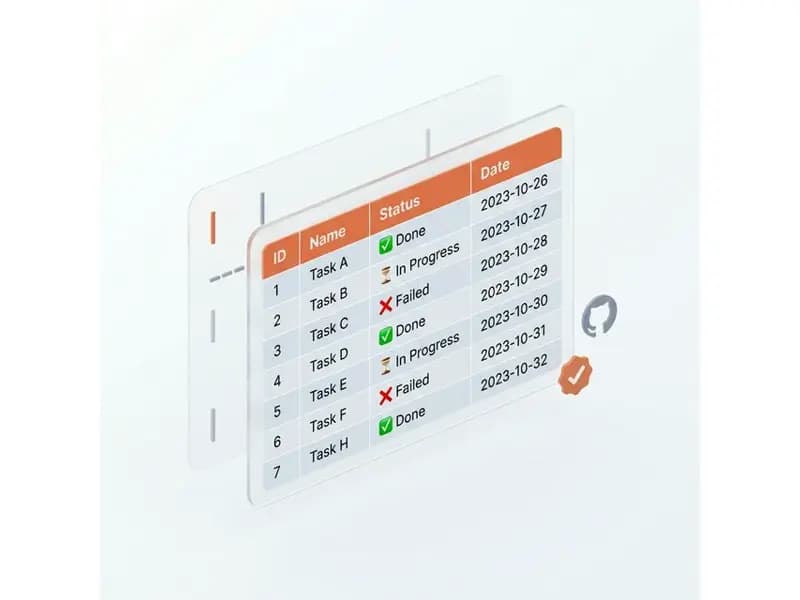
像 1,234.56 和 99% 這樣的值會被自動辨識並寫入為原生 Excel 儲存格格式,可立即排序、篩選和加總。其餘內容——包括日期——都會原樣保留而不是被錯誤猜測,確保資料始終可信。
保留對齊與格式
Markdown 中的欄位對齊方式會原樣帶入試算表,儲存格內的粗體、斜體和行內程式碼也會以格式化文字完整保留。
多個表格,多個工作表
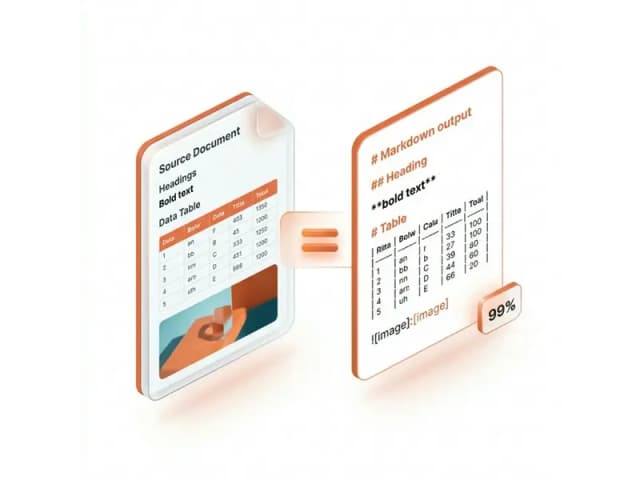
包含多個表格的文件會匯出為一個活頁簿,每個表格各佔一個工作表,不會被合併在一起,也不會被悄悄捨棄。

瀏覽器本機私密轉換——XLSX 或 CSV
您的 Markdown 從不離開裝置:解析與轉換完全在瀏覽器中執行,既保障機密表格的安全,轉換也即時完成。可下載 .xlsx 活頁簿,只需要原始資料時也能直接匯出 .csv。

Markdown 轉 Excel 常見問題
關於 Markdown 轉 Excel 的常見問題解答,也包含 Markdown 轉 CSV 匯出。