Markdown 轉 PDF 完整指南:免費工具與最佳實踐 (2026)
深入了解如何使用免費線上工具將 Markdown 轉換為 PDF。掌握安全轉換技巧、工作流程優化方法,適合開發者和內容創作者。
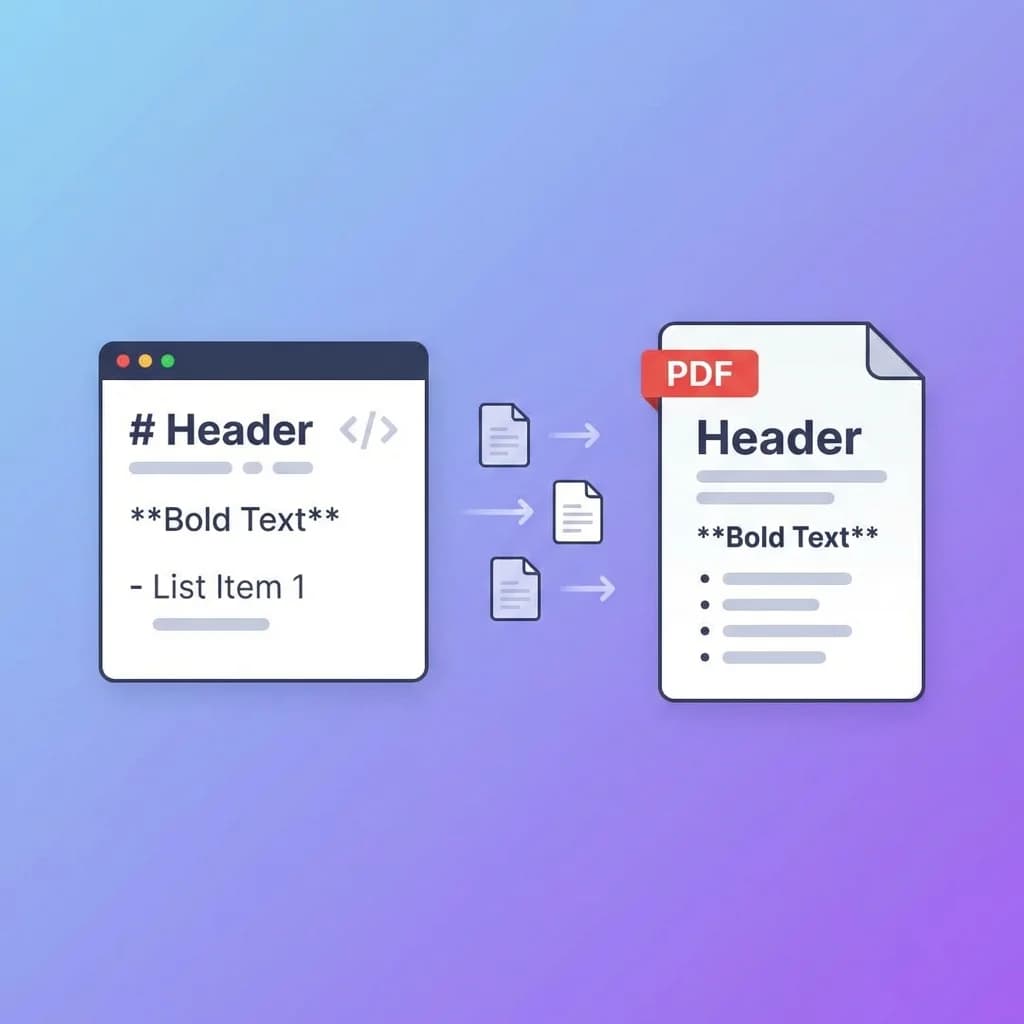
將 Markdown 檔案轉換為 PDF 已經成為開發者、技術寫作者和內容創作者的必備技能。無論是準備技術文件、製作報告,還是分享格式化內容,掌握轉換流程都能節省大量手動排版的時間。
過去三年裡,我每天都在使用 Markdown——從編寫 API 文件到準備客戶交付物。在這篇指南中,我將分享如何高效、安全地將 Markdown 轉換為專業的 PDF 文件。
為什麼要將 Markdown 轉換為 PDF?
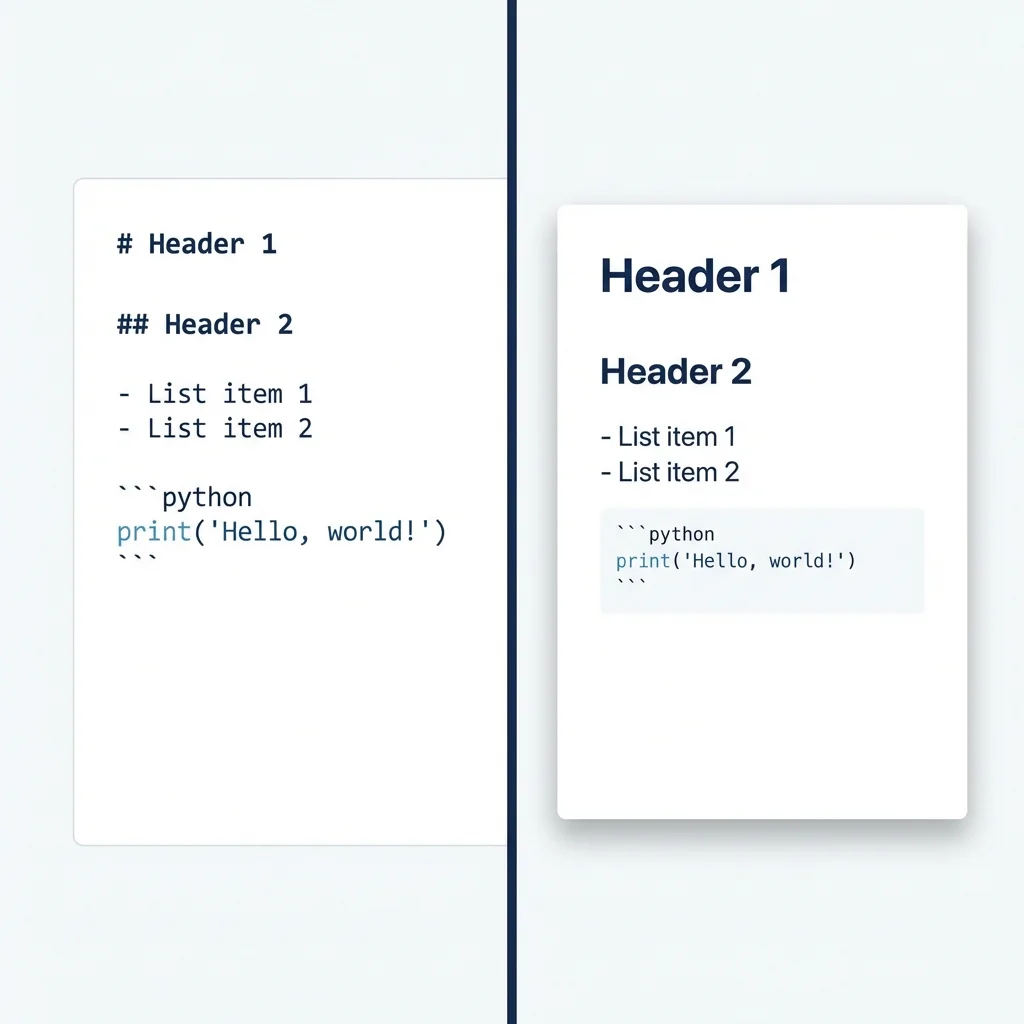
Markdown 的簡潔性既是優勢也是局限。雖然它非常適合寫作和版本控制,但純 .md 檔案在分享給不熟悉這種格式的客戶或利益相關者時,往往無法很好地呈現。
PDF 解決了這個問題,它提供:
- 通用相容性 - 在所有裝置和作業系統上都能一致開啟
- 專業呈現 - 完全保留格式、字體和版面配置
- 列印就緒 - 適合製作實體文件或歸檔
- 安全選項 - 可以設定密碼保護或限制權限
上個月,我需要向客戶分享一份技術規格說明。如果發送 Markdown 檔案,他們需要安裝檢視器,但 PDF 可以直接在瀏覽器中開啟。這個小小的便利大大改善了他們的審閱體驗。
當然,PDF 並非單向的。如果你收到了 PDF 檔案需要編輯為 Markdown,我們的 PDF 轉 Markdown 轉換器可以反向提取——將文字、表格和圖片還原為整潔的 .md 檔案。
理解轉換過程
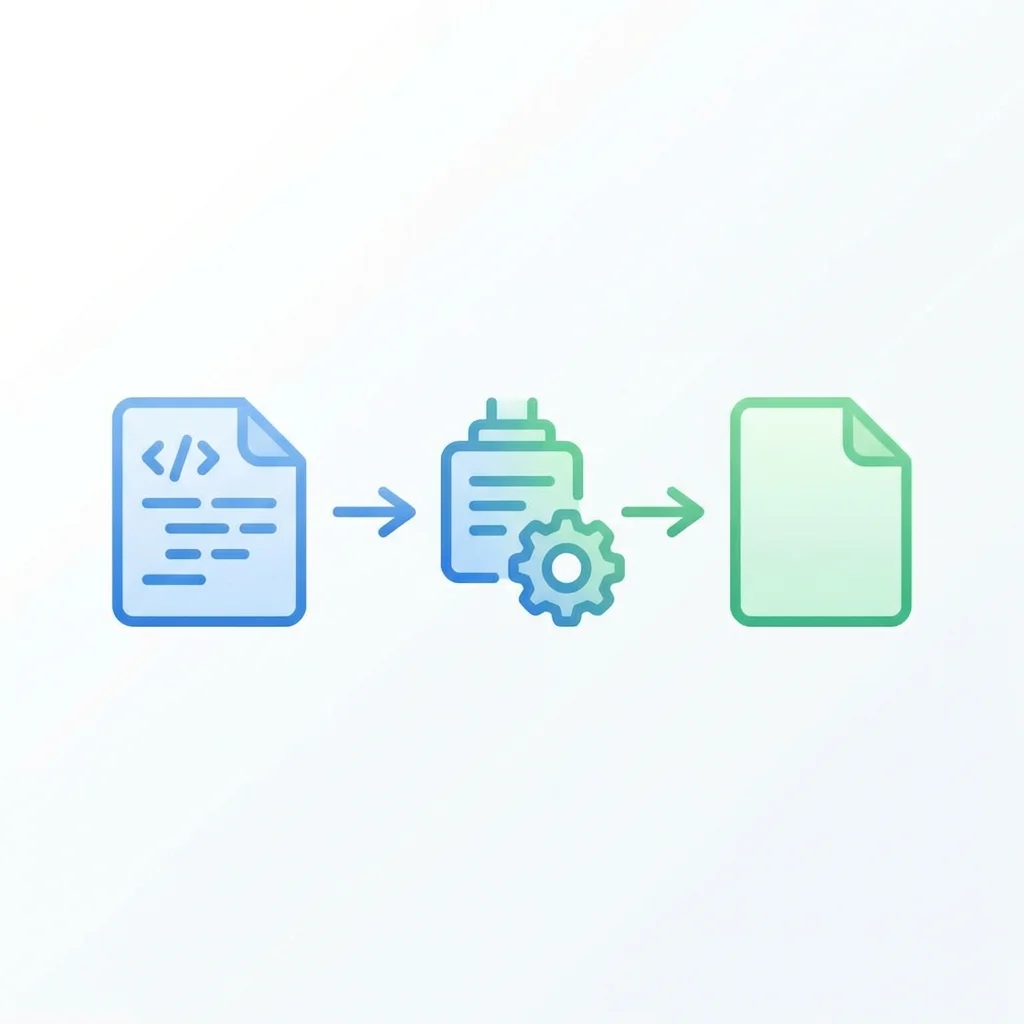
從 Markdown 到 PDF 的轉換涉及幾個幕後步驟:
- 解析 - 分析 Markdown 語法並轉換為結構化格式
- 渲染 - 使用樣式、字體和版面配置格式化結構化內容
- 生成 - 建立保留所有格式的最終 PDF 文件
現代轉換工具會自動處理這個過程,但理解這些步驟有助於你排查問題和優化工作流程。
常見 Markdown 元素的 PDF 渲染
不同的 Markdown 元素會以特定方式轉換為 PDF:
- 標題 (
#,##,###) 變成帶層級的樣式化標題 - 粗體 (
**文字**) 和斜體 (*文字*) 格式得以保留 - 連結 在 PDF 輸出中保持可點擊
- 程式碼區塊 在支援時保持語法突顯(Highlighting)
- 圖片 直接嵌入文件中
- 表格 使用邊框和對齊方式格式化
選擇合適的轉換工具
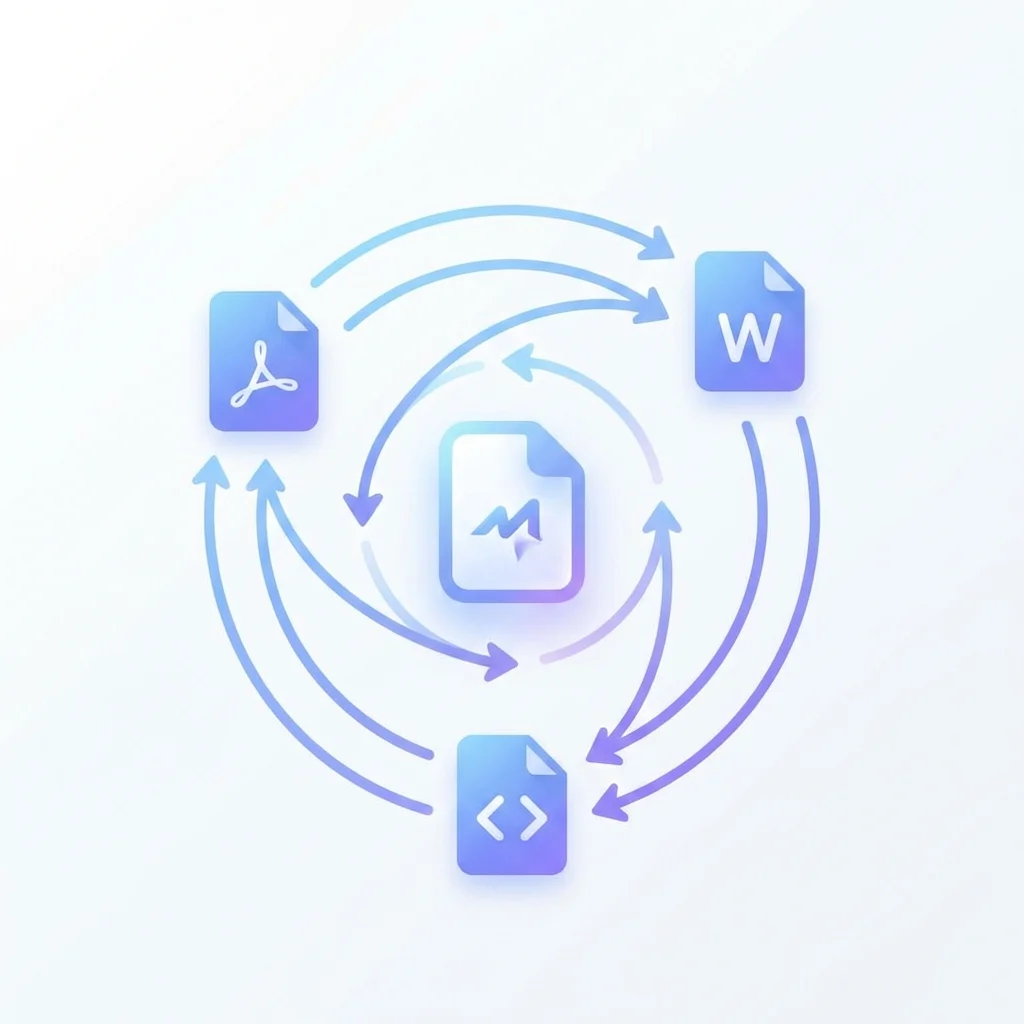
選擇 Markdown 轉 PDF 工具時,需要考慮以下因素:
安全性和隱私
你的文件可能包含敏感資訊。尋找具備以下特性的工具:
- 使用 HTTPS 加密上傳檔案
- 不永久儲存處理的檔案
- 基本轉換無需註冊帳戶
- 有明確的隱私權政策
我曾經使用過一個轉換器,它會快取我的檔案以「加快未來轉換速度」。在服務條款中發現這一點後,我立即切換到了明確承諾不儲存檔案的工具。
輸出品質
並非所有轉換器都能產生相同的結果。用包含以下內容的樣本文件進行測試:
- 多級標題
- 帶語法的程式碼區塊
- 各種對齊方式的表格
- 圖片和連結
- 特殊字元
差異可能很微妙但很重要,尤其是對於專業文件。
易用性
最好的工具是你會持續使用的工具。提升可用性的功能包括:
- 拖曳檔案上傳
- 轉換前即時預覽
- 字體和邊距的自定義選項
- 批次處理多個檔案
分步指南:將 Markdown 轉換為 PDF

這是我轉換 Markdown 文件的標準工作流程:
1. 準備你的 Markdown 檔案
轉換前,確保你的 Markdown 乾淨且有效:
# 主文件標題

## 引言

這是一個包含**粗體文字**和*斜體文字*的段落。

### 程式碼範例

```python
def hello_world():
    print("你好, 世界!")
```

## 結論

最後的想法和[有用的連結](/zh-TW/blog)。
使用 markdownlint 等工具檢查你的檔案,捕捉語法錯誤。這可以防止最終 PDF 中出現渲染問題。
2. 選擇輸出格式
根據你的使用場景考慮:
- 標準 PDF - 最適合一般分享和檢視
- PDF/A - 用於長期儲存的歸檔格式
- 列印最佳化 - 調整邊距和分頁符號以適應實體列印
對於大多數用途,標準 PDF 完全夠用。我只在建立需要儲存以符合法規要求的文件時才使用 PDF/A。
3. 自定義樣式 (可選)
許多轉換器允許基本自定義:
- 頁面大小 - A4、Letter 或自定義尺寸
- 邊距 - 根據裝訂或列印要求調整
- 字體 - 在襯線和無襯線字體之間選擇
- 主題 - 淺色或深色模式
除非我在建立需要符合品牌指南的客戶文件,否則通常會堅持使用預設設定。
4. 轉換並驗證
轉換後:
- 開啟 PDF 並檢查首頁和末頁
- 驗證連結是否可點擊
- 確保圖片正確顯示
- 檢查程式碼區塊的格式是否正確
- 審查分頁符號是否符合邏輯
這個驗證步驟不到一分鐘,但可以防止尷尬的格式問題。
線上工具 vs. 桌面應用
兩種方法在不同的工作流程中都有各自的位置:
線上轉換器
優勢:
- 無需安裝
- 可從任何裝置存取
- 始終保持最新
- 基本使用通常免費
最適合:
- 偶爾轉換
- 在不同電腦上工作
- 快速的一次性文件
我大約 80% 的需求都使用線上轉換工具。基於瀏覽器存取的便利性超過了大多數任務的任何限制。
桌面應用程式
優勢:
- 離線工作
- 批次處理能力
- 進階自定義選項
- 與本地工作流程整合
最適合:
- 定期、大批量轉換
- 需要離線存取的情況
- 自動化文件管道
對於我的自動化文件構建,我使用整合到 CI/CD 管道中的命令列工具。但對於手動轉換,線上工具更快更簡單。
安全最佳實踐
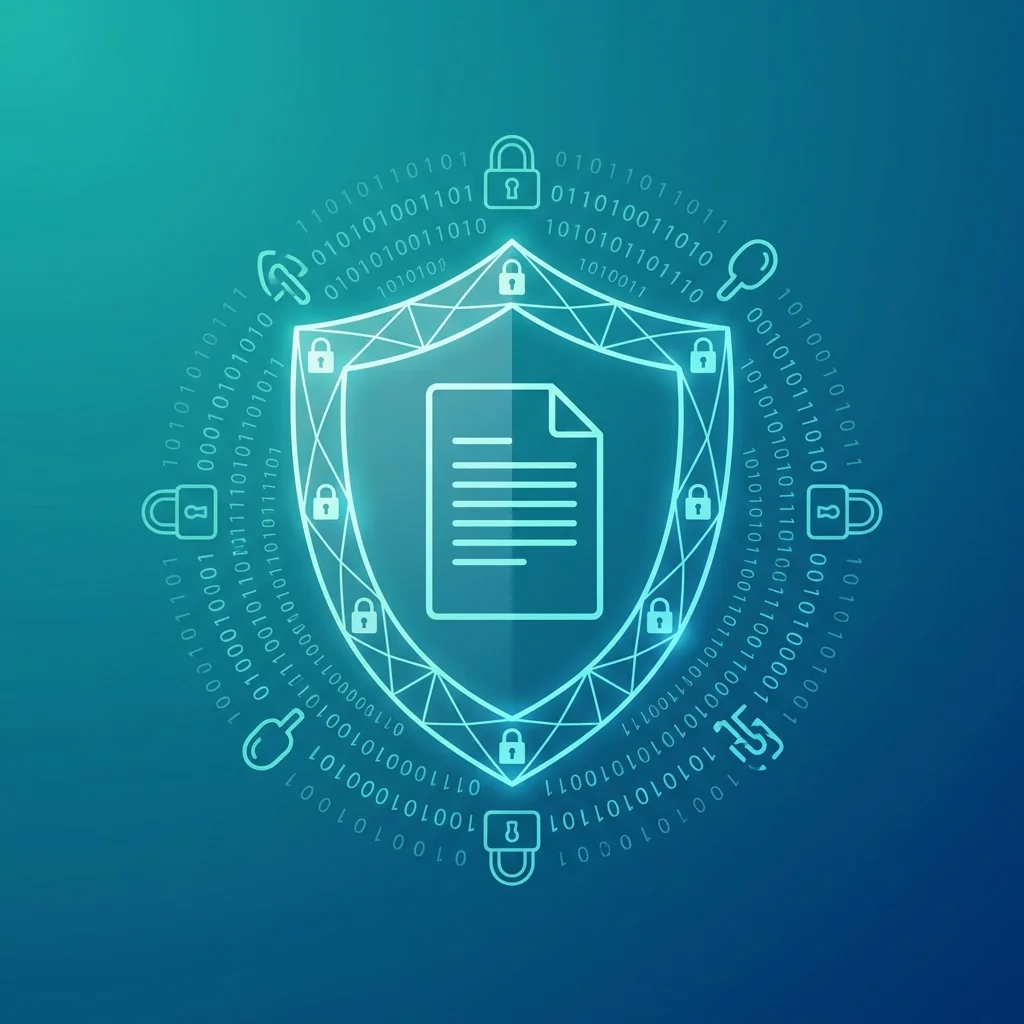
轉換包含敏感資訊的文件時:
轉換前
- 刪除任何 API 金鑰、密碼或憑證
- 檢查機密客戶資訊
- 審查嵌入圖片中的敏感內容
我曾經在程式碼範例中意外包含了資料庫憑證,這讓我學到了慘痛的教訓。現在我總是在轉換前搜尋 password= 或 api_key= 等常見模式。
轉換期間
- 使用具有 HTTPS 加密的工具
- 避免在公共 Wi-Fi 下處理敏感文件
- 檢查工具的隱私權政策
轉換後
- 驗證 PDF 不包含你想刪除的元數據
- 考慮為敏感 PDF 設定密碼保護
- 如果檔案已上傳,從轉換器中刪除原始檔案
進階技巧
自定義 CSS 樣式
一些轉換器支援使用自定義 CSS 進行進階格式化:
@page {
  margin: 2cm;
  @top-center {
    content: "機密文件";
  }
}

h1 {
  color: #2c3e50;
  border-bottom: 2px solid #3498db;
}
這種等級的自定義很少需要,但在建立品牌文件時很有價值。
自動化和指令碼
對於重複性轉換,自動化可以節省大量時間。這是一個使用轉換器 API 的簡單範例:
#!/bin/bash
for file in docs/*.md; do
  curl -F "file=@$file" https://api.example.com/convert > "${file%.md}.pdf"
done
我使用類似的指令碼每週轉換所有專案文件,確保利益相關者始終擁有最新的 PDF。
處理大型文件
對於超過 50 頁的文件:
- 拆分為邏輯章節
- 使用帶連結的目錄
- 優化圖片以減小檔案大小
- 先用子集測試轉換
上個季度,我轉換了一份 200 頁的技術手冊。將其拆分為章節使過程變得可管理,最終的 PDF 也更容易導航。
常見問題和解決方案
圖片無法顯示
問題: 圖片在 PDF 中顯示為損壞的連結
解決方案:
- 使用圖片的絕對 URL
- 確保轉換期間圖片檔案可存取
- 檢查圖片檔案格式 (PNG 和 JPEG 效果最好)
- 驗證圖片路徑不包含特殊字元
格式不一致
問題: PDF 與 Markdown 預覽不匹配
解決方案:
- 驗證你的 Markdown 語法
- 先用更簡單的文件測試
- 檢查不支援的 Markdown 擴充功能
- 嘗試不同的轉換器
檔案大小過大
問題: 生成的 PDF 意外過大
解決方案:
- 嵌入前壓縮圖片
- 刪除不必要的格式
- 考慮拆分為多個文件
- 使用具有壓縮選項的轉換器
工作流程整合
有效的轉換成為更大文件工作流程的一部分:
對於開發者
- 在程式碼旁邊用 Markdown 編寫文件
- 使用版本控制追蹤文件變更
- 轉換為 PDF 用於發佈說明或客戶交付物
- 在 CI/CD 管道中自動化轉換
對於內容創作者
- 在 Markdown 中起草內容以保持簡潔
- 在 Markdown 編輯器中審閱和編輯
- 轉換為 PDF 進行分發
- 歸檔 Markdown 和 PDF 兩個版本
對於技術寫作者
其他輸出格式
雖然 PDF 用途廣泛,但其他格式適用於特定目的:
- Markdown 轉 Word 轉換器 - 更適合協作編輯
- Markdown 轉 HTML 轉換器 - 適合網頁發佈
- EPUB - 適合電子閱讀器
- 投影片 - 用於簡報 (使用 Marp 等工具)
也可以將 Word 文件轉回 Markdown 或將 HTML 頁面轉為 Markdown,方便將內容遷移到基於 Markdown 的工作流程中。
我通常將最終交付物轉換為 PDF,但對於需要客戶編輯的文件使用 Word,對於網頁文件使用 HTML。
實際應用場景
API 文件
我在 Markdown 中維護 API 文件,因為它易於與程式碼保持同步。發佈新版本時,我將文件轉換為 PDF 用於發佈包。這為使用者提供了可以離線存取的便攜參考。
客戶報告
對於月度客戶報告,我在 Markdown 中編寫內容 (比 Word 快),然後轉換為 PDF 以進行專業呈現。Markdown 原始碼保留在版本控制中,便於追蹤變更和重用內容。
教育材料
建立教學時,我在 Markdown 中編寫程式碼範例。最終的 PDF 保留了語法突顯,使材料易於列印或在平板電腦上閱讀。
會議記錄
我在通話期間用 Markdown 記錄會議筆記,然後轉換為 PDF 進行分發。這個工作流程比在 Word 中格式化更快,並且產生比從筆記應用匯出更乾淨的結果。
最佳實踐總結
基於三年的日常 Markdown 轉 PDF 轉換經驗:
- 保持 Markdown 整潔 - 有效的語法轉換更可靠
- 重要轉換前先測試 - 使用樣本文件驗證輸出
- 維護兩種格式 - 保留 Markdown 源以供將來編輯
- 盡可能自動化 - 指令碼可以節省重複任務的時間
- 選擇合適的工具 - 根據你的安全和品質需求匹配轉換器
- 驗證輸出 - 分享前始終檢查最終 PDF
開始使用
如果你是 Markdown 轉 PDF 的新手,從簡單開始:
- 建立一個包含標題、文字和連結的基本 Markdown 文件
- 使用免費線上轉換器生成你的第一個 PDF
- 將輸出與你的期望進行比較
- 逐漸新增更複雜的元素 (圖片、表格、程式碼區塊)
- 開發適合你需求的工作流程
學習曲線很平緩,時間節省很快就會顯現。過去在 Word 中需要 30 分鐘格式化的內容,現在用 Markdown 轉換只需 2 分鐘。
總結
將 Markdown 轉換為 PDF 是一項寶貴的技能,可以簡化文件工作流程並改善內容分享。正確的工具和實踐使這個過程快速、安全且可靠。
無論你是分享技術規格的開發者、分發內容的寫作者,還是處理格式化文件的任何人,掌握這個轉換過程都將節省時間並產生專業的結果。
從簡單的轉換開始,嘗試不同的工具,逐步建立符合你需求的工作流程。學習投資會透過提高效率和更好的文件品質快速獲得回報。
想了解更多文件轉換和 Markdown 工作流程的技巧,請查看我們的 Markdown 轉 HTML 指南和 Markdown 轉 Word 指南,或瀏覽我們的所有指南和教學。