Markdown 基礎語法:附完整範例的速查指南
透過清晰的範例與常見錯誤提醒,掌握每一個 Markdown 基礎語法元素。這是你關於標題、清單、連結等語法的終極參考指南。
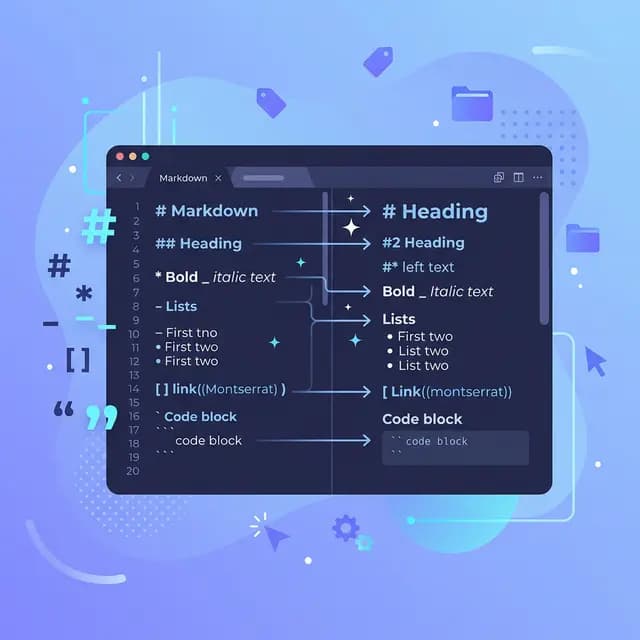
Markdown 基礎語法是每位開發者、寫作者和內容創作者都必須掌握的基礎。無論你是在撰寫技術文件、部落格文章,還是在 GitHub 上提交 Issue,這些核心元素都是你每天都會用到的基本組件。
本指南將逐一介紹每個基礎語法元素,搭配清晰的範例、HTML 輸出對照,以及常見錯誤提醒。把它加入書籤吧——你會發現自己比想像中更常回來查閱。
標題
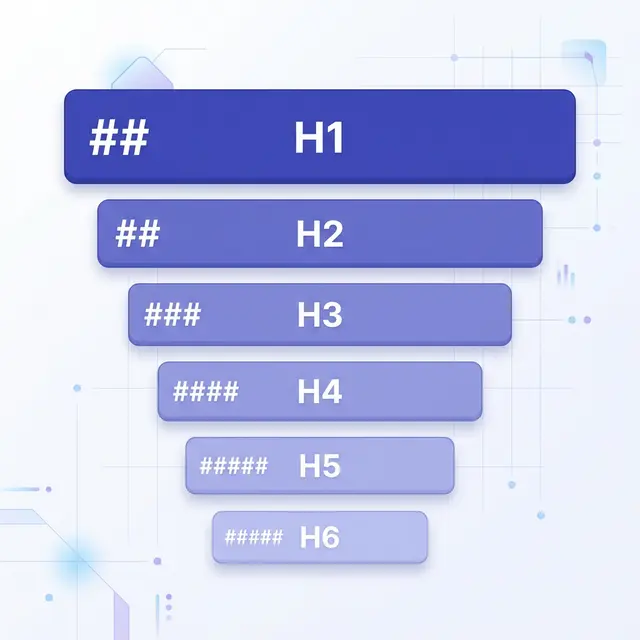
標題將你的內容組織成具有邏輯層次的結構。Markdown 支援六個層級的標題,只需在文字前加上 # 符號即可建立。
# Heading Level 1
## Heading Level 2
### Heading Level 3
#### Heading Level 4
##### Heading Level 5
###### Heading Level 6
這會產生以下 HTML:
<h1>Heading Level 1</h1>
<h2>Heading Level 2</h2>
<h3>Heading Level 3</h3>
<h4>Heading Level 4</h4>
<h5>Heading Level 5</h5>
<h6>Heading Level 6</h6>
標題最佳實踐
務必在 # 和標題文字之間加上空格。 如果沒有空格,某些解析器將無法辨識它為標題。
✅ ## This Works
❌ ##This Doesn't
依序使用標題層級。 不要從 H2 直接跳到 H4——這會破壞文件的邏輯結構,同時影響無障礙性和 SEO。把標題想像成目錄:每個層級都應該合理地嵌套在上一層之下。
每頁只使用一個 H1。 H1 是你的頁面標題,其他內容都應該使用 H2 或更低層級。
段落與換行
段落是最簡單的 Markdown 元素——直接寫文字就好。用一個空白行來分隔段落。
This is the first paragraph.

This is the second paragraph.
換行
這是許多初學者容易混淆的地方。在大多數 Markdown 渲染器中,按一次 Enter 並不會建立新的一行。你需要使用以下其中一種方式:
- 在行尾加上兩個或更多空格(然後按 Enter)
- 使用
<br>HTML 標籤
This is the first line.
This is the second line.

Or use HTML:<br>
This starts a new line.
常見錯誤
在兩行之間只按 Enter 會導致它們在渲染結果中合併成一個段落:
Line one
Line two
這會渲染成:「Line one Line two」——變成一行。如果要建立新段落,請使用空白行;如果要在同一段落中換行,請在行尾加上空格。
文字格式
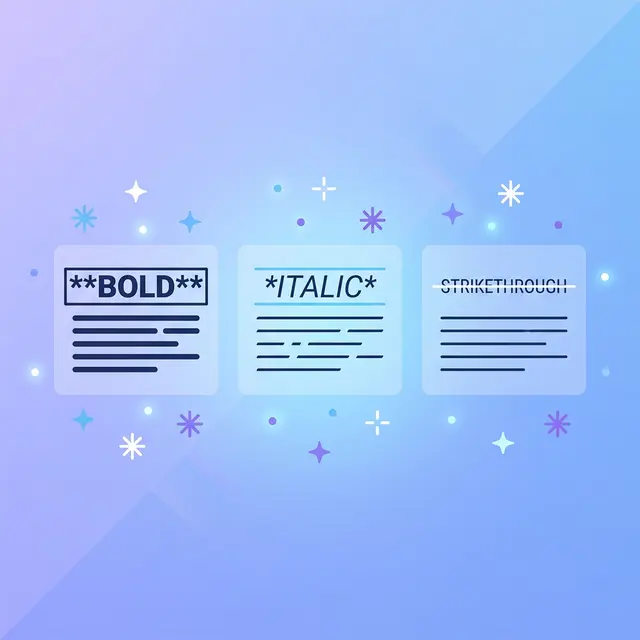
Markdown 讓你輕鬆地強調文字。以下是核心格式選項:
粗體
用雙星號或雙底線包裹文字:
**This is bold text**
__This is also bold__
HTML 輸出:<strong>This is bold text</strong>
斜體
用單星號或單底線包裹文字:
*This is italic text*
_This is also italic_
HTML 輸出:<em>This is italic text</em>
粗體加斜體
使用三個星號來同時套用兩種格式:
***Bold and italic***
___Also bold and italic___
**_Or mix like this_**
HTML 輸出:<strong><em>Bold and italic</em></strong>
刪除線
使用雙波浪號(這是 GFM 擴充功能,但幾乎所有地方都支援):
~~This text is crossed out~~
HTML 輸出:<del>This text is crossed out</del>
常見錯誤
在單字中間使用底線來強調,效果並不穩定。建議在字中間強調時使用星號:
✅ This is**very**important
❌ This is__very__important
引用區塊
引用區塊使用 > 字元建立。通常用於引用來源、標示重要注意事項,或突顯關鍵資訊。
> Markdown is intended to be as easy-to-read and easy-to-write as is feasible.
> — John Gruber
HTML 輸出:
<blockquote>
  <p>Markdown is intended to be as easy-to-read and easy-to-write as is feasible.
  — John Gruber</p>
</blockquote>
多段落引用
在段落之間的空白行加上 >:
> First paragraph of the quote.
>
> Second paragraph of the quote.
巢狀引用
使用 >> 建立巢狀結構:
> This is the outer quote.
>
>> This is a nested quote inside it.
引用中使用其他元素
你可以在引用區塊中搭配其他 Markdown 格式:
> ### A Heading Inside a Quote
>
> - List item one
> - List item two
>
> Text with **bold** and *italic* formatting.
清單
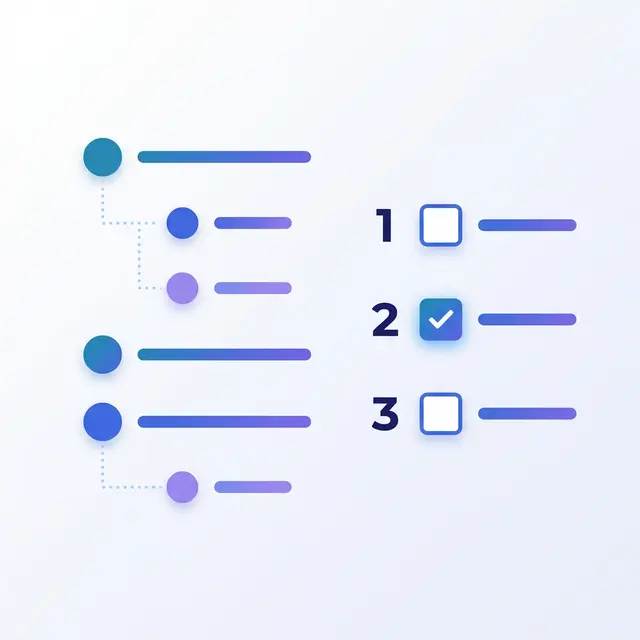
清單是最常用的 Markdown 元素之一。你會遇到三種類型:無序清單、有序清單和任務清單。
無序清單
使用 -、* 或 + 作為標記符號。選擇一種並保持一致:
- First item
- Second item
- Third item
HTML 輸出:
<ul>
  <li>First item</li>
  <li>Second item</li>
  <li>Third item</li>
</ul>
有序清單
使用數字加上句號。實際的數字並不重要——Markdown 會自動編號:
1. First step
2. Second step
3. Third step
有趣的是,以下寫法會產生相同的結果:
1. First step
1. Second step
1. Third step
兩者都會渲染為正確編號的 1-2-3 清單。不過,最佳實踐是使用連續數字,以提高原始檔案的可讀性。
巢狀清單
用兩個或四個空格縮排來建立子清單:
1. Main item
   - Sub-item A
   - Sub-item B
     - Sub-sub-item
2. Another main item
任務清單
任務清單(GFM 功能)使用 - [ ] 表示未完成,- [x] 表示已完成:
- [x] Write the draft
- [x] Add code examples
- [ ] Proofread the article
- [ ] Publish
常見錯誤
當清單接在段落後面時,忘記在前面加上空白行。某些解析器會要求這樣做:
✅ Here is my list:

- Item one
- Item two

❌ Here is my list:
- Item one
- Item two
程式碼
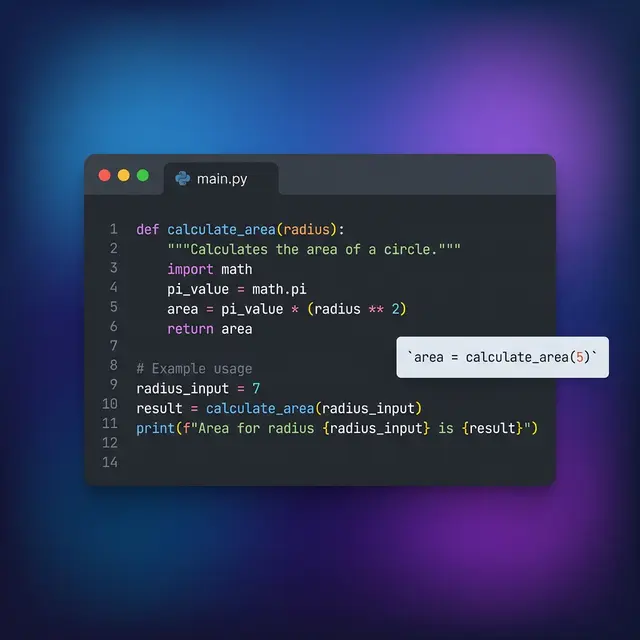
顯示程式碼是 Markdown 最強大的功能之一,正確使用對可讀性至關重要。
行內程式碼
用單個反引號包裹程式碼來進行行內顯示:
Use the `print()` function to output text.
HTML 輸出:Use the <code>print()</code> function to output text.
如果你的程式碼本身包含反引號,可以使用雙反引號:
``There is a literal `backtick` here.``
程式碼區塊
對於多行程式碼,使用三個反引號(圍欄式程式碼區塊),並可選擇性地加上語言標識符以啟用語法高亮:
```javascript
function greet(name) {
  return `Hello, ${name}!`;
}
```
語言標識符(javascript、python、html、css、bash 等)可在大多數渲染器中啟用語法高亮。建議一定要加上——它能大幅提升可讀性。
縮排式程式碼區塊
你也可以透過在每行前面加上四個空格或一個 Tab 來建立程式碼區塊:
    function add(a, b) {
      return a + b;
    }
不過,強烈建議使用圍欄式程式碼區塊,因為它支援語法高亮,而且不需要每行都縮排。
連結
連結是串連內容的必要元素。Markdown 支援多種連結格式。
行內連結
最常見的格式——方括號中放文字,圓括號中放網址:
[Visit Example](https://example.com)
HTML 輸出:<a href="https://example.com">Visit Example</a>
帶標題的連結
在網址後面用引號加上標題(滑鼠懸停時顯示為工具提示):
[Visit Example](https://example.com "Example Website")
參考式連結
當你有很多連結時,使用參考式連結可以讓原始文字更整潔:
I use [Google][1] and [GitHub][2] daily.

[1]: https://google.com "Google"
[2]: https://github.com "GitHub"
這樣可以保持段落的整潔,並將所有網址集中在底部——在長文件中特別實用。
自動連結
用角括號包裹網址或電子郵件來自動建立連結:
<https://example.com>
<contact@example.com>
大多數現代渲染器(例如 GitHub)也會自動將裸網址轉為連結,但使用角括號可確保相容性。
常見錯誤
忘記網址中的空格需要編碼。請使用 %20 替代空格:
✅ [My Doc](files/my%20document.pdf)
❌ [My Doc](files/my document.pdf)
圖片

圖片的語法與連結相同,只是在前面加上驚嘆號 !:

HTML 輸出:<img src="/path/to/image.webp" alt="Alt text describing the image">
帶標題的圖片

可點擊的圖片
結合連結和圖片語法,讓圖片可以點擊:
[](https://example.com)
替代文字最佳實踐
務必撰寫描述性的替代文字。 它有兩個重要用途:
- 無障礙性 ——螢幕閱讀器會用它來向視障使用者描述圖片內容
- SEO ——搜尋引擎會用它來理解圖片內容
✅ 
❌ 
❌ 
水平分隔線
使用三個或更多的破折號、星號或底線來建立水平線(主題分隔線),以視覺方式區隔不同段落:
---
***
___
三種寫法都會產生相同的 HTML:<hr>
最佳實踐: 統一使用 ---,並在前後都加上空白行:
Content above the rule.

---

Content below the rule.
跳脫字元
如果你想顯示字面上的星號或井號,而不觸發 Markdown 格式化怎麼辦?在字元前面加上反斜線 \ 即可:
\* This is not italic \*
\# This is not a heading
\- This is not a list item
以下是你可以跳脫的完整字元清單:
\   Backslash
`   Backtick
*   Asterisk
_   Underscore
{}  Curly braces
[]  Square brackets
()  Parentheses
#   Hash
+   Plus sign
-   Hyphen
.   Dot
!   Exclamation mark
|   Pipe
快速參考速查表
以下是所有基礎語法元素的總整理,方便快速查閱:
Element Syntax HTML
-------------- ------------------ -----------
Heading 1 # Text <h1>
Heading 2 ## Text <h2>
Heading 3 ### Text <h3>
Bold **text** <strong>
Italic *text* <em>
Bold + Italic ***text*** <strong><em>
Strikethrough ~~text~~ <del>
Blockquote > text <blockquote>
Ordered list 1. item <ol><li>
Unordered list - item <ul><li>
Inline code `code` <code>
Link [text](url) <a href>
Image  <img>
Horizontal rule --- <hr>
Line break spaces + Enter <br>
開始實踐吧
現在你已經學會了每個 Markdown 基礎語法元素,是時候實際運用了。以下是你的下一步:
-
練習寫作:建立一個
notes.md檔案,逐一嘗試每個語法元素。寫得越多,用起來就越自然。 -
使用預覽工具:VS Code 內建的 Markdown 預覽功能(
Ctrl+Shift+V/Cmd+Shift+V)可以讓你在輸入的同時即時查看渲染結果。 -
轉換與分享:當你的 Markdown 文件準備好發布時,將它轉化為精美的輸出——將 Markdown 轉換為 HTML 用於網頁發佈,生成 PDF 用於列印就緒的文件,或匯出為 Word 用於協作編輯。
-
深入探索:當你熟悉基礎語法後,可以深入了解我們的 Markdown 延伸語法指南,學習表格、註腳、定義清單等更多功能。剛接觸 Markdown?從什麼是 Markdown 獲取全局概覽。
Markdown 的美妙之處在於,這些基礎元素就涵蓋了你絕大多數的寫作需求。只要掌握一次,你就能在各處運用——從 GitHub 到 Notion,從技術文件到像這樣的部落格文章。