什麼是 Markdown?寫給初學者的實用指南
了解什麼是 Markdown、它的運作原理、核心語法,以及為什麼數百萬開發者和寫作者每天都在使用它。一份附有實際範例的實戰指南。

如果你曾在 GitHub 上寫過 README、在 Obsidian 裡做過筆記,或是在 Reddit 上發過格式化的訊息,那你其實已經用過 Markdown 了——即使你當時並沒有意識到。Markdown 無處不在,這絕非偶然:它是撰寫結構化內容最簡單的方式,完全不需要費力對付複雜的工具。
本指南涵蓋了你需要了解的 Markdown 一切知識——它是什麼、底層如何運作、你每天會用到的基本語法,以及它大放異彩的實際應用場景。讀完之後,你就會明白為什麼 Markdown 已成為全球開發者、技術寫作者和內容創作者的預設寫作格式。
什麼是 Markdown?
Markdown 是一種輕量級標記語言,由 John Gruber 和 Aaron Swartz 於 2004 年創建。它讓你能用簡單、直覺的符號為純文字加上格式——例如用 # 表示標題、** 表示粗體、- 表示清單——然後可以轉換成 HTML、PDF、Word 文件等多種格式。
Markdown 背後的核心理念是極致的簡潔:你的原始文字即使不經渲染,也應該具備良好的可讀性。 來比較一下用兩種方式撰寫相同內容的差異:
HTML:
<h2>購物清單</h2>
<ul>
  <li>蘋果</li>
  <li>麵包</li>
  <li><strong>牛奶</strong>(別忘了!)</li>
</ul>
Markdown:
## 購物清單

- 蘋果
- 麵包
- **牛奶**(別忘了!)
兩者產生完全相同的輸出,但 Markdown 版本才是你真正願意去閱讀和撰寫的。這就是重點所在——Markdown 消除了思考與寫作之間的阻力。
Markdown 是如何運作的?
了解 Markdown 的運作方式有助於揭開它的神秘面紗。以下是你撰寫 .md 檔案時背後發生的事情:
- 你撰寫帶有 Markdown 語法的純文字,可以在任何文字編輯器中進行
- Markdown 解析器(如 CommonMark、markdown-it 或 remark)掃描你的文字,尋找特定模式
- 解析器將這些模式轉換成結構化的 HTML(或其他輸出格式)
- 輸出被渲染為你在瀏覽器、PDF 檢視器或編輯器中看到的精美格式化文件
舉例來說,當解析器遇到 ## 購物清單 時,它會辨識出 ## 模式並輸出 <h2>購物清單</h2>。當它看到 **粗體** 時,則產生 <strong>粗體</strong>。
這就是 Markdown 如此具有可攜性的原因——.md 檔案本身只是純文字。你可以在任何裝置、任何文字編輯器中開啟它,它始終保持完美的可讀性。渲染工作由你選擇的工具另外處理。
大多數現代工具都將這些步驟無縫整合在一起。當你在 Obsidian、Notion 或 GitHub 評論框中輸入時,你會即時看到格式化的結果。在幕後,同樣的解析與轉換循環正在進行——只是瞬間完成。
Markdown 語法:必備基礎
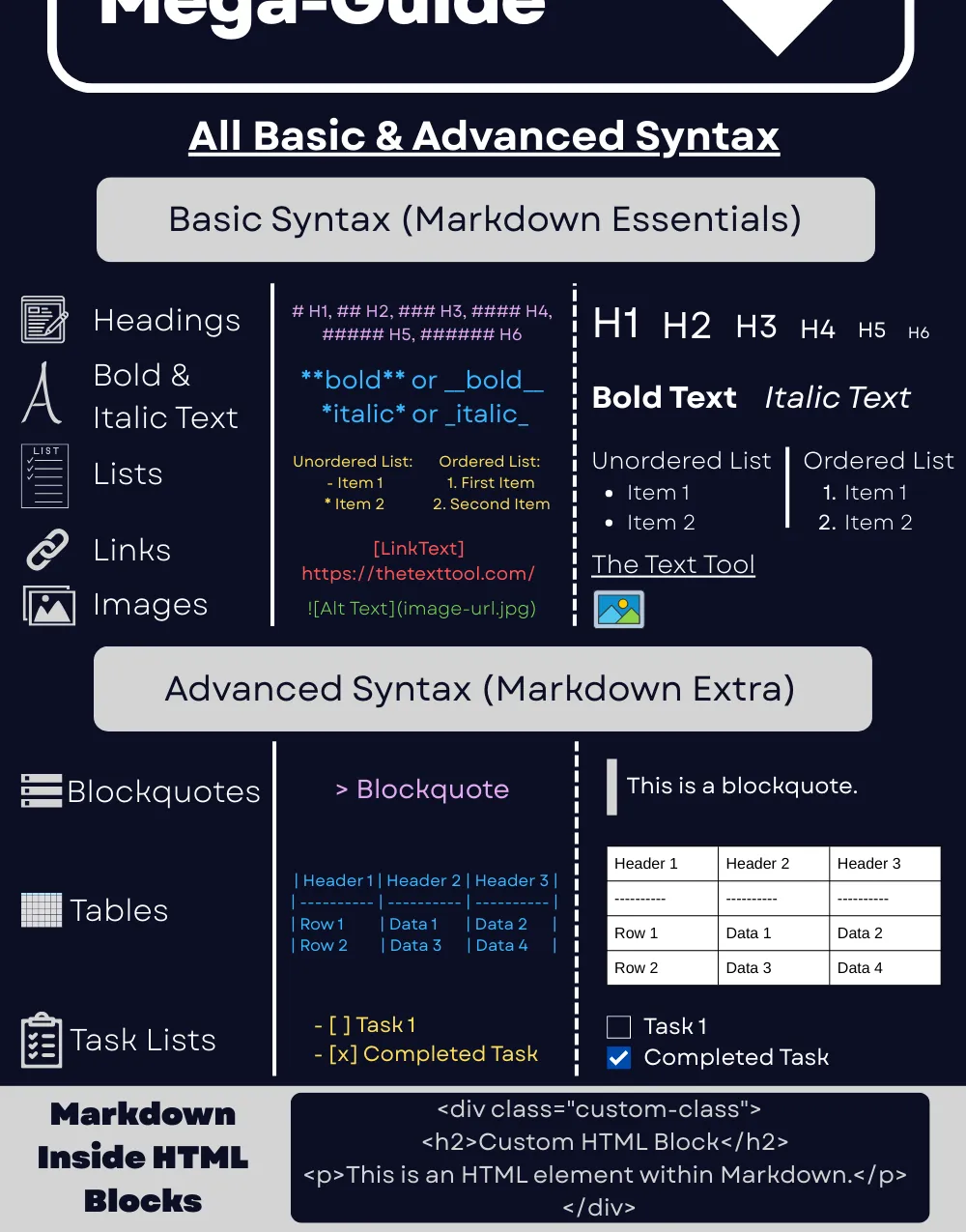
你大約只需 10 分鐘就能學會 Markdown 的核心語法。以下是你入門所需的一切:
標題
使用 # 符號來建立標題。越多 # 符號代表越小的標題:
# Heading 1
## Heading 2
### Heading 3
#### Heading 4
文字格式
**粗體文字**
*斜體文字*
***粗斜體***
~~刪除線~~
清單
無序清單使用 -、* 或 +:
- 第一項
- 第二項
  - 巢狀項目
  - 另一個巢狀項目
- 第三項
有序清單使用數字:
1. 第一步
2. 第二步
3. 第三步
連結與圖片
[連結文字](https://example.com)

引用區塊
> 這是一段引用。
> 它可以跨越多行。
程式碼
行內程式碼使用單個反引號:`variable_name`
程式碼區塊使用三個反引號,可選擇性地加上語言識別碼:
```python
def greet(name):
    return f"Hello, {name}!"
```
表格
| 功能     | Markdown | HTML     |
| -------- | -------- | -------- |
| 可讀性   | 高       | 低       |
| 學習時間 | 幾分鐘   | 幾小時   |
| 可攜性   | 極佳     | 有限     |
任務清單
- [x] 撰寫前言
- [x] 新增程式碼範例
- [ ] 審閱與發布
以上大約涵蓋了你日常使用的 90%。如果你想深入了解每個語法元素的詳細用法、HTML 輸出對照以及常見錯誤提示,請參閱我們的 Markdown 基礎語法指南。剩下的 10%——註腳、定義清單、自訂容器——取決於你使用的 Markdown 風味。
為什麼要使用 Markdown?5 個具體好處
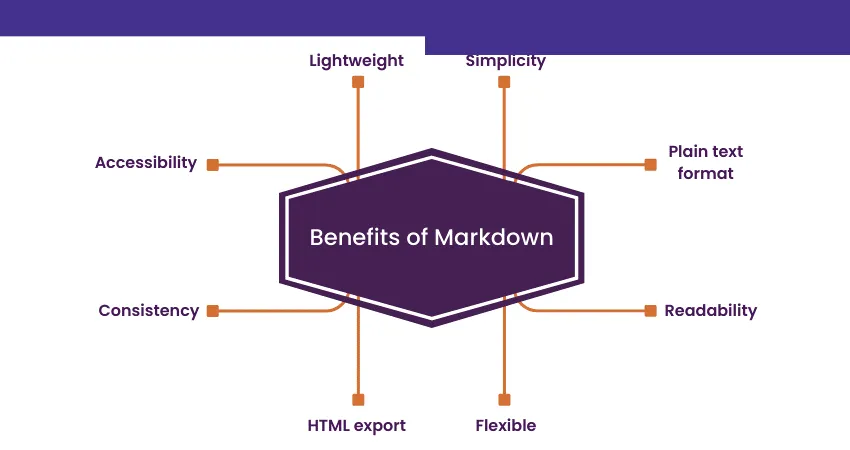
Markdown 的流行絕非偶然。以下是它征服數百萬使用者的原因:
1. 學習門檻極低
不同於 HTML、LaTeX 或那些有幾十個工具列按鈕的富文字編輯器,Markdown 的核心語法一頁紙就能寫完。大多數人在看到第一個範例後幾分鐘內就能上手。如果你會打 **粗體**,你就已經會 Markdown 了。
2. 你的檔案經得起時間考驗
Markdown 檔案是純文字。它們在 50 年後仍然可以閱讀,在任何作業系統、任何文字編輯器中都能開啟。你永遠不會遇到「我打不開這個檔案」的問題——那是 .docx 或 .pages 等專有格式才有的困擾。你的內容永遠不會被鎖定在某個特定的應用程式中。
3. 與版本控制完美搭配
因為 Markdown 是純文字,Git 可以逐行追蹤每一個變更。這使它成為協作文件的理想選擇——你可以透過標準的 git diff 和 Pull Request 審查,精確地看到什麼被改了、誰改的、什麼時候改的。試著用 Word 文件做到這些看看。
4. 一份原始碼,多種輸出
用 Markdown 寫一次,然後轉換成你需要的任何格式:
- HTML 用於網站和部落格
- PDF 用於報告和可列印的文件
- Word (.docx) 用於需要可編輯檔案的客戶
- 投影片 用於簡報
反向轉換同樣實用。你可以將 PDF 轉換為 Markdown 從現有文件中提取內容,將 HTML 頁面轉為 Markdown 用於網站遷移,或將 Word 檔案轉為 Markdown 以便進行版本控制。
這正是一個可靠的 Markdown 轉換工具 價值所在——將你的 .md 檔案轉換成精美的 HTML、PDF 或 Word 文件,同時保留你的格式和結構。
5. 它是業界標準
GitHub、GitLab、Reddit、Stack Overflow、Discord、Slack、Notion、Obsidian、Joplin、Jekyll、Hugo、Next.js——支援 Markdown 的平台和工具清單龐大且持續增長。學習 Markdown 是一項投資,它會在你整個數位工作流程中持續回報。
你可以用 Markdown 做什麼?
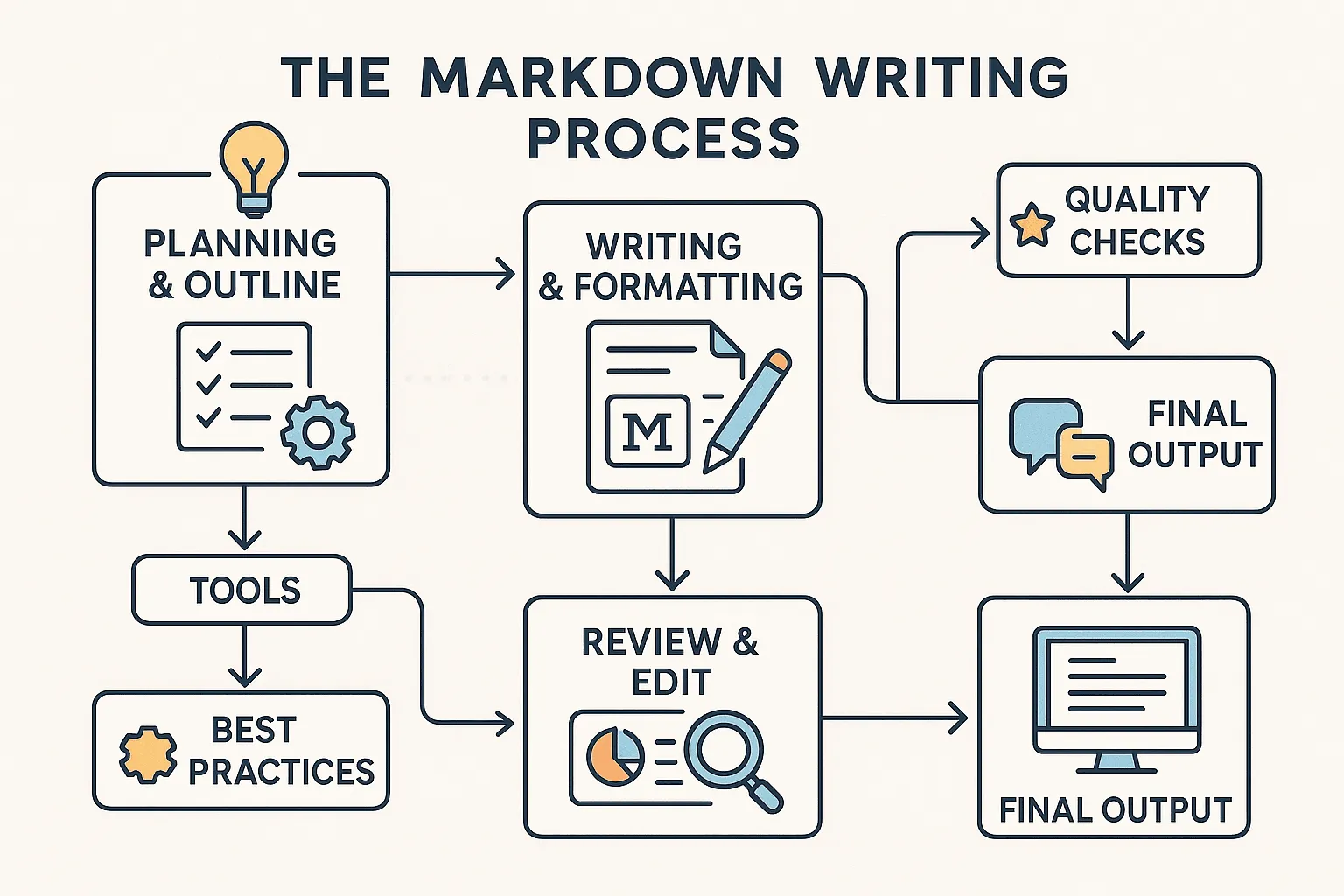
Markdown 的多功能性遠不止於簡單的筆記。以下是人們每天使用它的場景:
軟體文件
大多數開源專案使用 Markdown 撰寫 README 檔案、貢獻指南和 API 文件。Docusaurus、MkDocs 和 VuePress 等工具能將整個資料夾的 .md 檔案轉變成完整的文件網站。如果你曾在 Read the Docs 或 GitHub Pages 上閱讀過文件,你讀的就是渲染後的 Markdown。
網站和部落格
靜態網站產生器——Jekyll、Hugo、Next.js、Astro、Gatsby——使用 Markdown 作為內容層。你用 .md 或 .mdx 檔案撰寫部落格文章,框架負責將它們轉換成網頁。你正在閱讀的這篇部落格文章就是用 Markdown 撰寫的。
筆記與知識管理
Obsidian、Logseq 和 Joplin 等應用程式使用 Markdown 作為原生格式。你的筆記只是資料夾中的 .md 檔案——沒有專有資料庫,沒有供應商綁定。你可以用任何工具搜尋它們,備份到任何地方,換個應用程式也不會遺失任何內容。
專業文件
需要向客戶發送一份精美的報告?用 Markdown 快速撰寫,然後轉換為 PDF 或匯出為 Word。格式保持整潔,而且你還保有純文字原始檔可以進行版本控制。許多技術團隊使用這個工作流程來處理提案、規格書和內部報告。
電子郵件和訊息
Slack、Discord 和 Microsoft Teams 等平台在訊息中支援 Markdown 格式。粗體、程式碼區塊、連結和清單都能直接在聊天視窗中使用。有些使用者甚至會先用 Markdown 撰寫較長的電子郵件,然後再進行轉換。
Markdown 風味:並非所有 Markdown 都一樣

有件事常讓新手困惑:Markdown 並不只有一個版本。多年來,不同平台加入了各自的擴充功能,形成了所謂的「風味」。
CommonMark
最接近 Markdown 標準的版本。CommonMark 是一份嚴格的規格書,精確定義了每個語法元素應該如何被解析,消除了 John Gruber 原始 Markdown 描述中的模糊之處。如果你希望在不同工具間獲得一致的渲染結果,就以 CommonMark 為目標。
GitHub Flavored Markdown (GFM)
GitHub 對 CommonMark 的擴充,增加了開發者喜愛的功能:任務清單(- [x] 完成)、表格、刪除線(~~文字~~)以及自動 URL 連結。如果你在 GitHub 上撰寫,你使用的就是 GFM。
其他風味
- MDX:Markdown + JSX 元件(用於像本站這樣的 React 網站)
- R Markdown:Markdown 加上嵌入式 R 程式碼,用於資料科學
- MultiMarkdown:增加了註腳、引用和交叉參考
好消息是:核心語法在所有風味中都是相同的。一旦你學會了基礎 Markdown,你就能在任何地方使用——只需要在需要時再學習特定風味的額外功能。
開始使用:你的第一步
準備好開始用 Markdown 寫作了嗎?以下是一條快速路徑:
-
立即試試看:打開任何文字編輯器(VS Code、Sublime Text,甚至記事本),建立一個名為
notes.md的檔案。寫一些標題、清單和粗體文字。 -
查看結果:如果你使用 VS Code,按下
Ctrl+Shift+V(Mac 上是Cmd+Shift+V)開啟內建的 Markdown 預覽。看著你的純文字變成格式化的內容。 -
轉換它:當你需要將 Markdown 分享為精美的文件時,使用我們的免費線上 Markdown 轉換工具,將它即時、安全地在瀏覽器中轉換成 HTML、PDF 或 Word。
-
深入學習:查看我們的 Markdown 基礎語法完整指南,然後探索延伸語法,了解表格、註腳和更多進階功能。
Markdown 的美妙之處在於它低門檻、高上限——你可以從基礎開始,隨著需求增長逐步採用更進階的功能。最好的學習方式就是直接開始寫。