無料オンラインMarkdown変換ツールの本音比較:2026年に本当に重要なこと
無料オンラインMarkdown変換ツールを正直に比較。対応する変換方向、LaTeX数式とMermaid図のサポート、セキュリティ、ファイル制限に加え、.mdをPDF・Word・HTMLへ変換する手順を解説します。
オンラインMarkdown変換ツールの選び方:実践ガイド
技術系の文章の多くは、Markdownから始まります。READMEファイル、APIドキュメント、議事録、ブログの下書き、そして最近では、ChatGPT・Claude・Geminiからそのまま貼り付けた出力もそうです。Markdownは書きやすく読みやすい形式ですが、遅かれ早かれ そのMarkdownを整ったPDF、Word文書、きれいなHTMLに変換する 必要が出てきます。そこで活躍するのが オンラインMarkdown変換ツール です。
このガイドでは、ツールを選ぶときに本当に重要なポイントを解説します。どの変換方向に対応しているか、難しい要素(表、LaTeX数式、Mermaid図)をどう処理するか、「安全」とは実際に何を意味すべきか、そして人気の無料ツールがどう違うのか。始める前に、比較方法についてひとこと。ここで比較しているのはすべて、数分でご自身で確認できる、公式に明記された機能 だけです。根拠のないベンチマークのパーセンテージは意図的に使っていません。公開された測定方法のない変換「精度スコア」は、測定ではなくマーケティングだからです。
Markdownと、変換ツールが必要になる理由
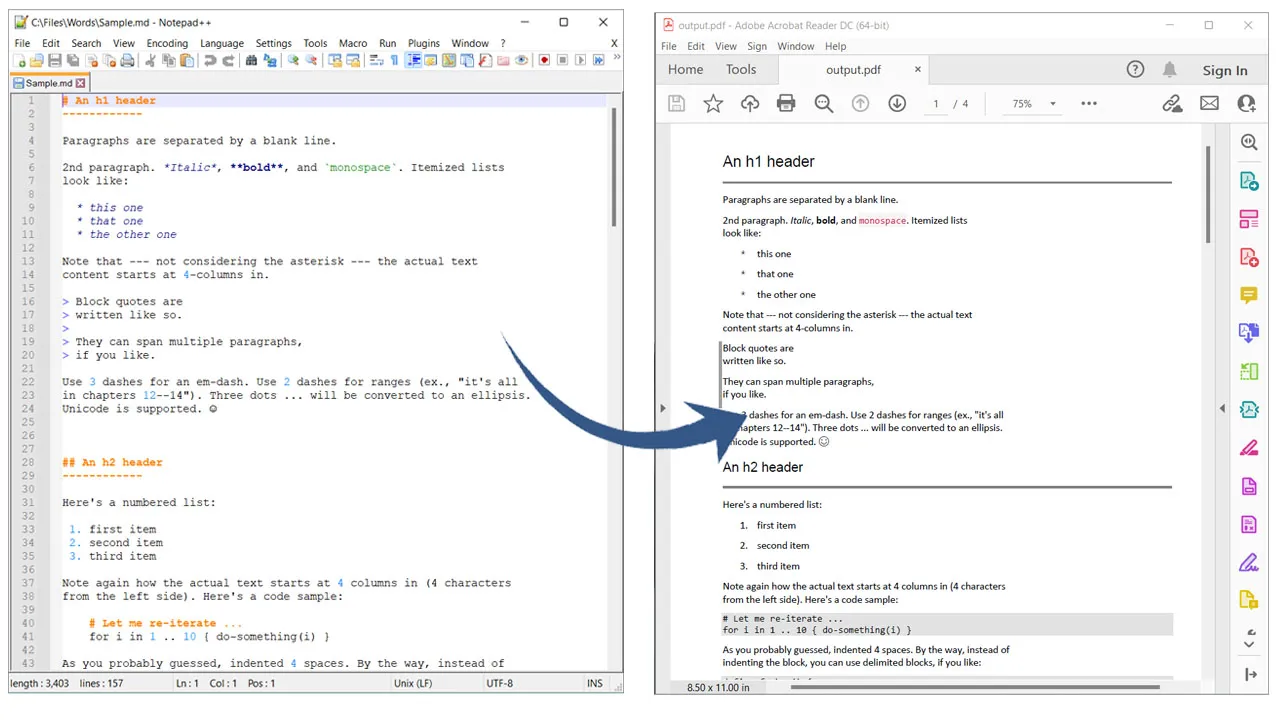
2004年にJohn Gruberが作ったMarkdownは、シンプルさを目指して設計されています。直感的な構文で構造化されたコンテンツにレンダリングされる、プレーンテキストのファイルです。見出しは # 記号、リストはアスタリスクや数字、リンクはブラケットと括弧で書きます。人気の理由は、タグの絡まりになりがちなHTMLとは違ってソースがそのまま人間に読めること、そしてGitHub、Reddit、静的サイトジェネレーターといったプラットフォームでネイティブにサポートされていることです。開発者は README やドキュメントに使い、ライターはエディタやデバイスをまたいでも壊れない移植性を評価しています。
問題は、Markdownのプレーンテキストという性質が、プロフェッショナルな納品物とは必ずしも相性が良くないことです。PDF に変換すればレポート向けの固定レイアウトが得られ、Word(DOCX) なら変更履歴を中心としたレビューのワークフローに組み込め、HTML ならWeb公開の準備が整います。逆方向も同じくらい重要です。古いコンテンツをdocs-as-codeのワークフローに取り込みたいときは、PDFをMarkdownに戻す、HTMLページをMarkdownに変換する、Word文書からMarkdownを抽出する ことができます。
ブラウザベースの変換ツールなら、何もインストールせずにこのすべてに対応できます。これこそがポイントで、たまの変換や外出先での変換には、タブを1つ開くほうがツールチェーンを維持するより手軽です。
現代のコンテンツ作成にMarkdownが理想的な理由
Markdownの核心は、表現力とミニマリズムのバランスにあります。太字は **this** と書きます。表はGitHub Flavored Markdown(GFM)の拡張機能で、パイプとダッシュで書けます。同じものをHTMLで書くのに比べれば、はるかに簡単です:
| Feature       | Benefit                  |
|---------------|--------------------------|
| Headers       | Quick structure          |
| Inline Code   | `var x = 10;` syntax     |
| Blockquotes   | > Easy citations         |
この互換性は、WikiやIssueでMarkdownがネイティブにレンダリングされるGitHubのようなエコシステムで真価を発揮します。WordPressやGhostのブロガーなら、気が散らないエディタで下書きし、公開先に必要な形式に変換すればよいのです。コア構文は CommonMark仕様 が定義しており、多くのツールが事実上の標準として扱うGFM拡張は GitHubのMarkdownガイド に文書化されています。
オンライン変換ツール vs. Pandocのようなデスクトップツール
まず正直に言います。毎日ドキュメントを変換し、ターミナルで生活し、深いカスタマイズが必要なら、Pandoc は素晴らしいオープンソースツールです。どんなオンライン変換ツールも、それを否定するふりをすべきではありません。トレードオフはセットアップと維持の手間です。インストール(PDF出力にはLaTeXディストリビューションも必要)、フラグの学習、複数マシンでツールチェーンを動かし続けること。
オンラインMarkdown変換ツール は、このトレードオフを逆転させます。インストール不要なので、IT部門が管理するロックダウンされたノートPCも含め、どのマシンのどのブラウザからでも動きます。依存関係の競合もバージョンのずれもなく、たまの利用なら無料枠で十分です。現実的な線引きはこうです。自動化中心のパワーユーザーはPandocをスクリプト化する。それ以外の人、そして「今から2分できれいなDOCXが欲しい」だけの人には、ブラウザツールのほうが向いています。
Markdown変換ツールを信頼する前に確認すべきポイント
最高のMarkdown変換ツール を選ぶ基準は、派手なインターフェースではなく、変換を通り抜けても何が生き残るかです。本格的なツールとそれ以外を分けるのは、次の3つの領域です。
オンラインMarkdown変換ツールにおけるセキュリティとプライバシー
ファイルをアップロードする変換ツールは、ファイルがどう転送され、処理中どこに置かれ、いつ削除されるのかを平易な言葉で明記すべきです。最低限譲れないのは、暗号化された転送(HTTPS/TLS)、一時的な処理、変換後の削除です。MarkdownCo はTLSでファイルを転送し、変換の実行のためだけに処理し、その後コンテンツを保持しません。なお、「エンドツーエンド暗号化」は どの オンライン変換ツールにとっても正しい主張ではありません。変換するにはサーバーがファイルを読む必要があるからです。要求できる、そして要求すべきなのは、転送の暗号化と、明確な非保持ポリシーです。
ツールを見極める実践的な方法:機密性のあるものをアップロードする前に、プライバシーポリシーの保持(retention)に関する記述にざっと目を通し、基本利用にアカウント登録を強制しない変換ツールを選ぶことです。ファイルの扱いについて曖昧なツールなら、答えはあなたの気に入らないものだと考えておきましょう。
フォーマット再現性:GFM、LaTeX数式、Mermaid図
無料ツールの差が最も大きく出るのがここで、自分で簡単にテストできます。GFMの表、$E = mc^2$ のようなインライン数式、フェンス付きの mermaid ブロックを任意の変換ツールに貼り付けて、出力を見てください。多くの無料変換ツールは、数式を黙って落としたり、Mermaidのソースをただのコードブロックとして表示したり、ネストされたリストを崩したりします。
MarkdownCoはこれらをエッジケースではなくコアケースとして扱います。GFMの表とタスクリスト、LaTeX数式(インライン・ブロック)、Mermaidのフローチャートとシーケンス図、シンタックスハイライト付きコードブロックが、PDF、Word、HTML の出力までそのまま届きます。エンジニアリングノートや研究の下書きなど、数式を含む技術文書を扱うなら、ツールを決める前にこの貼り付けテストを実行してください。2分で終わり、どんなマーケティングページよりも多くを教えてくれます。
速度、ファイル制限、日常の使い勝手
一般的なドキュメントは数秒で変換されます。より重要なのは上限です。MarkdownCoは1回の変換で最大 10 MB のファイルを受け付けます。画像を埋め込んだ数百ページのマニュアルにも十分な容量です。インターフェースの使い勝手も大事です。ドラッグ&ドロップのアップロード、貼り付けてすぐ変換、そして 斜体 や 取り消し線 が確定前にどうレンダリングされるかを見せるライブプレビュー。スクリプト化されたワークフローには、REST API を使ってCI/CDパイプラインに変換を組み込めます。詳しくは後述します。
無料ツールの比較
変換ツールを比較する最も公平な方法は、公式に明記された機能 で見ることです。各ツール自身のサイトとドキュメントに書かれている内容なら、ご自身で確認できます。2026年8月時点での、よく推薦される無料ツールの現在地は次のとおりです:
| 機能 | MarkdownCo | Dillinger | StackEdit | Pandoc(デスクトップ) |
|---|---|---|---|---|
| 主な用途 | 変換ツールスイート | オンラインエディタ | オンラインエディタ | CLI変換ツール |
| Markdown → PDF / DOCX / HTML | ✅ / ✅ / ✅ | ✅ / ❌ / ✅ | ❌ / ❌ / ✅ | ✅ / ✅ / ✅ |
| 逆方向(PDF/Word/HTML → Markdown) | ✅ | ❌ | ❌ | 一部対応(PDF入力は不可) |
| 出力でのLaTeX数式 | ✅ | ❌ | プレビューのみ | ✅ |
| Mermaid図のレンダリング | ✅ | ❌ | 一部対応(プレビュー) | フィルター経由 |
| アカウントなしで利用可能 | ✅(無料枠) | ✅ | ✅(同期にはアカウントが必要) | ✅(ローカル) |
| インストールの必要性 | なし | なし | なし | CLI + PDF用のLaTeX |
| REST API | ✅(無料枠あり) | ❌ | ❌ | セルフホストのみ |
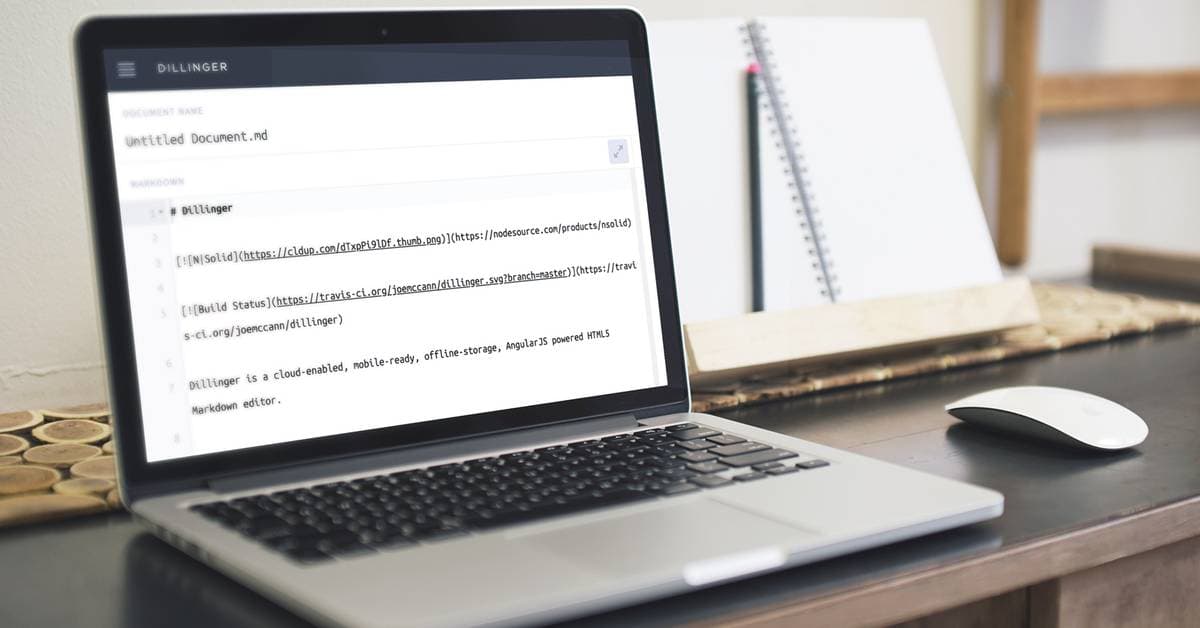
この表について、正直な注意点が2つあります。第一に、DillingerとStackEditは、本来の目的であるブラウザ上でのMarkdownの執筆・編集においては優秀です。編集が主な作業なら、それらが正しい選択です。変換は彼らにとって副次的な機能であって、欠点ではありません。第二に、MarkdownCoの無料枠では、PDFとWordのダウンロードに小さな透かしが入ります。有料クレジットで透かしは外せます。最初のダウンロード後に気づかせるより、ここでお伝えしておくほうが誠実だと考えています。
見えてくるパターンはこうです。エディタは基本的なエクスポートを後付けし、Pandocは最大のセットアップコストと引き換えに最大のパワーを提供し、変換専業のツールは方向のマトリクス全体をカバーします。エディタがそもそも挑戦しない PDFからMarkdown や WordからMarkdown の逆方向も含めてです。
ステップバイステップ:Markdownをオンラインで変換する
- ファイルを準備する: 任意のテキストエディタでMarkdownを書くか開きます。markdownlint のようなリンターは構文ミスを早期に検出してくれます。
- ツールを開く: MarkdownConverter.pro にアクセスします。始めるのにサインアップは不要です。すべての訪問者が毎日無料で変換できます。
- アップロードまたは貼り付け:
.mdファイルをドラッグするか、テキストを直接貼り付けます。 - 出力を選ぶ: 印刷向けの文書には PDF、編集可能なレビュー用コピーには Word、Web用には HTML を選びます。
- プレビューして変換: ライブプレビューで、表・数式・図がどうレンダリングされるかを正確に確認できます。変換してダウンロードします。
- 検証する: 出力を開き、リンク・表・数式を抜き取りチェックします。30秒の確認は、壊れた添付ファイルを送り直す手間に勝ります。
一般的なドキュメントなら、この一連の流れは数分で終わり、その後にインストールや更新の手間は一切ありません。
実際のワークフロー
AI出力から納品物へ。 よく見かける(そして私たち自身も使っている)ワークフローです。どちらもMarkdownを出力するChatGPTやClaudeで下書きし、変更履歴でレビューするクライアントにはWordに、誰も誤って編集できない版としてはPDFに変換します。表・コードブロック・数式などのフォーマットは、ワープロへのコピペで潰されることなく変換を通り抜けます。これがあなたのユースケースなら、ChatGPTからWord・PDF・HTMLへのガイド が最初から最後まで手順を解説しています。
docs-as-codeパイプライン。 ドキュメントをGitで管理するチームは、変換をCIに組み込めます。リリース時に REST API が変更履歴とドキュメントを配布可能なPDFに自動変換します。APIのBasicティアは無料(月30リクエスト)で、有料プランを契約する前にパイプラインで評価するには十分です。
レガシーコンテンツの救出。 逆方向の変換は、古いコンテンツを統合するときに真価を発揮します。古びた.docx仕様書には WordからMarkdown、廃止するWikiページには HTMLからMarkdown、スクリーンショットとしてしか残っていないあの表には 画像からMarkdown を。
避けたいよくある落とし穴
フォーマットの予期せぬ崩れは、たいてい非標準の構文が原因です。CommonMark/GFMに沿って書けば、ほとんどの変換ツールは正しく動きます。ファイルサイズの上限にも注意してください(MarkdownCoは1ファイル10 MB。非常に大きなプロジェクトは章ごとに分割しましょう)。そして、機密性のあるものを どんな オンラインツールにアップロードする前にも、上のセキュリティのセクションを読み直してください。転送の暗号化と明記された削除ポリシーが最低ラインです。
変換方向ごとの詳しい解説は、MarkdownからPDFガイド、MarkdownからWordガイド、MarkdownからHTMLガイド をご覧ください。
Markdown変換をワークフローに組み込む
自動化は価値を積み上げます。Gitフックから変換をトリガーしてレンダリング済みの出力をソースと同期させたり、引き継ぎの前に仕様書のフォルダを一括変換したり。エコシステムが進化しても(MDX、より豊富なMermaid図の種類、新しいGFM拡張)、実践的なアドバイスは変わりません。評価中の変換ツールには、おもちゃのサンプルではなく、あなたの実際のドキュメントでテストすることです。
まとめると、オンラインMarkdown変換ツール は、あなたの ドキュメントにとって重要な機能で選んでください。変換方向のカバレッジ、数式と図の再現性、実際に読んだセキュリティポリシー、そしてファイルに合った制限です。2分の貼り付けテストは、この記事を含むどんな比較記事よりも多くを教えてくれます。
Markdownが初めてですか?まずは Markdownとは の入門記事から始めて、次に Markdown基本構文ガイド でしっかりした基礎を固めましょう。