Markdown Word 変換 — MD を DOCX に、LaTeX 数式・Mermaid 図・表もそのまま
マークダウン(Markdown)ファイルをネイティブのMicrosoft Word (.docx) に変換します。LaTeX数式・Mermaid図・GFM表・画像はすべて編集可能なWordスタイルとして保持されます。
ドキュメントプレビュー
Markdownファイルをアップロードするか、入力を開始して、ここでライブDOCXプレビューを確認してください。
関連するMarkdown変換ツール
他のMarkdown変換ツールもお試しください
Markdown から PDF
Markdown を GFM 表・LaTeX 数式・シンタックスハイライト付きの印刷対応 PDF に変換します。
Markdown から HTML
Markdown をインラインスタイルなしのクリーンでセマンティックな HTML5 に変換。あらゆる CMS に対応。
Markdown から Confluence
Markdown を Confluence の wiki記法に変換。コードマクロ対応、LaTeX 数式はそのまま保持されます。
Markdown Excel 変換
Markdownの表を、数値・パーセント・リンクが本物のセルになるXLSXスプレッドシートに変換します。
PDF から Markdown
PDF ファイルからテキスト・見出し・表・コードを抽出し、クリーンで編集可能な Markdown に変換します。
画像をMarkdownに変換
スクリーンショットやスキャンからテキスト・表・数式を抽出し、編集可能な Markdown にします。
HTML から Markdown
Web ページやブログ記事、乱雑な CMS のエクスポートをクリーンな Markdown に変換します。
Word から Markdown
Word 文書(.docx)を Markdown に変換し、見出し・リスト・表・リンクを保持します。
MarkdownをWordに変換する方法
3つの簡単なステップで、Markdownファイルを編集可能なWordドキュメントにエクスポートできます。
Markdownを貼り付けまたはアップロード
エディタに入力するか、Markdownコンテンツを貼り付けるか、.mdファイルをドラッグ&ドロップします。ライブプレビューでWord変換前にコンテンツの仕上がりを確認できます。
プレビューしてDOCXに変換
プレビューで見出し、表、リスト、画像が正しくレンダリングされることを確認します。Markdownの見出しはWordのネイティブ見出しスタイルに対応付けられ、適切な文書構造が保持されます。
Wordドキュメントをダウンロード
「変換してダウンロード」をクリックして.docxファイルを生成します。Microsoft Word、Google Docs、LibreOfficeでネイティブに開け、すべてのフォーマットが保持されます。
Markdown → Word のよくある活用シーン
議事録から顧客への納品物まで、みんなが毎日 編集可能な Word 文書に変換しているものを紹介します。



最高の無料Markdown→Word変換ツール — 機能とメリット
Markdownをネイティブの見出しスタイル、実際の表、埋め込み画像を備えた編集可能なWord (.docx) ドキュメントに変換します。Microsoft Word、Google Docs、LibreOffice Writerと互換性があります。
ネイティブ見出しスタイル
Markdown→Wordコンバーターは、Markdown H1〜H6の見出しをWordのビルトイン見出しスタイルに対応付けます。これにより、変換された.docxファイルはWordのナビゲーションウィンドウ、自動目次生成、テーマ適用に対応 — ネイティブに作成されたWordドキュメントと同じように動作します。
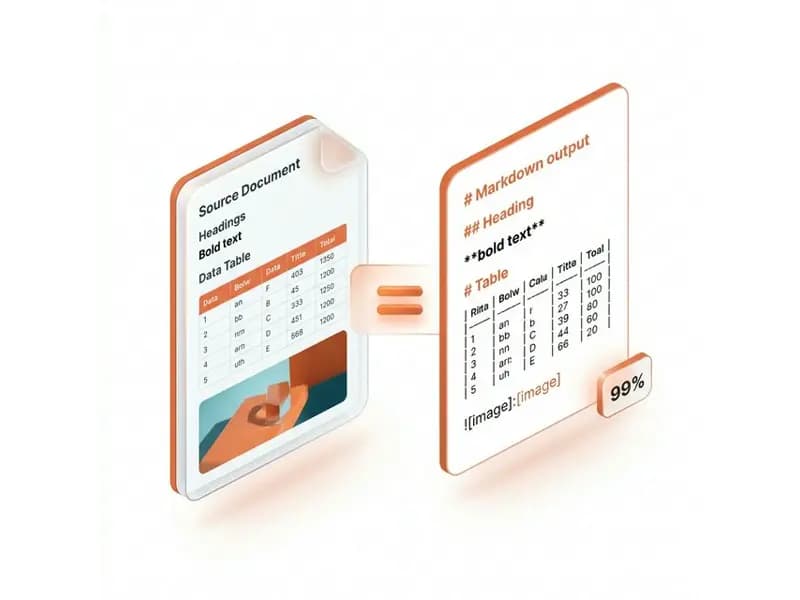
編集できる本物の表
MarkdownをWordに変換する際、パイプテーブルは適切な行・列フォーマットを持つ実際の編集可能なWordの表オブジェクトに変換されます。表はMicrosoft Wordで完全に編集可能で、Google Docsとも互換性があります。
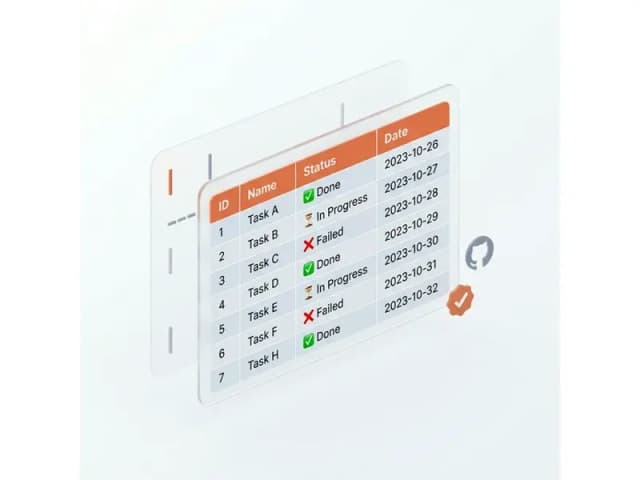
画像をインラインで埋め込み
Markdownで参照されている画像はMarkdown→Word変換時に自動的にダウンロードされ、.docxファイル構造に直接埋め込まれます。Wordドキュメントは完全に自己完結型でポータブル — 画像リンク切れの心配がありません。

入れ子・タスクリスト
Markdown→Wordコンバーターは、ネストされた箇条書きリスト、番号付きリスト、タスクリストをWord出力で正しいインデントと箇条書きスタイルで処理し、情報の階層を維持します。

Markdown→Word変換 — よくある質問
Markdown → Word 変換ツールが見出し・表・画像・.docx 互換性をどう扱うかの回答。