無料のMarkdown PDF変換ツール:2026年完全ガイド
無料のオンラインツールを使ってMarkdownをPDFに変換する方法を解説。開発者やコンテンツクリエイター向けのベストプラクティス、セキュリティのヒント、ワークフローの最適化について学びます。
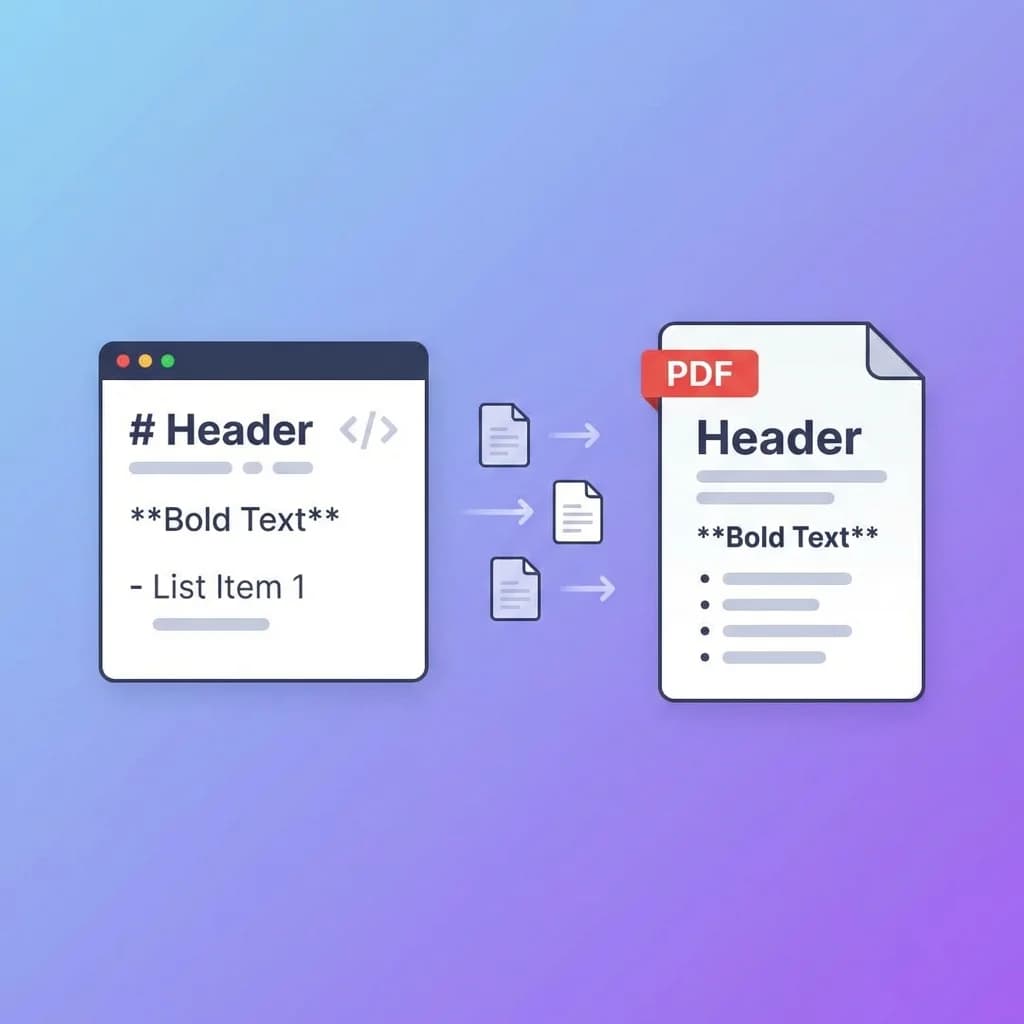
MarkdownファイルをPDFに変換することは、開発者、テクニカルライター、コンテンツクリエイターにとって必須のスキルとなっています。ドキュメントの準備、レポートの作成、フォーマットされたコンテンツの共有など、変換プロセスを理解することで、手作業でのフォーマットにかかる時間を大幅に節約できます。
私は過去3年間、APIドキュメントの執筆からクライアントへの納品物の準備まで、毎日Markdownを使用してきました。このガイドでは、MarkdownをPDFに効率的かつ安全に、そしてプロフェッショナルな品質で変換する方法について、私が学んだことを共有します。
なぜMarkdownをPDFに変換するのか?
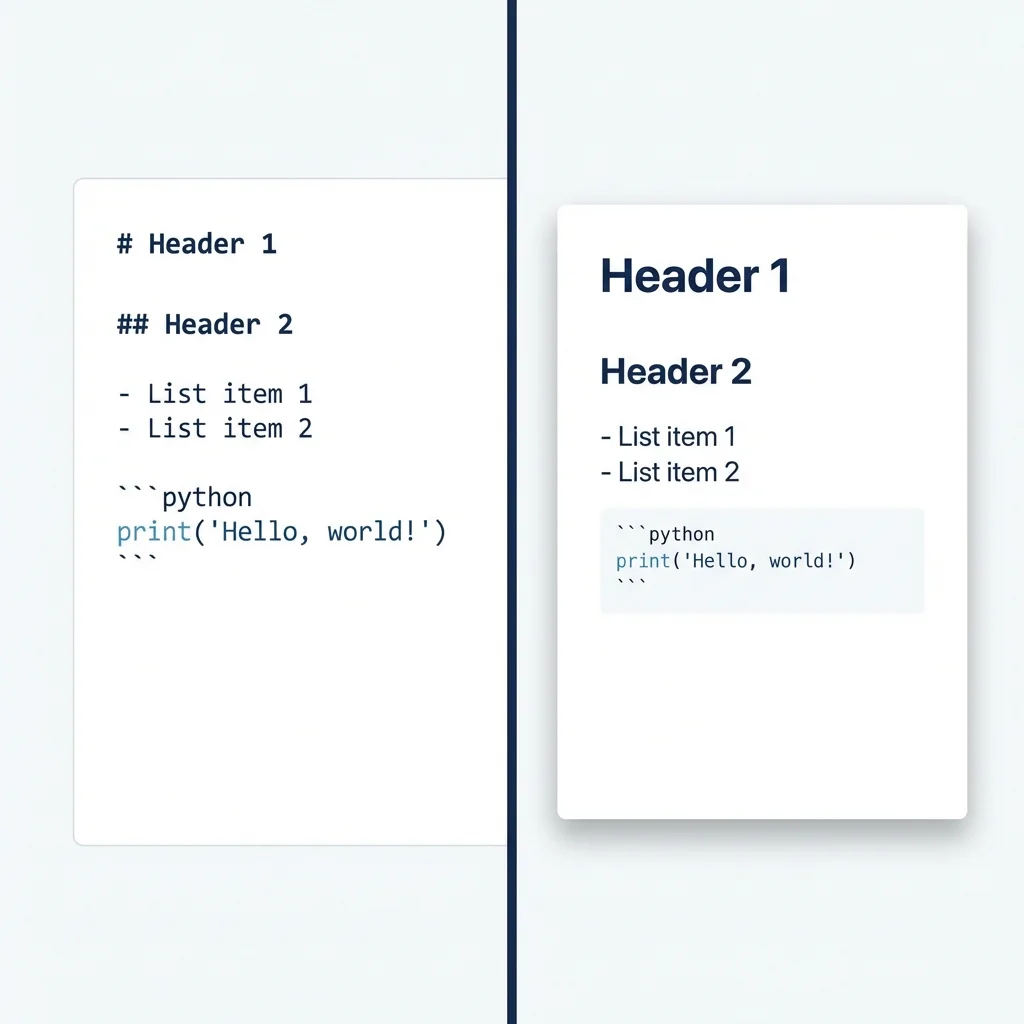
Markdownのシンプルさは、その強みであると同時に制限でもあります。執筆やバージョン管理には最適ですが、プレーンな .md ファイルは、この形式に詳しくないクライアントや関係者と共有する際には必ずしも見栄えが良いとは言えません。
PDFは以下の利点を提供することでこの問題を解決します:
- 普遍的な互換性 - すべてのデバイスやOSで一貫して表示されます
- プロフェッショナルなプレゼンテーション - フォーマット、フォント、レイアウトを意図した通りに保持します
- 印刷可能な出力 - 物理的なドキュメントやアーカイブ目的に最適です
- セキュリティオプション - パスワード保護や権限の制限が可能です
先月、クライアントと技術仕様書を共有する必要がありました。Markdownファイルを送るとビューアのインストールを依頼する必要がありましたが、PDFならブラウザですぐに開くことができました。この小さな利便性が、彼らのレビュープロセスに大きな違いをもたらしました。
もちろん、PDFは一方向だけではありません。PDFを受け取ってMarkdownとして編集する必要がある場合は、PDF→Markdown変換ツールが逆方向の抽出に対応しており、テキスト、表、画像をクリーンな.mdファイルに戻すことができます。
変換プロセスの理解
MarkdownからPDFへの変換は、裏側でいくつかのステップを経て行われます:
- 解析(パース) - Markdown構文が分析され、構造化された形式に変換されます
- レンダリング - 構造化されたコンテンツがスタイル、フォント、レイアウトでフォーマットされます
- 生成 - すべてのフォーマットが保持された最終的なPDFドキュメントが作成されます
最新の変換ツールはこのプロセスを自動的に処理しますが、これらのステップを理解しておくと、問題のトラブルシューティングやワークフローの最適化に役立ちます。
一般的なMarkdown要素とPDFレンダリング
異なるMarkdown要素は、特定の方法でPDFに変換されます:
- 見出し (
#,##,###) は、階層構造を持つスタイル付きの見出しになります - 太字 (
**text**) や 斜体 (*text*) のフォーマットは保持されます - リンク はPDF出力でもクリック可能なままです
- コードブロック は、サポートされている場合、構文ハイライトが維持されます
- 画像 はドキュメントに直接埋め込まれます
- 表 は枠線と配置が整えられます
適切な変換ツールの選択
MarkdownをPDFに変換するツールを選ぶ際は、以下の要素を考慮してください:
セキュリティとプライバシー
ドキュメントには機密情報が含まれている場合があります。以下の機能を持つツールを探しましょう:
- ファイルアップロードにHTTPS暗号化を使用している
- ファイルを永続的に保存せずに処理する
- 基本的な変換にアカウント作成を必要としない
- 明確なプライバシーポリシーがある
以前、ファイルを「将来の変換を高速化するため」にキャッシュするコンバーターを使用したことがありました。利用規約でこれを発見した後、明示的な非保存ポリシーを持つツールに切り替えました。
出力品質
すべてのコンバーターが同じ結果を出すわけではありません。以下の要素を含むサンプルドキュメントでテストしてください:
- 複数の見出しレベル
- 構文ハイライト付きのコードブロック
- さまざまな配置の表
- 画像とリンク
- 特殊文字
違いは微妙ですが、特にプロフェッショナルなドキュメントにとっては重要です。
使いやすさ
最高のツールとは、実際に継続して使い続けられるものです。使いやすさを向上させる機能には以下があります:
- ドラッグ&ドロップによるファイルアップロード
- 変換前のリアルタイムプレビュー
- フォントや余白のカスタマイズオプション
- 複数ファイルの一括処理
ステップバイステップ:MarkdownをPDFに変換する
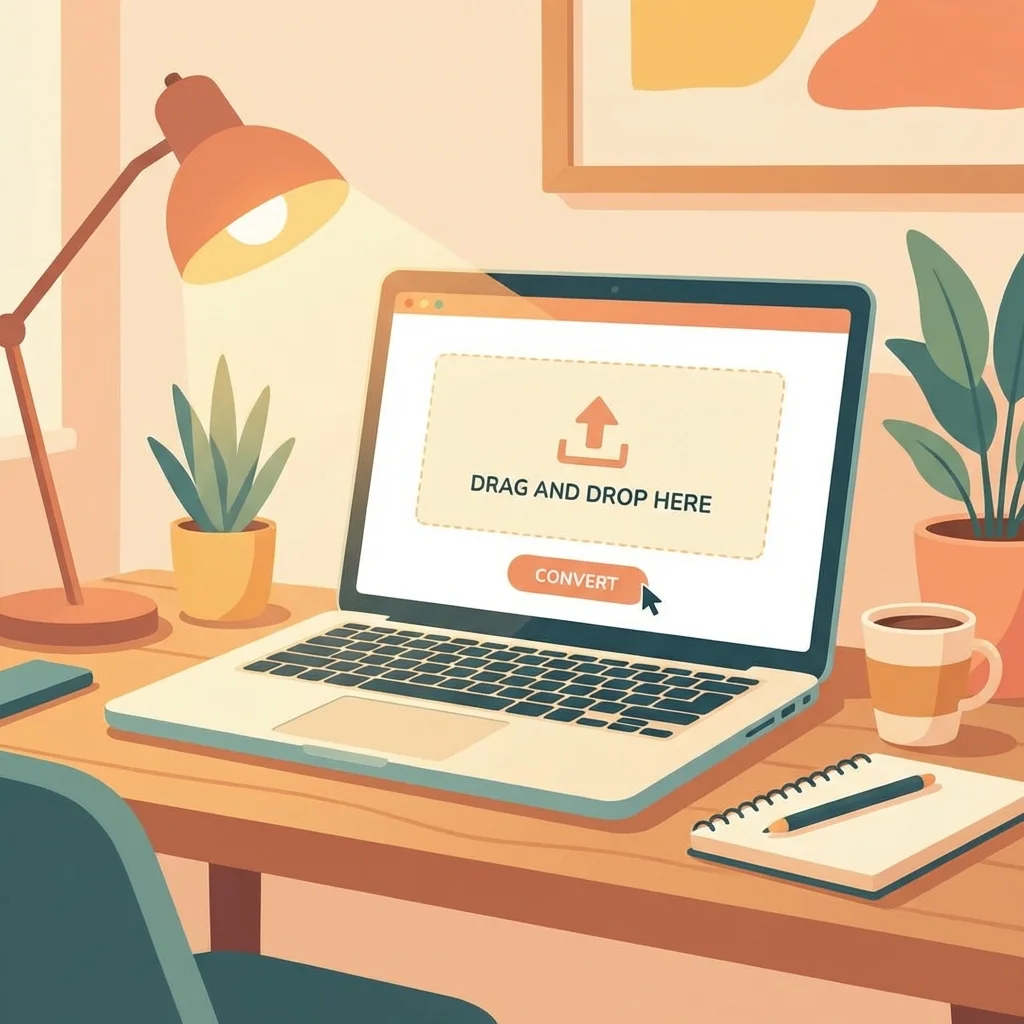
以下は、私がMarkdownドキュメントを変換する際の標準的なワークフローです:
1. Markdownファイルを準備する
変換前に、Markdownがクリーンで有効であることを確認してください:
# メインドキュメントのタイトル

## はじめに

これは **太字** と *斜体* を含む段落です。

### コード例

```python
def hello_world():
    print("Hello, World!")
```

## 結論

最終的な考察と [役立つリンク](/ja/blog)。
markdownlint のようなリンターを通して構文エラーを見つけましょう。これにより、最終的なPDFでのレンダリングの問題を防ぐことができます。
2. 出力形式を選択する
ユースケースを考慮してください:
- 標準PDF - 一般的な共有や閲覧に最適
- PDF/A - 長期保存用のアーカイブ形式
- 印刷最適化 - 物理的な印刷用に余白や改ページを調整
ほとんどの用途には標準PDFで十分です。私はコンプライアンス上の理由で保存が必要なドキュメントを作成する場合にのみ、PDF/Aを使用します。
3. スタイルのカスタマイズ(オプション)
多くのコンバーターは基本的なカスタマイズを許可しています:
- ページサイズ - A4、レター、またはカスタムサイズ
- 余白 - バインディングや印刷の要件に合わせて調整
- フォント - セリフ体とサンセリフ体を選択
- テーマ - ライトモードまたはダークモード
ブランドガイドラインに合わせる必要があるクライアント向けドキュメントを作成する場合を除き、通常はデフォルトを使用します。
4. 変換と確認
変換後に行うこと:
- PDFを開き、最初と最後のページを確認する
- リンクがクリック可能か確認する
- 画像が正しく表示されているか確認する
- コードブロックのフォーマットが適切か確認する
- ページの区切りが論理的か見直す
この確認ステップは1分もかかりませんが、恥ずかしいフォーマットミスを防ぐことができます。
オンライン変換ツール vs デスクトップアプリ
どちらのアプローチも、異なるワークフローで役割を果たします:
オンラインコンバーター
利点:
- インストール不要
- どのデバイスからでもアクセス可能
- 常に最新の状態
- 基本的な使用は多くの場合無料
最適な用途:
- たまに行う変換
- 異なるコンピュータでの作業
- 素早い単発のドキュメント作成
私はニーズの約80%で オンライン変換ツール を使用しています。ブラウザベースのアクセスの利便性は、ほとんどのタスクにおいて制限を上回ります。
デスクトップアプリケーション
利点:
- オフラインで動作
- 一括処理機能
- 高度なカスタマイズオプション
- ローカルワークフローとの統合
最適な用途:
- 定期的で大量の変換
- 自動化されたドキュメントパイプライン
- オフラインアクセスが必要な状況
自動化されたドキュメントビルドには、CI/CDパイプラインに統合されたコマンドラインツールを使用しています。しかし、手動での変換にはオンラインツールの方が速くてシンプルです。
セキュリティのベストプラクティス
機密情報を含むドキュメントを変換する場合:
変換前
- APIキー、パスワード、認証情報を削除する
- 機密性の高いクライアント情報を確認する
- 埋め込み画像に機密コンテンツがないか見直す
コード例に誤ってデータベースの認証情報を含めてしまったとき、私は痛い目を見ました。今では変換前に必ず password= や api_key= などの一般的なパターンを最終検索するようにしています。
変換中
- HTTPS暗号化を使用するツールを使う
- 機密ドキュメントには公衆Wi-Fiを避ける
- ツールのプライバシーポリシーを確認する
変換後
- 削除したいメタデータがPDFに含まれていないか確認する
- 機密性の高いPDFにはパスワード保護を検討する
- コンバーターにアップロードされた場合はオリジナルを削除する
高度なテクニック
カスタムCSSスタイリング
一部のコンバーターは、高度なフォーマットのためのカスタムCSSをサポートしています:
@page {
  margin: 2cm;
  @top-center {
    content: "Confidential Documentation";
  }
}

h1 {
  color: #2c3e50;
  border-bottom: 2px solid #3498db;
}
このレベルのカスタマイズが必要になることは稀ですが、ブランド化されたドキュメントを作成する際には価値があります。
自動化とスクリプト
繰り返しの変換には、自動化が大幅な時間節約になります。以下はコンバーターのAPIを使用した簡単な例です:
#!/bin/bash
for file in docs/*.md; do
  curl -F "file=@$file" https://api.example.com/convert > "${file%.md}.pdf"
done
私は同様のスクリプトを使用して、プロジェクトのドキュメントを毎週すべて変換し、関係者が常に最新のPDFを持てるようにしています。
大規模なドキュメントの処理
50ページを超えるドキュメントの場合:
- 論理的なセクションに分割する
- リンク付きの目次を使用する
- ファイルサイズを減らすために画像を最適化する
- まず一部で変換をテストする
前四半期、200ページの技術マニュアルを変換しました。章ごとに分割することでプロセスが管理しやすくなり、最終的なPDFもナビゲートしやすくなりました。
一般的な問題と解決策
画像が表示されない
問題: 画像がPDF内でリンク切れとして表示される
解決策:
- 画像に絶対URLを使用する
- 変換中に画像ファイルにアクセスできることを確認する
- 画像ファイル形式を確認する(PNGとJPEGが最適)
- 画像パスに特殊文字が含まれていないか確認する
フォーマットの不一致
問題: PDFがMarkdownプレビューと一致しない
解決策:
- Markdown構文を検証する
- まずシンプルなドキュメントでテストする
- サポートされていないMarkdown拡張機能がないか確認する
- 別のコンバーターを試す
ファイルサイズが大きすぎる
問題: 生成されたPDFが予想外に大きい
解決策:
- 埋め込む前に画像を圧縮する
- 不要なフォーマットを削除する
- 複数のドキュメントへの分割を検討する
- 圧縮オプションのあるコンバーターを使用する
ワークフローへの統合
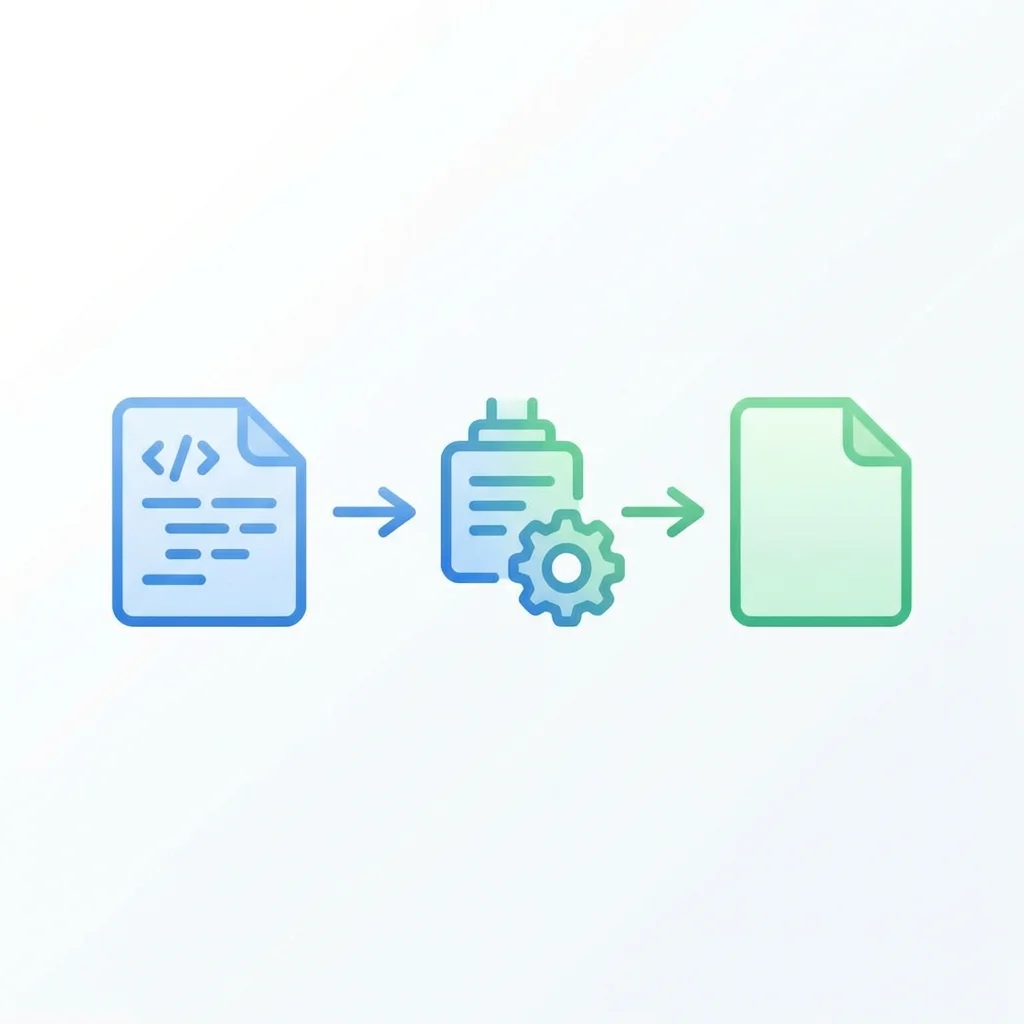
効果的な変換は、より大きなドキュメントワークフローの一部となります:
開発者向け
- コードと一緒にMarkdownでドキュメントを書く
- ドキュメントの変更にバージョン管理を使用する
- リリースノートやクライアントへの納品用にPDFに変換する
- CI/CDパイプラインで変換を自動化する
コンテンツクリエイター向け
- シンプルさのためにMarkdownでコンテンツの下書きをする
- Markdownエディタでレビューと編集を行う
- 配布用にPDFに変換する
- MarkdownとPDFの両方のバージョンをアーカイブする
テクニカルライター向け
- 簡単な更新のためにMarkdownでドキュメントを管理する
- ステークホルダーのレビュー用にPDFを生成する
- 必要に応じて複数の形式(Word、HTML)に変換する
- Markdownを信頼できる情報源(Single Source of Truth)として維持する
代替の出力形式
PDFは多用途ですが、他の形式も特定の目的を果たします:
- Markdown→Word変換ツール - 関係者がコメントを追加する必要がある共同編集に最適
- Markdown→HTML変換ツール - ウェブ公開やCMS統合に最適
- EPUB - 電子書籍リーダーに最適
- スライド - プレゼンテーション用(Marpなどのツールを使用)
逆方向の変換も可能です。Word→Markdown変換ツールでWordドキュメントをMarkdownに変換したり、HTML→Markdown変換ツールでHTMLページをMarkdownに変換したりできます。コンテンツをMarkdownベースのワークフローに移行する際に便利です。
私は通常、最終的な納品物にはPDFを使用しますが、クライアントの編集が必要なドキュメントにはWord、ウェブドキュメントにはHTMLを使用します。
実際のユースケース
APIドキュメント
私はAPIドキュメントをMarkdownで管理しています。コードと同期させるのが簡単だからです。新しいバージョンをリリースする際、リリースパッケージ用にドキュメントをPDFに変換します。これにより、ユーザーはオフラインでアクセスできるポータブルなリファレンスを入手できます。
クライアントレポート
月次クライアントレポートの場合、コンテンツをMarkdownで書きます(Wordよりも速いです)。その後、プロフェッショナルなプレゼンテーションのためにPDFに変換します。Markdownソースはバージョン管理に残るため、変更の追跡やコンテンツの再利用が容易になります。
教育資料
チュートリアルを作成する際、コード例を含めてMarkdownで書きます。最終的なPDFは構文ハイライトを保持し、資料を印刷したりタブレットで読んだりしやすくします。
議事録
通話中にMarkdownで議事録を取り、配布用にPDFに変換します。このワークフローはWordでフォーマットするよりも速く、メモアプリからエクスポートするよりもきれいな結果が得られます。
ベストプラクティスのまとめ
3年間の毎日のMarkdown PDF変換に基づくまとめ:
- Markdownをクリーンに保つ - 有効な構文はより確実に変換されます
- 重要な変換の前にテストする - サンプルドキュメントを使用して出力を確認します
- 両方の形式を維持する - 将来の編集のためにMarkdownソースを保持します
- 可能な限り自動化する - スクリプトは繰り返しのタスクの時間を節約します
- 適切なツールを選ぶ - セキュリティと品質のニーズに合ったコンバーターを選択します
- 出力を確認する - 共有する前に必ず最終PDFを確認します
はじめに
MarkdownからPDFへの変換が初めての場合は、シンプルに始めましょう:
- 見出し、テキスト、リンクを含む基本的なMarkdownドキュメントを作成します
- 無料のオンラインコンバーター を使用して最初のPDFを生成します
- 出力を期待と比較します
- 徐々に複雑な要素(画像、表、コードブロック)を追加します
- ニーズに合ったワークフローを開発します
学習曲線は緩やかで、時間の節約はすぐに明らかになります。Wordでのフォーマットに以前は30分かかっていましたが、Markdown変換なら2分で済みます。
結論
MarkdownをPDFに変換することは、ドキュメントワークフローを合理化し、コンテンツ共有を改善する貴重なスキルです。適切なツールと実践により、プロセスは高速、安全、かつ信頼性の高いものになります。
技術仕様を共有する開発者、コンテンツを配布するライター、あるいはフォーマットされたドキュメントを扱うすべての人にとって、この変換プロセスを習得することは時間を節約し、プロフェッショナルな結果を生み出します。
シンプルな変換から始め、さまざまなツールを試し、徐々にニーズに合ったワークフローを構築してください。学習への投資は、効率の向上とドキュメント品質の向上を通じてすぐに報われます。
ドキュメント変換とMarkdownワークフローに関するその他のヒントについては、Markdown→HTMLガイドやMarkdown→Wordガイドをご覧いただくか、すべてのガイドとチュートリアルをご覧ください。