ChatGPTをPDF化する方法|文字化け・表崩れなしで出力
ChatGPTの回答をPDF保存・PDF化する3つの方法を比較。表や数式が崩れる原因、文字化けの直し方、スマホでできないときの対処法まで無料で解説します。
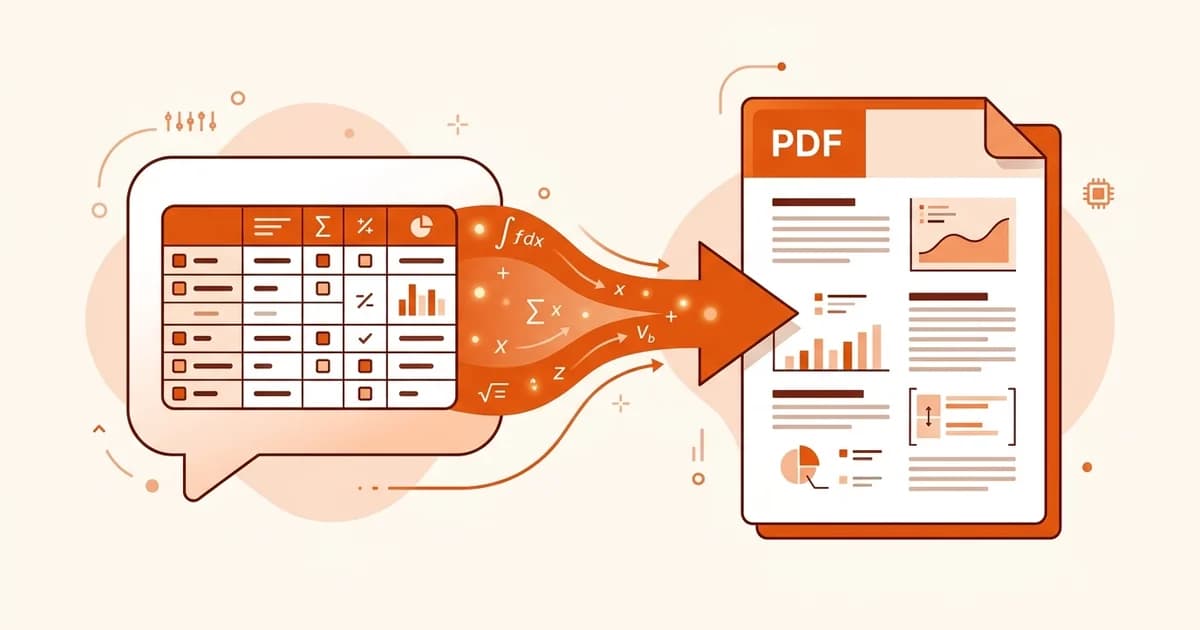
クライアントに送る、レポートに添付する、会話が流れて見えなくなる前に保存しておく——ChatGPTの回答をPDF化したい場面は多いはずです。ところが定番の方法はどれも期待外れです。コピペでドキュメントに貼り付ければ表が崩れ、ブラウザの印刷機能(Ctrl+P)はコードブロックを真っ二つに切り、Chrome拡張機能は入力内容をすべて読み取る権限を要求してきます。
ChatGPTをきれいにPDF化するコツは一つだけです。ChatGPTはもともと回答をMarkdown形式で生成しています。表示されたテキストではなくこのMarkdownソースを取り出し、Markdown→PDF変換ツールに通せば、表もコードも数式も崩れずそのまま出力されます。
この記事では、ChatGPTをPDF出力する3つの方法と、それぞれが向いている場面、そして他の方法で崩れたフォーマットの直し方を解説します。
ChatGPTの回答を30秒でPDF化する方法
どんなChatGPTの回答も、次の3ステップでチャット画面からきれいなPDFに変わります。
- ChatGPTのプロンプトに「コードブロック内でMarkdown形式で回答してください」と加える——すでに出た回答なら、その形式で書き直すよう頼んでもOKです。
- Markdownブロックの Copy code ボタンをクリックする。表示されたテキストをドラッグ選択してはいけません。
- Markdown to PDF変換ツールに貼り付けて、PDFをダウンロードする。
これで作業は完了です。表は表のまま、コードはハイライトを保ったまま、LaTeXの数式も \frac{V_f}{V_0} のような文字の羅列ではなく、正しく組版された数式として出力されます。
以降では、なぜ近道の方法が失敗するのか、そしてすでに崩れてしまった出力をどう直すかを解説します。
コピペや印刷でChatGPTの表・数式が崩れる理由
ChatGPTはブラウザ上では回答をHTMLとして描画していますが、モデル自体が生成しているのはMarkdownです。どのエクスポート方法も「どちらの層を取り出すか」という賭けであり、描画済みのHTML層はページを離れた瞬間に情報を失います。
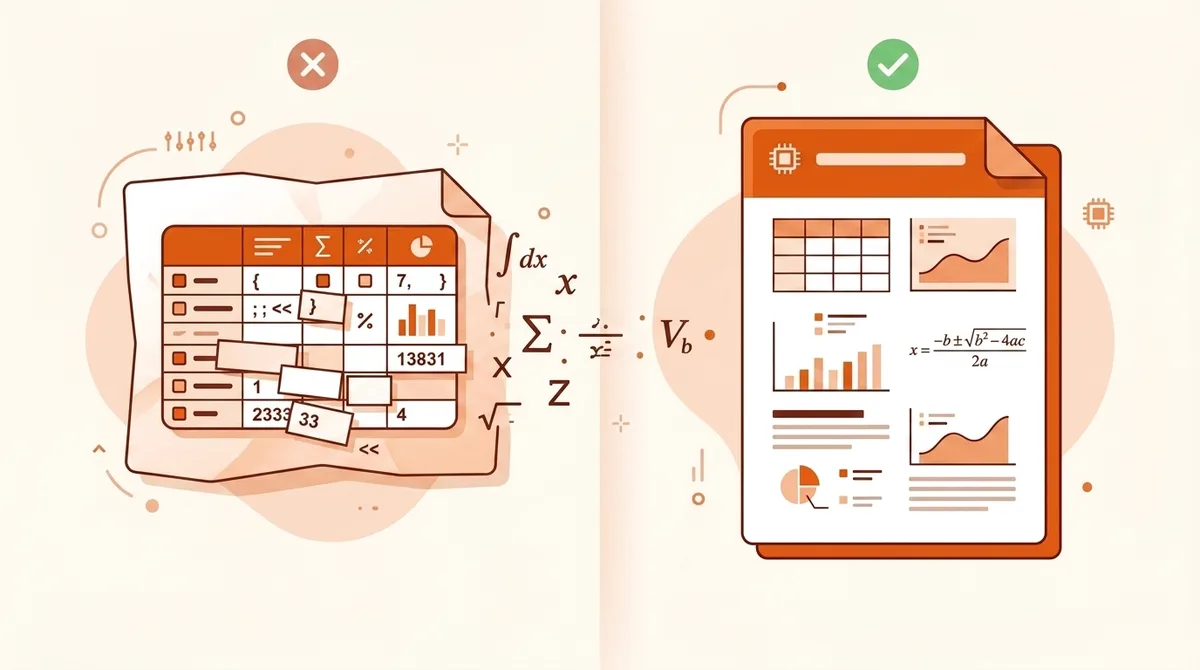
特に崩れやすいのは次の3要素です。
- 表。 描画済みのHTMLテーブルは、クリップボード上ではタブ区切りのテキストになります。WordやGoogleドキュメントは列を推測しますが、その推測はたいてい外れます。
- 数式。 ChatGPTはKaTeXで数式を描画しています。描画済みの出力をコピーすると、貼り付け先によってUnicodeに潰れた文字列か、生のLaTeXソースのどちらかになります。
- コードブロック。 シンタックスハイライトはページ側で適用されているだけで、テキストには埋め込まれていません。貼り付けたコードはただの無地のブロックになるか、背景スタイルまで引き継がれて真っ黒な四角になってしまいます。
ブラウザの印刷ダイアログ(Ctrl+P / Cmd+P)は別の壊れ方をします。ページ自体は忠実にキャプチャしますが、ページ送りは何も考えずに機械的に行われます。長いコードブロックは途中で切れ、サイドバーがチャットと一緒に印刷されてしまうこともあり、40通のやり取りが60ページにもなって、ボタンやアバターがあちこちに散らばった状態になります。
Markdownソースを扱えば、こうした問題はすべて回避できます。構造そのものがコンテンツと一緒に運ばれるからです。構文に不慣れな方は、Markdown基本構文ガイドで | や $$ が実際に何を意味するのか確認してみてください。
方法1:拡張機能なしでChatGPTをオンラインでPDF出力
これは冒頭で紹介した30秒の方法を詳しく解説したものです。無料で、どのブラウザでも使え、ChatGPTアカウントへのアクセス権限も求められません。
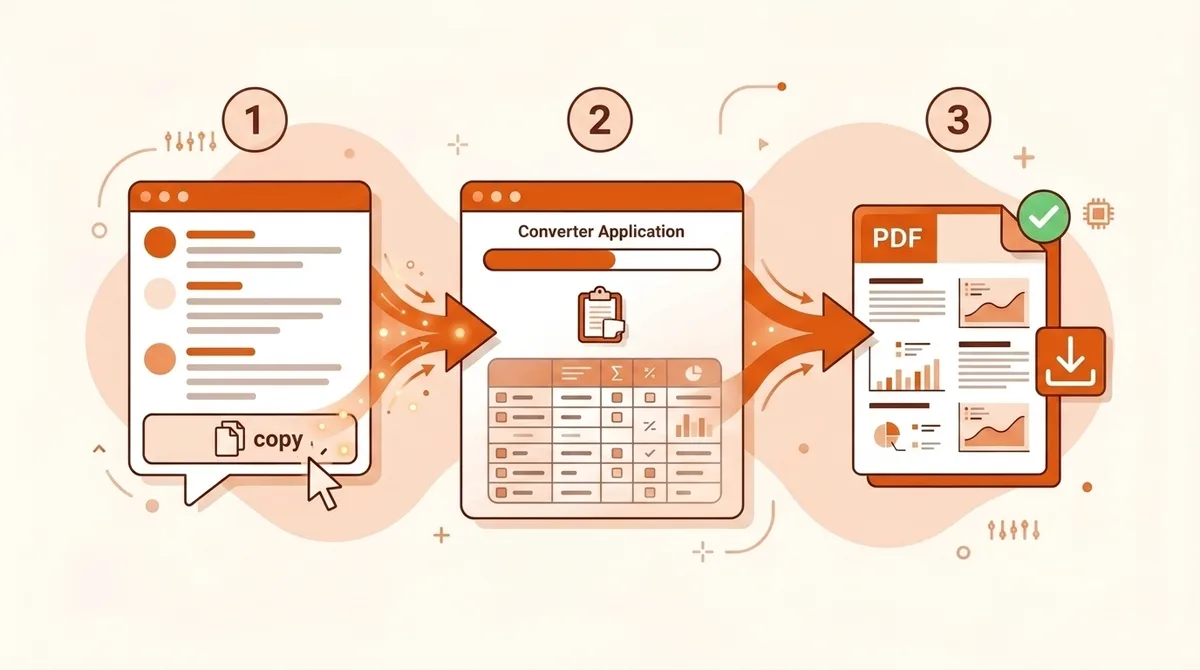
ステップ1 — Markdownを取り出す。 これからプロンプトを書くなら「回答全体を1つのコードブロック内でMarkdown形式にしてください」と付け加えます。すでに出ている回答なら「直前の回答を、コードブロック内の生Markdownとしてもう一度出力してください」と送ります。どちらの場合も、ChatGPTは回答をコードブロックで囲み、右上にCopy codeボタンを表示します。
ステップ2 — ボタンでコピーする。 Copy codeボタンは生のソースを取得します。ドラッグ選択では描画済みのテキストを取得してしまい、それこそまさに避けたいものです。
ステップ3 — 貼り付けて変換する。 Markdown to PDF変換ツールを開いて貼り付け、ライブプレビューを確認します。表示されている内容がそのままPDFになります。問題なければダウンロードしましょう。
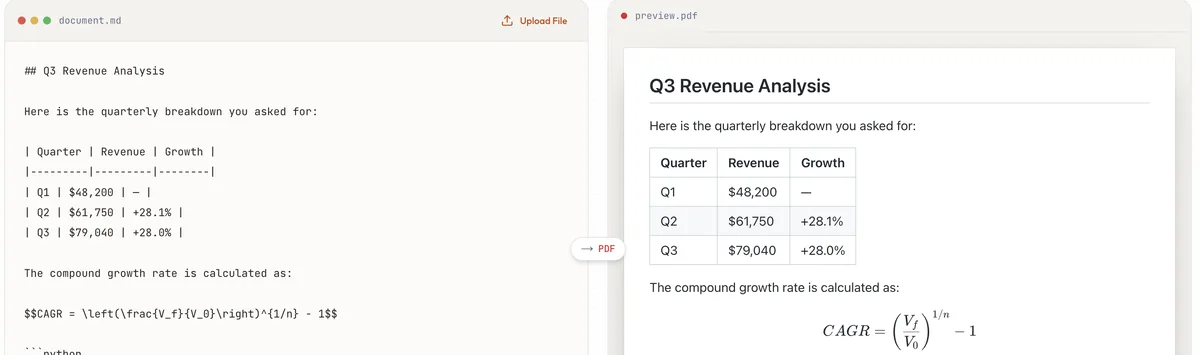
この記事を書きながら、実際に典型的なケースをこのワークフローで試してみました。3行の表を含む収益分析、LaTeXで書かれたCAGR(年平均成長率)の数式、そしてPythonのコードスニペットです。3つとも1回目の変換で正しく出力されました——表は実際の罫線付き、数式はきちんと組版され、コードブロックもそのままの状態です。
ただしトレードオフもあります。この方法は一度に1つの回答しか変換できません。会話全体をまとめてアーカイブしたい場合は、後述の「長い会話」のセクションを参照してください。
方法2:ブラウザの印刷でPDF保存する——いつなら十分か
Ctrl+Pには一つだけ本物の利点があります——セットアップが一切不要なことです。表もコードも数式もない、短いテキストだけの回答であれば、5秒で十分満足できるPDFが出力できます。内容が普通の文章で、フォーマットを誰にも見られて困らないときに使いましょう。
頼る前に、その限界を知っておいてください。
- ページ送りはページの高さが尽きた場所で機械的に起こり、表の途中やコードブロックの途中でも容赦なく分断されます。
- 非常に長い会話は途中で切れることがあります。ブラウザはDOMに読み込まれている範囲だけを印刷しますが、ChatGPTは古いメッセージを遅延読み込みするためです。まず会話の一番上までスクロールしておきましょう。
- 出力はドキュメントではなく、ウェブページのスクリーンショットのようなものです。フォントも余白もページヘッダーも、自分でコントロールすることはできません。
身につけておく価値のある習慣が一つあります。ChatGPT自体の共有機能(設定 → データ管理のエクスポートオプション)は会話のHTMLファイルを生成し、これはライブページより多少きれいに印刷されます。ただし、そもそもMarkdownでなかった表までは直してくれません。
方法3:ChatGPT PDF化の拡張機能——手軽さと権限のトレードオフ
ChatGPT ExporterやPDFCrowdのエクスポーターのような拡張機能は、ChatGPTの画面に直接ダウンロードボタンを追加してくれます。ワンクリックで会話全体が完了——毎日チャットをエクスポートする人にとって、この手軽さは本物の価値があります。
インストールする前に、天秤にかけておくべきことが2つあります。
権限。 ChatGPTのエクスポート拡張機能はページの内容を読み取る必要があります——つまり有効になっている間は、あなたのすべての会話を読み取れる状態にあるということです。これは特定の拡張機能の欠陥ではなく、仕組み上避けられないことです。それが問題になるかどうかは、ChatGPTに何を貼り付けているかによります。業務資料やクライアントのデータがチャットに流れているなら、会話のHTMLを拡張機能自身のサーバーに送る仕様は、単なるUXの話ではなくデータ取り扱いの意思決定になります。「ChatGPTの会話を簡単に保存する方法」を求めるRedditのスレッドには拡張機能の推薦が並びますが、その直後にはまさにこの懸念が書き込まれています。
再現性にばらつきがある。 拡張機能は会話のHTMLを自前でPDFにレンダリングします。LaTeXをきちんと処理するものもあれば、潰してしまうものもあり、表の扱いもバージョンによってまちまちです。重要な用途で信頼する前に、自分のコンテンツ——とくに数式が多いもの——で必ずテストしてください。
たまにしかエクスポートせず、フォーマットにこだわりたいなら、オンライン変換ツールの方法なら何もインストールせずに同じ結果が得られます。毎日会話全体をエクスポートしていて内容も機密でないなら、拡張機能を使う価値は十分にあります。
ChatGPTのPDF出力方法はどれを選ぶべきか?
技術文書や共有用のドキュメントなら、忠実度の高いオンライン変換ツールが勝ります。毎日の一括アーカイブなら拡張機能を入れる価値があります。全体像は次の表の通りです。
| オンライン変換ツール | ブラウザ印刷 | 拡張機能 | |
|---|---|---|---|
| 表・コード・数式の再現度 | 完全 | 低い | ばらつきあり |
| 会話全体を一括処理 | いいえ——回答ごと | はい | はい |
| インストール・権限が必要 | 不要 | 不要 | 必要——ページ内容を読み取る |
| コスト | 無料 | 無料 | 無料プランあり、多くは有料 |
| 出力スタイルのコントロール | ライブプレビュー | なし | 限定的 |
| 最適な用途 | レポート、技術文書、共有するあらゆる文書 | 素早い個人用のプレーンテキスト保存 | 毎日の一括エクスポート |
ChatGPTの会話全体をPDF化する(Deep Researchレポートも)
特に触れておきたいケースが2つあります。
長い会話。 回答ごとに変換するワークフローは、50通にもなるスレッドには対応できません。現実的な組み合わせは、ChatGPTに「この会話全体を、表・コード・数式をすべて保持した構造化Markdownドキュメントとして要約してください」と頼み、その1つの文書をPDFに変換することです。生のトランスクリプトではなく読みやすい要約が手に入りますが、多くの場合それこそが受け取る側の求めているものです。一字一句そのままのアーカイブが必要なら、(すべて読み込ませるためにスクロールしてから)ブラウザ印刷が代替手段になります。
Deep Researchレポート。 ChatGPTのDeep Researchモードは、引用を多く含む長いレポートを生成します。出力がすでに見出し・リスト・リンクで構造化されているため、これはMarkdownワークフローにとって最良の入力です。レポートをMarkdownで出すよう頼み、コピーして変換するだけです。結果は、きちんとした構造を保った複数ページのクリーンなPDFになります。同じ内容を印刷ダイアログで処理しても、これは再現できません。
ChatGPTのPDF出力で文字化け・表崩れが起きたときの直し方
数式がPDFの中で生のLaTeX(\frac{a}{b})のまま表示される。 ソース自体はLaTeXを取得できていますが、変換ツール側でレンダリングされていません。数式を $...$(インライン)や $$...$$(ディスプレイ数式)できちんと囲んでいるか確認し、数式に対応した変換ツールを使ってください。Markdown to PDF変換ツールはデフォルトでKaTeXによるLaTeXレンダリングに対応しています。
表が1列に潰れてしまう。 コピーの時点で、Markdownではなく描画済みのテキストを取得してしまっています。もう一度、Markdown形式で書かれた回答に対してCopy codeボタンを使ってください。回答がMarkdown形式でなかった場合は、ChatGPTに書き直すよう頼みましょう——モデルは自分自身の表を高い精度で再現できます。
コードのハイライトが消えてしまう。 コードブロック冒頭のフェンス(開始を示す3つのバッククォート)の直後に、言語名がすぐ続いているか確認してください。例えば ```python のような形です。ChatGPTは通常言語名を含めてくれますが、フェンスが素のままだった場合は、貼り付けたMarkdownを編集してバッククォートの後に自分で言語名を入力してください。
記号や特殊文字が文字化けする。 通貨記号や非ラテン文字はMarkdown経由なら問題なく残りますが、一部の拡張機能や印刷フローはエンコーディングの扱いを誤ります。ダッシュ(—)のはずの箇所が â€" のような文字の羅列で表示されるのは、UTF-8のテキストがLatin-1として誤読された典型的な文字化けのサインです。エンコーディングと格闘するより、Markdown経由の変換方法に切り替えるほうが早く解決します。
ChatGPTのPDF化に関するよくある質問
ChatGPTのPDF化は無料でできますか? Markdown経由の方法は無料です。ChatGPTがMarkdownを提供してくれますし、貼り付けたドキュメントをプレビューしてPDF化するところまでは費用がかかりません。完成したPDFのダウンロードには無料アカウントが必要ですが、新規アカウントには無料のスタータークレジットが付いており、それ以降の料金は料金ページで確認できます。ブラウザ印刷は無料です。拡張機能は通常、制限付きの無料プランと、一括エクスポート向けの有料プランを用意しています。
何もインストールせずにできますか? はい——それが方法1です。Markdownをコピーしてオンライン変換ツールに貼り付け、PDFをダウンロードするだけです。通常のウェブページを開く以上のことはブラウザに一切起こりません。
スマホでもPDF化できますか?うまくいかないときは? ほぼ問題なくできます。ChatGPTのモバイルアプリのコピーボタンはMarkdownソースをコピーしてくれますし、オンライン変換ツールもモバイルブラウザで動作します。うまくいかないと感じる場合の多くは、アプリを行き来する操作の煩わしさが原因です。長いドキュメントを扱うなら、パソコンの方が快適です。
会話全体を一度にPDF化できますか? 回答ごとのワークフローでは一度にはできません。まずChatGPTに会話全体を1つのMarkdownドキュメントにまとめてもらう(前述の「長い会話」を参照)か、一字一句のコピーが必要ならブラウザ印刷を使うか、一括エクスポートが日常的に必要なら拡張機能を使うか、いずれかを選んでください。
他の方法だと、なぜいつも数式が崩れるのですか? 描画された数式は、数式そのものではなく数式の「画像」だからです。ツール間を移動しても生き残るのはLaTeXソースだけであり、そのソースを運べるのはMarkdown層だけです。Markdownを取得すれば、数式はどこでも正しく再描画されます。
PDFではなくWordやHTMLが必要な場合は?
ワークフローは同じで、最後のステップだけ変わります。同じMarkdownをMarkdown to Word変換ツールに貼り付ければ.docxが、Markdown to HTMLに貼り付ければクリーンなセマンティックHTMLが手に入ります。Word・PDF・HTMLをまとめて扱う詳しい手順は、ChatGPTをWord・PDF・HTMLにエクスポートするガイドにまとめています。
まとめ:ChatGPTをPDF化するワークフロー
Markdownで出力するよう頼む。コードブロックをコピーする。貼り付けて、プレビューして、ダウンロードする。
ChatGPTのエクスポートで起きるフォーマットの崩壊は、すべて「描画済みのページ」を取得してしまい、その裏にあるソースを取得していないことに行き着きます。ソースさえ取得できれば、あとはMarkdown to PDF変換ツールが表もコードも数式も含めてすべて処理してくれます。
関連ガイド
参考資料
- OpenAI ヘルプセンター — How do I export my ChatGPT history and data?
- MDN Web Docs — Printing: page layout and media queries
- KaTeX — Supported LaTeX functions