ChatGPTをWord・PDF・HTMLにエクスポート:2026年無料ガイド
ChatGPTの出力をWord/PDF/HTMLに変換する3ステップMarkdownワークフロー。表・コード・数式を崩さず、無料オンラインツールで一気にエクスポート。
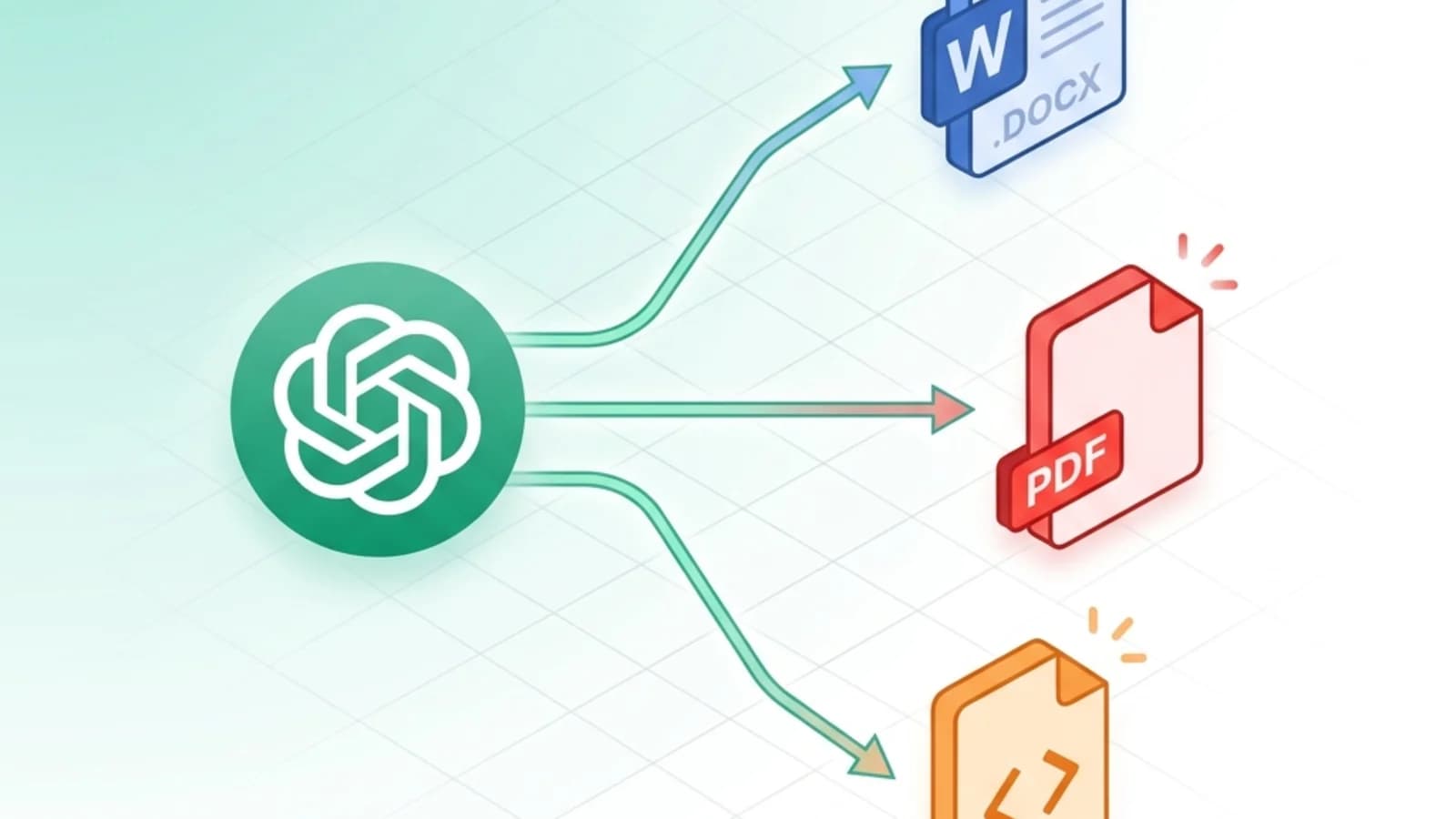
ChatGPTと30分かけて練り上げた完璧なリサーチレポートを、Ctrl+A、Ctrl+CでコピーしてWordに貼り付けた瞬間、表は崩れ、コードブロックは黒い四角に変わり、数式は生のLaTeX文字列に退化する——心当たり、ありますよね?
ChatGPTからWord・PDF・HTMLへの直接コピペは、誰もが一度はハマるフォーマットの罠です。解決策は意外なほどシンプル:答えをMarkdown経由で渡すだけ。本記事では、ChatGPT・Claude・Gemini・DeepSeekなど主要なAIすべてに使える、3ステップのワークフローをご紹介します。
TL;DR — 3ステップワークフロー
- プロンプトに「Markdown形式で出力してください」と明記する —— 暗黙ではなく、明示が大事です。
- Markdownコードブロック右上の「Copy code」ボタンをクリック —— ドラッグ選択は厳禁。
- 目的のフォーマットに対応するコンバーターに貼り付ける:
- Word変換:Markdown→Word
- PDF変換:Markdown→PDF
- HTML変換:Markdown→HTML
所要時間は2分以内。アカウント登録は不要です。内容は暗号化された通信で送られ、変換が終わり次第すぐに削除されます——保存は一切しません。
なぜ直接コピペでは破綻するのか
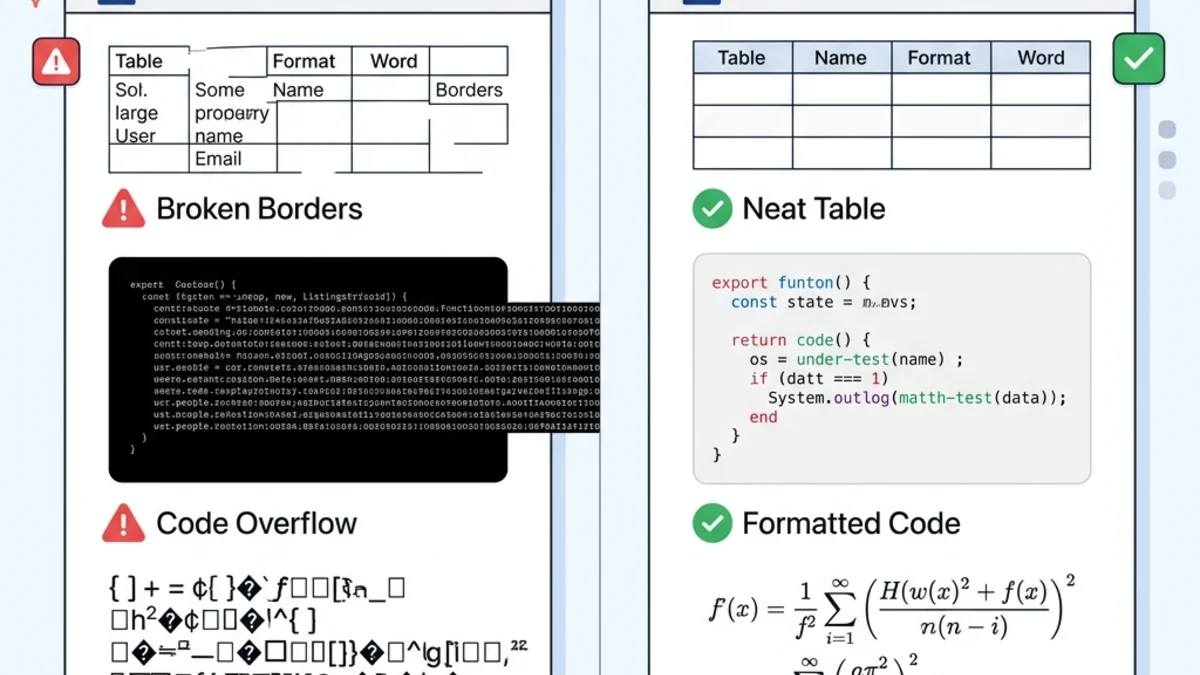
ChatGPTがブラウザで回答を表示するとき、出力されているのはインラインCSS付きのHTMLです。表の罫線、コードブロックの暗い背景、美しく描画された数式——これらはすべてWebスタイルが支えており、チャットUIの中でしか機能しません。
その状態のままWordやPDFに貼り付けると、3つの問題が同時に発生します:
| 要素 | 直接ペーストの結果 | Markdownワークフローの結果 |
|---|---|---|
| 表 | 罫線の消失、列のズレ | Word/PDF/HTMLのネイティブテーブル |
| コードブロック | 黒背景、印刷で読めない | 等幅フォント、インデント保持 |
| LaTeX数式 | $E=mc^2$ のような生テキスト | 編集可能な数式として描画 |
| 見出し | フォントサイズが不揃い、階層消失 | 標準のH1/H2/H3スタイル |
| 後処理時間 | 20〜30分 | ゼロ |
根本原因はフォーマットの不一致です。ChatGPTのWebスタイルは、Wordの.docx XMLにも、PDFの印刷レイアウトにも、クリーンなHTMLにもマッピングされません。Markdownはこの3つすべてが理解できる、共通の中間言語なのです。
ステップ1 — ChatGPTからクリーンなMarkdownを取り出す
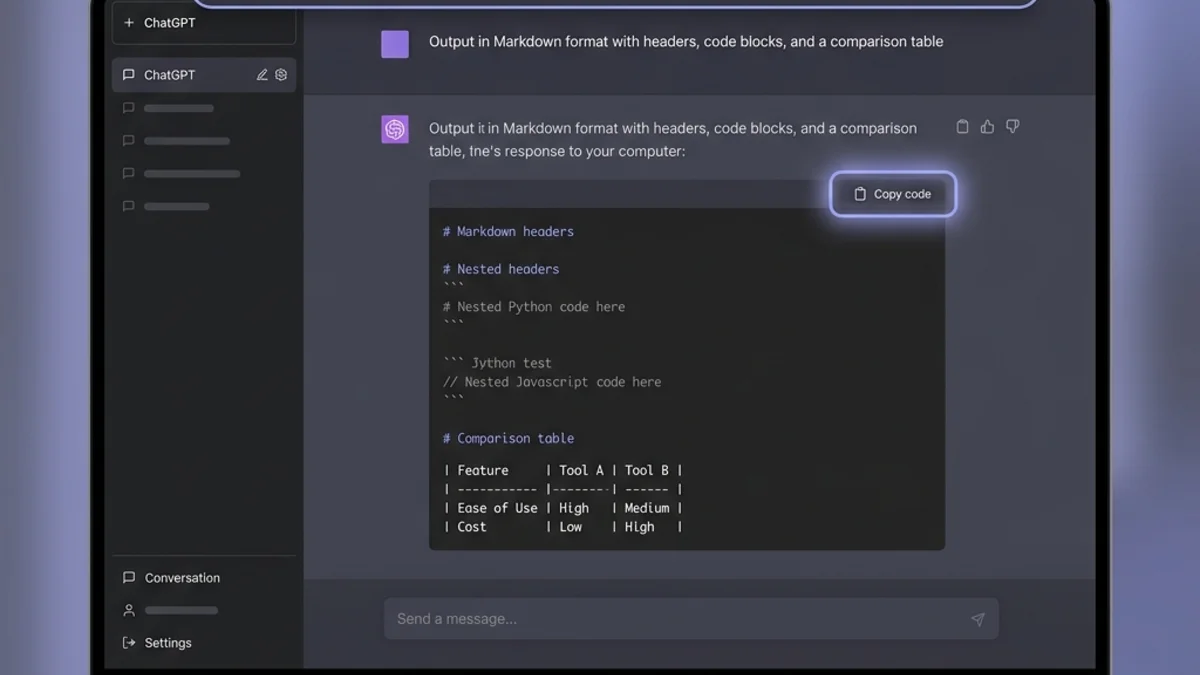
最終的なドキュメントの品質は、プロンプトを書いた瞬間に決まります。比較してみましょう:
❌ 曖昧なプロンプト:
REST APIのガイドを書いて。
✅ フォーマット指定ありのプロンプト:
REST APIのガイドをMarkdown形式で書いてください。H2とH3で章を構成し、
コードブロックは三連バッククォートで言語タグを付け(```python、```bash)、
REST vs GraphQLの比較表と、要点の箇条書きを含めてください。
ChatGPTは1つのMarkdownコードブロックでまとめて回答します。コードブロック右上の「Copy code」ボタンをクリックしてください。マウスでテキストを選択してコピーするのは絶対にNGです——隠れたHTMLラッパーまで一緒にコピーされ、貼り付け問題が再発します。
用途別プロンプトテンプレート
ビジネスレポート:
Markdownで出力:H1タイトル1つ、H2セクション3〜4個、要点は箇条書き、
最後にサマリーテーブルを追加。
技術ドキュメント:
Markdownで出力:エンドポイントごとにH2、```bashと```jsonコードブロック、
パラメータ表(列:Name | Type | Required)。
学術コンテンツ:
Markdownで出力:数式は$$...$$のLaTeX区切り、証明手順は番号付きリスト、
引用は[文字](url)形式。
主要AIすべてに対応
同じプロンプト技法は、Claude、Gemini、DeepSeek、Mistral、その他すべての現代的なLLMで動作します——いずれもGitHub Flavored Markdownで大量に訓練されており、Markdownを要求すれば確実にMarkdownを返してくれます。
ステップ2 — 出力フォーマットを選ぶ
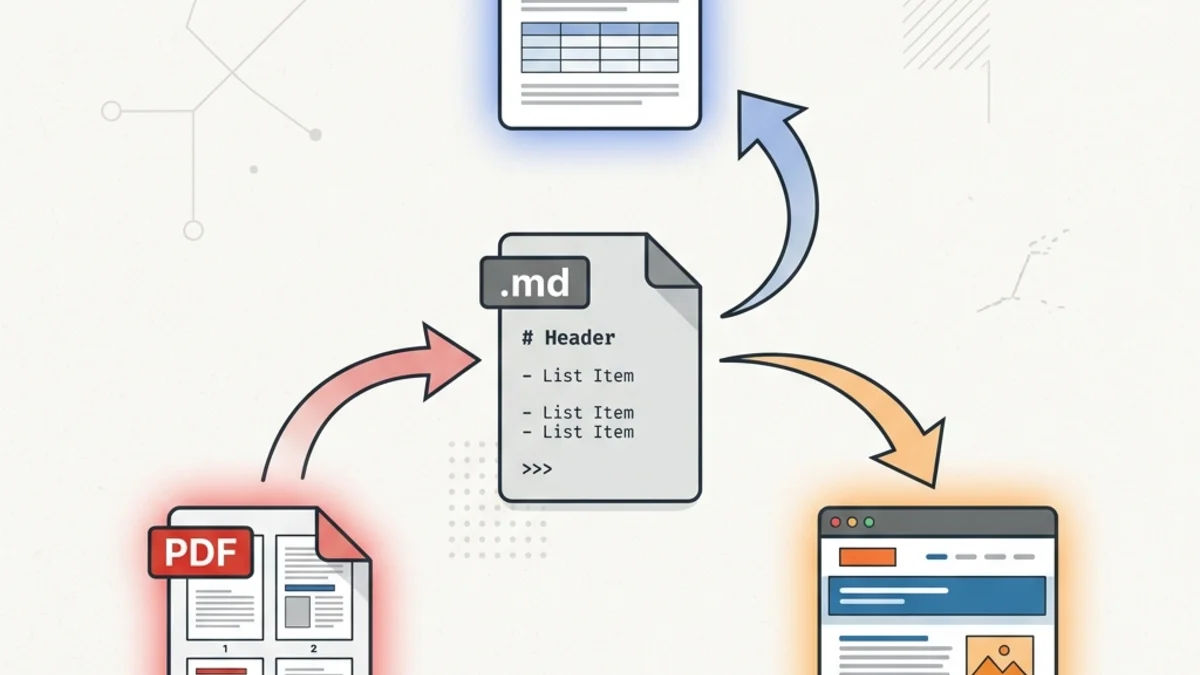
ほとんどの「ChatGPT to Word」記事はここで終わります。でも、それは不十分です。納品先によって必要なフォーマットは違います——いったんMarkdownになっていれば、同じソースからどのフォーマットも生成できるのです。
ChatGPT → Word(.docx)
**最適な用途:**クライアント納品物、社内レポート、契約書、変更履歴で回す必要のあるドキュメントすべて。
MarkdownをMarkdown→Wordに貼り付けて、本物の.docxファイルをダウンロードしてください。コンバーターはMarkdown要素をWordのネイティブXMLスタイルにマッピングします:
# 見出し→ Wordの見出し1スタイル(自動目次機能が動作します)**太字**→ 太字ラン- パイプ表 → 編集可能なWordネイティブテーブル
- フェンスドコードブロック → 等幅段落+淡い網掛け
出力は本物のWordドキュメントです。拡張子だけ.docxにしたHTMLではありません。同僚は普通に編集できます。
ChatGPT → PDF
**最適な用途:**アーカイブ、印刷、不変共有、下流で改変されてはならない規制対応ワークフロー。
Markdown→PDFを使ってください。コンバーターはページ区切りを処理し、フォントを埋め込み(どのデバイスでも同じ見た目を保証)、コードブロックのシンタックスハイライトも保持します。ChatGPTの回答に長いコードや幅広な表が含まれる場合、Wordの不格好な自動折り返しに悩まされないPDFのほうが適しています。さらに詳しく——方法の比較、長い会話の書き出し、トラブルシューティングは、専用のChatGPT→PDF ガイドをご覧ください。
ChatGPT → HTML
**最適な用途:**ブログ公開、Notion / Confluenceへの貼り付け、HTMLメール、CMSへの投入。
Markdown→HTMLを使ってください。出力されるのはクリーンなセマンティックHTML——<h2>、<table>、<pre><code>——インラインスタイルの肥大化はありません。多くのCMS(WordPressブロックエディタ、Ghost、Hashnode)はHTMLの直接貼り付けを受け付け、ネイティブブロックに自動変換します。
厄介な要素の扱い方
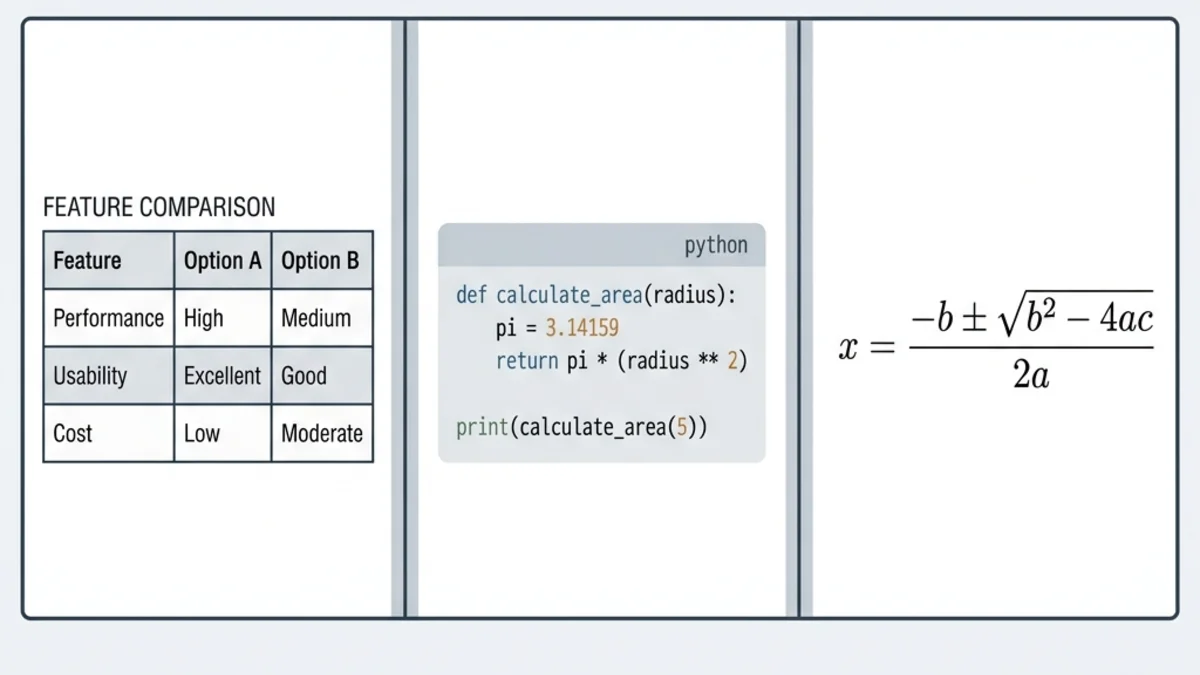
「ChatGPTからドキュメントへ」の不満の約90%は、3種類の要素に集中しています。それぞれ対処法を見ていきましょう。
表
ChatGPTのMarkdown表はパイプ構文で出力されます:
| 機能      | 無料版 | プロ版    |
|-----------|--------|-----------|
| ストレージ| 5 GB   | 100 GB    |
| ユーザー数| 1      | 無制限    |
3つのフォーマットすべてに、きれいに変換されます。ルールは2つ:
- すべての行の先頭と末尾にパイプ(
|)を入れる。 ---区切り行はヘッダーの直下に配置する。
最終ドキュメントで表がズレていたら、まずMarkdownをプレビューアーに貼って確認してください——9割はパイプの位置ズレが原因です。
コードブロック
必ず言語タグを指定してください:
```python
def calculate_total(items):
    return sum(item.price for item in items)
```
言語タグは2つの仕事をします:等幅フォントの適用をコンバーターに伝えること、そしてPDF/HTML出力でシンタックスハイライトを有効にすることです。タグなしのコードブロックも変換はできますが、色が付きません。
LaTeX数式
ChatGPTは$$...$$区切りで数式を出力します:
解の公式:$$\frac{-b \pm \sqrt{b^2-4ac}}{2a}$$
Wordではネイティブの数式エディタオブジェクト(編集可能)として、PDFとHTMLでは美しく組版された数式として描画されます。コンバーターが数式を消してしまう場合、最も多い原因は単一の$を使っていること——これはインライン数式で、一部のコンバーターは認識しません。
画像
これだけは完全自動化できない要素です。ChatGPTが生成した画像はMarkdownに含まれず、プレースホルダーだけが残ります。対処法:
- ChatGPTで画像を右クリック → 画像を保存。
- 変換後にWord/PDF/HTMLに手動で挿入。
または、画像を公開URLにホストして、Markdownにと書いてください——コンバーターが自動取得して埋め込みます。
逆方向:WordとPDFをMarkdownに戻す
ほとんどの「ChatGPT to Word」記事が触れない逆ワークフロー。同僚からWord草稿を受け取り、ChatGPTで修正してもらいたいけれど、ChatGPTは.docxスタイルを読めない——という場面です。
解決策:
- Word→Markdown —— .docxをChatGPTが読めるクリーンなMarkdownに変換。
- PDF→Markdown —— PDFからテキストをMarkdownとして抽出。
- HTML→Markdown —— Webクリップ内容をAI入力用のMarkdownに変換。
これでループが閉じます:AI出力 → Word → 人手編集 → Markdownに戻す → AIで再修正。どちらの方向でもフォーマットを失いません。
4つの方法の比較
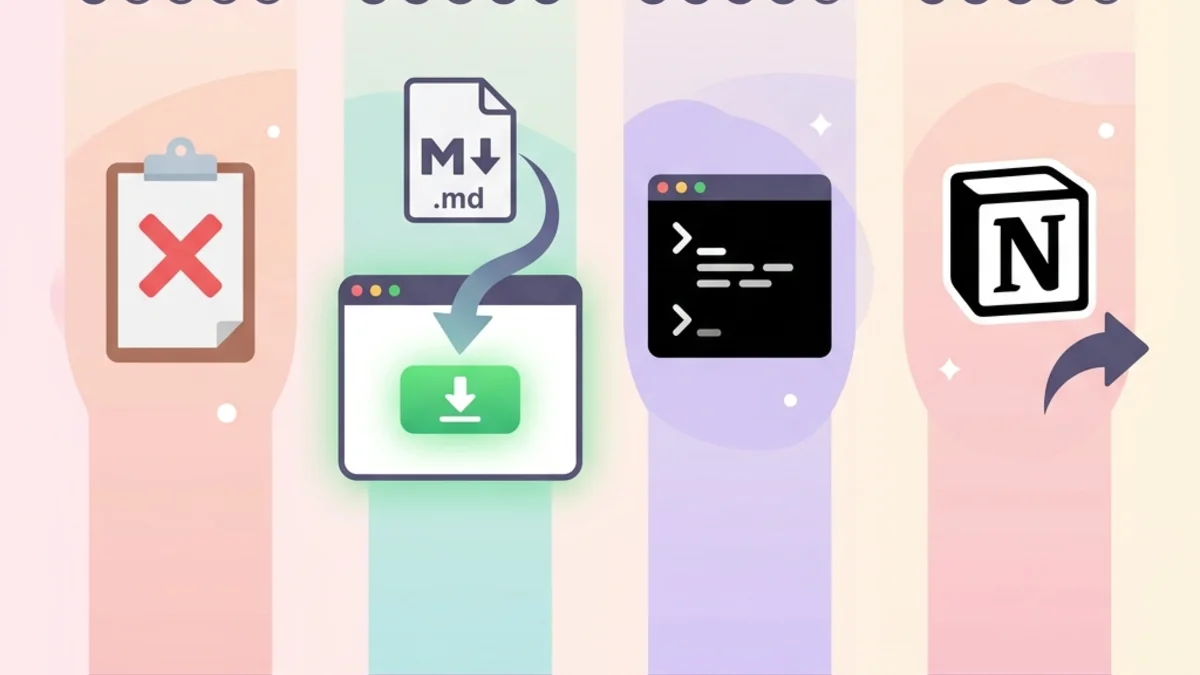
| 方法 | セットアップ時間 | 忠実度 | 最適な用途 |
|---|---|---|---|
| 直接コピペ | 0分 | ★ | やってはいけない |
| Markdown + オンラインコンバーター | 1分 | ★★★★★ | 99%のユーザー |
Pandoc CLI(pandoc input.md -o output.docx) | インストール15分 | ★★★★★ | パワーユーザー、スクリプト化、バッチ処理 |
| Notion経由(貼り付け → エクスポート) | 5分 | ★★★ | Notionファーストのチーム;コードフォーマットが一部劣化 |
単発の変換なら「Markdown + オンラインコンバーター」が最も摩擦の少ない選択肢です。繰り返しのワークフロー(AIエージェントが毎週レポートを自動生成する等)なら、Pandocをインストールしてスクリプト化する15分のコストは元が取れます。
よくある質問
このワークフローはClaude、Gemini、DeepSeekでも使えますか? はい。すべての現代的なLLMはMarkdownで訓練されており、「Markdown形式で出力してください」というプロンプトに反応します。3ステップワークフローはAIに関係なく同一です。
日本語、中国語、アラビア語のChatGPT出力も正しく変換されますか? はい。Markdownはエンコーディング非依存です——プレーンテキストの上に薄い構文を被せただけのものです。マルチバイト文字も右から左に書く文字も、Word・PDF・HTMLにそのまま通過します。
データはサーバーにアップロードされますか? 忠実なWord・PDF出力は当社のサーバー側で生成されます。そのため内容は暗号化された通信(SSL/TLS)で送られ、変換後まもなく削除されます。中身を読み取ったり、保存・販売・学習に使うことは一切ありません——ChatGPTの出力にクライアント情報や社内研究が含まれている場合、これは重要なポイントです。
ファイルサイズの制限はありますか? 変換ツールは最大約10MBのMarkdown(約200万語に相当)を処理できます。これは単一のChatGPTセッションが生み出すどんな量よりはるかに多い量です。それより大きなドキュメントはセクションごとに分割してください。
ChatGPTの太字・斜体・リストはWordで保持されますか?
はい。Markdownの**太字**、*斜体*、順序付き/順序なしリスト、ネストリスト、引用ブロック、インラインコードはすべて、Word・PDF・HTMLのネイティブな同等要素にマッピングされます。
変換後のWord/PDF/HTMLは編集できますか? Word出力は標準のWordスタイル(見出し1、標準など)を使うので、Wordの「デザイン」タブでテーマを1回切り替えれば、ドキュメント全体のスタイルが瞬時に変わります。PDFは設計上編集不可です——編集が必要ならまずWordに変換してください。HTMLはクリーンなセマンティックマークアップで、どのCMSにでも入ります。
ChatGPTの回答が複数メッセージに分かれている場合は? プレーンテキストエディタでMarkdownブロックを連結し(章の間に空行を残しつつ)、1つのドキュメントとして変換してください。
実践に移そう
3ステップ、1つのMarkdownブリッジ、3つの出力フォーマット:
- ChatGPT(またはClaude、Gemini、DeepSeek)にMarkdown形式で出力するよう指示。
- 回答のCopy codeボタンをクリック——ドラッグ選択は絶対にしない。
- Word、PDF、HTMLのうち、相手が必要とするフォーマットに貼り付け。
このたった一つのワークフローが、多くのナレッジワーカーが毎週フォーマット整理に費やしている数時間を置き換えます。次にChatGPTでドキュメントを書き終えて、納品が必要になったら、まずMarkdownブリッジを試してみてください。
関連ガイド
- Markdown to Word完全ガイド —— Word側のツールに特化した詳細解説。
- Markdown to PDFガイド —— 印刷用PDFのベストプラクティス。
- Markdown to HTMLガイド —— Markdownからクリーンに公開する方法。
- Word to Markdownガイド —— AIに読ませるための逆方向変換。
ChatGPT発のドキュメントを次の納品物に変える準備はできましたか?MarkdownCoを開く、今すぐワークフローを試してみてください。