Markdown Word変換ツール完全ガイド (2026年版)
2026年におけるMarkdownからWordへの変換に関する包括的ガイド。無料ツール、高度なテクニック、そして高品質なDOCXエクスポートのためのベストプラクティスを紹介します。
Markdownエディタからコンテンツを貼り付けた後、Word文書のフォーマットを手作業で直すのに何時間も費やしたことがあるなら、その苦労はよくわかるはずです。
ある瞬間、あなたはVS CodeやObsidianで快適に執筆し、プレーンテキストの集中できる至福の時を楽しんでいます。次の瞬間、クライアント、マネージャー、または同僚が .docx ファイルを必要としているため、Microsoft Wordのリボンインターフェースと格闘することになります。表は崩れ、コードブロックのシンタックスハイライトは失われ、画像は虚空へと消え去ります。
そんな苦労をする必要はありません。
MarkdownをWordに変換することは、効率的な執筆とプロフェッショナルな成果物の間のギャップを埋める必要がある開発者、テクニカルライター、コンテンツクリエイターにとって重要なワークフローです。このガイドでは、2026年に利用可能な最高の無料ツールを使用して、あなたのハードワークを維持し、忠実度の高いエクスポートを実現する方法を解説します。
なぜMarkdownをWordに変換するのか?
Markdownは2004年にJohn Gruberによって、ライターが面倒なタグを扱うことなく有効なHTMLを作成できるようにするために作られました。Webや開発者のドキュメントには素晴らしいものです。しかし、ビジネスの世界はMicrosoft Wordで動いています。
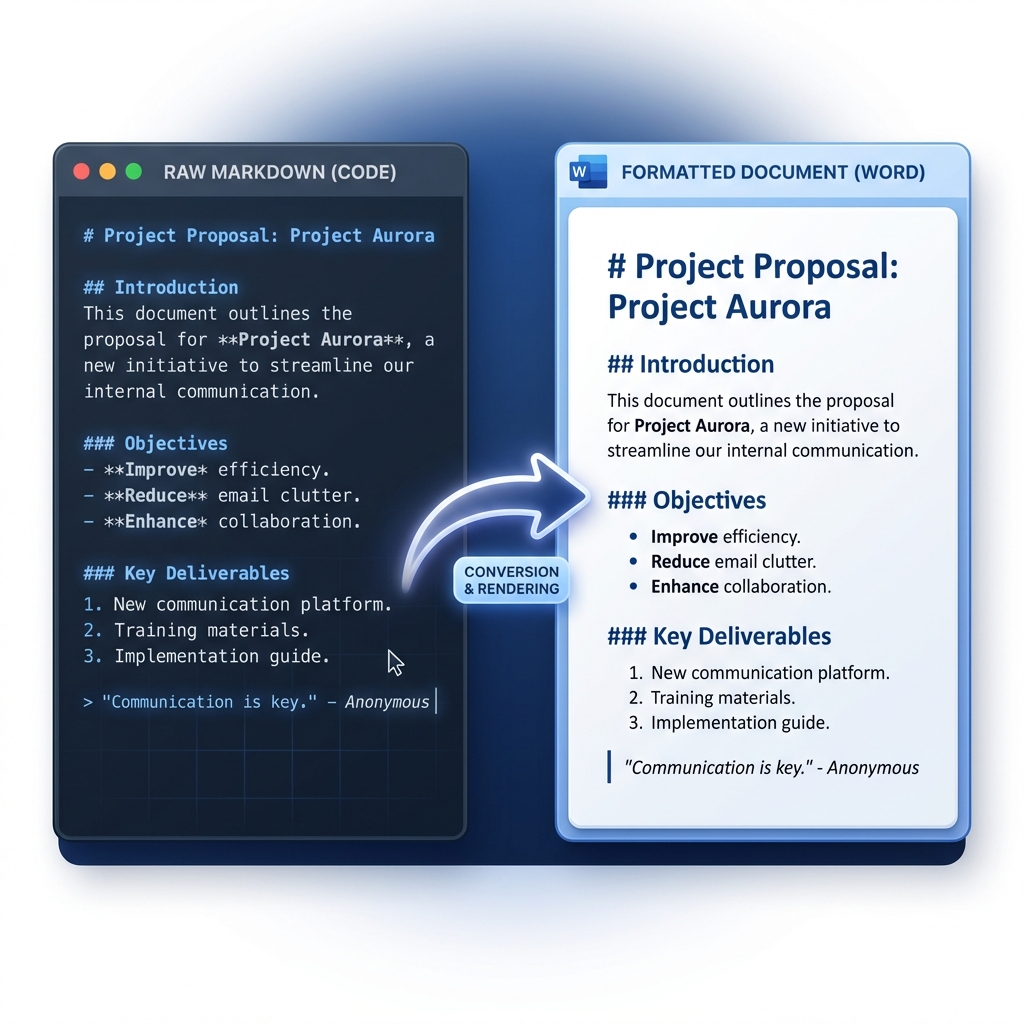
このギャップを埋める必要がある一般的なシナリオには以下があります:
- コラボレーション: マーケティングチームがWordの変更履歴を使用している。
- コンプライアンス: 規制された業界では、アーカイブのために
.docxまたはPDF形式が必要になることがよくある。 - クライアントへの納品: 多くの非技術系クライアントは、単に
.mdファイルを開いたり編集したりできない。
目標は単に「ファイルを変換する」ことではなく、コンテンツの 完全性 を維持することです。見出しは見出しのまま、リストはネストされたまま、コードはコードのように見えるようにしたいものです。
ポータビリティの課題
「MarkdownをWordにエクスポート」と検索するとき、多くの場合、エコシステムの不一致に対する解決策を探しています。プレーンテキストをリッチテキスト形式(RTF)やXMLベースの形式(DOCXなど)に移行するには、Markdownの 構文 とWordの スタイル の両方を理解するパーサーが必要です。
専用のコンバーターがないと、以下のような問題に直面します:
- フォーマットの喪失: 太字/斜体のスタイルが削除される。
- 壊れた表: グリッドが読めないテキストの塊になる。
- 画像の欠落: ファイルを移動するとローカルの画像パスが壊れる。
2026年のトップ無料Markdown Word変換ツール
最も人気のあるツールをテストしたので、あなたがテストする必要はありません。速度、忠実度、使いやすさに基づいた優れたオプションを以下に示します。
1. MarkdownCo (速度とセキュリティに最適)
手前味噌ですが、それには正当な理由があります。Markdown→Word変換ツールは、肥大化することなく迅速かつ安全なエクスポートの摩擦を解決するために特別に構築されました。
- 仕組み:
.mdファイルをドラッグし、DOCXを選択してダウンロードします。 - 最高機能: 設定ゼロ。表やGitHub Flavored Markdown (GFM) を標準で処理します。
- プライバシー: アカウント登録不要。ファイルはメモリ内で処理され、即座に消去されます。
2. Pandoc (パワーユーザーに最適)
Pandocはドキュメント変換の「スイスアーミーナイフ」です。ターミナルに慣れている場合、驚異的な制御を提供するコマンドラインツールです。
- 長所: スクリプト化可能、高度にカスタマイズ可能なスタイリング。
- 短所: インストールとCLIの知識が必要。
- コマンド:
pandoc input.md -o output.docx
3. StackEdit (ブラウザ編集に最適)
同じ場所で書いてエクスポートしたい場合、StackEditは堅実なWebベースのエディタです。
- 長所: Googleドライブと同期。
- 短所: 複雑な画像を含む場合、エクスポートの忠実度が不安定なことがある。
ステップバイステップ:オンラインでMarkdownをWordに変換する
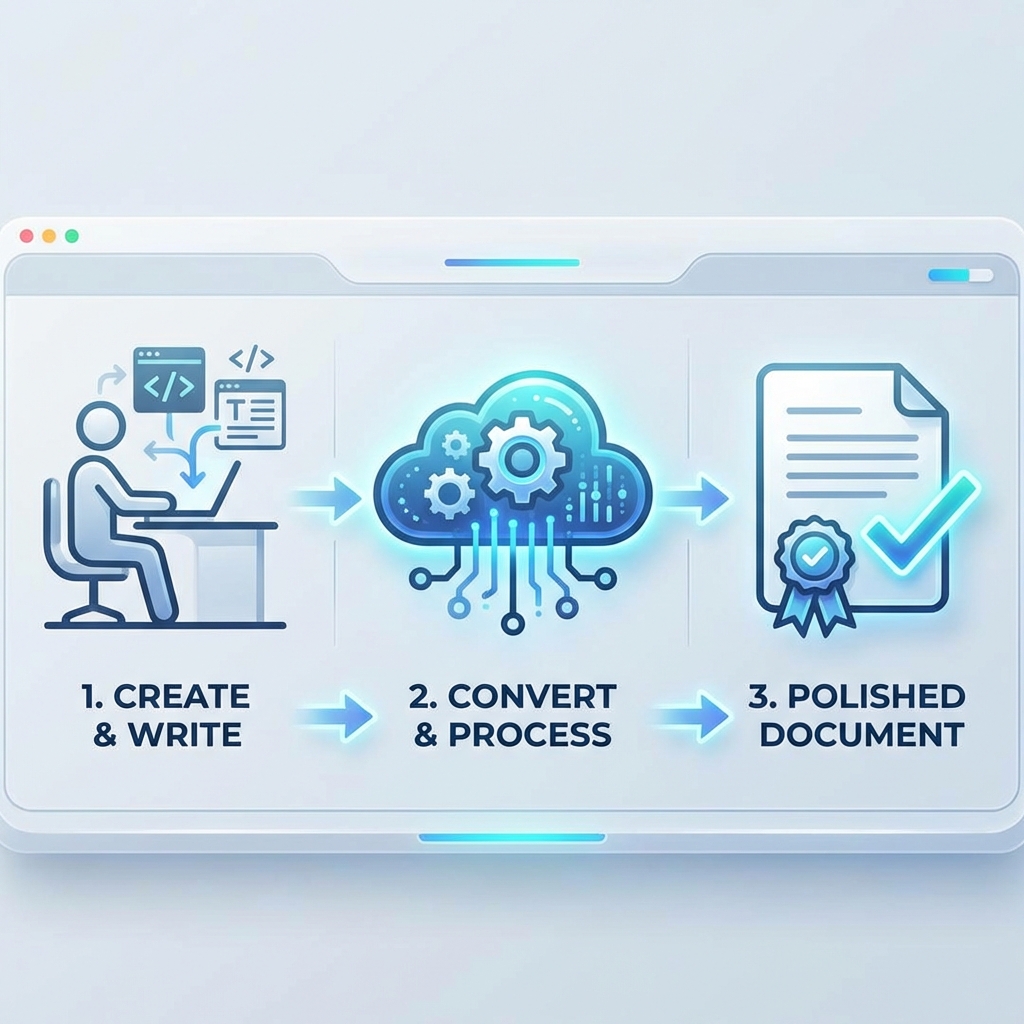
MarkdownCo を使用した実用的なワークフローを見てみましょう。このプロセスにより、最終的なドキュメントが共有の準備が99%整い、クリーンアップ時間を最小限に抑えることができます。
ステップ 1: Markdownを準備する
構文のクリーンな使用が鍵です。特定の要素が標準的であることを確認してください:
- 標準的な見出し (
#,##) を使用する。 - コードブロックが3つのバッククォートと言語識別子で「フェンス」されていることを確認する(例:
```python)。 - 表が一貫したパイプ構文 (
| Header |) を使用していることを確認する。
ステップ 2: アップロードして変換する
Markdown→Word変換ツールにアクセスし、ファイルをアップロードして変換します。変換エンジンはMarkdown AST(抽象構文木)を解析し、WordのXMLスタイルに直接マッピングします。
プロのヒント: ドキュメントにローカル画像がある場合は、それらをアップロードするか、公開URLを使用していることを確認してください。Markdownファイルは画像を「含んで」いません。単にリンクしているだけです!
ステップ 3: Wordで仕上げる
完璧なコンバーターはありませんが、かなり近づけます。.docx を開いたら:
- 目次の更新:
[TOC]を含めた場合、Wordではページ番号を生成するために「右クリック > フィールドの更新」が必要な場合があります。 - 改ページの確認: Markdownには「ページ」という概念がありません。主要な新しいセクションの前に手動で改ページ(Ctrl/Cmd + Enter)を挿入する必要があるかもしれません。
- スタイルの適用: 出力は標準的なWordスタイル(標準、見出し1など)を使用します。Wordで新しい「デザイン」テーマを選択することで、見た目を即座に変更できます。
高品質なエクスポートのためのベストプラクティス
画像とメディアの処理
これは一番の悩みどころです。画像が確実に変換されるようにするには:
- 可能な場合は 絶対パス(URL)を使用してください。
- Pandocのようなツールを使用する場合は、リソースパスを指定する必要があります。
- MarkdownCo は、埋め込まれたBase64画像や公開URLを自動的に処理します。
ワークフローツールとの統合
チームの場合、これを自動化することを検討してください。Pandocを使用してGitHub Actionsを設定し、ドキュメントリポジトリに変更をプッシュするたびに .docx ファイルを自動生成できます。これにより、手動で変換を実行することなく、非技術的な関係者に最新情報を提供できます。
結論
MarkdownからWordへの変換は、手作業の悪夢である必要はありません。適切なツールを使用すれば、Markdownの開発者フレンドリーなワークフローを維持しながら、Word文書というビジネス要件を満たすことができます。
PandocのようなCLIの強力なツールを選ぶか、MarkdownCo のような洗練されたWebツールを選ぶかに関わらず、重要なのはドキュメントの構造を尊重するコンバーターを選ぶことです。
逆方向の変換が必要ですか?Word→Markdown変換ツールを使えば、.docxファイルをクリーンなMarkdownに変換できます。GitリポジトリやドキュメントプラットフォームにWordコンテンツをインポートする際に最適です。
他の出力形式については、印刷用ドキュメントにはMarkdown→PDF変換ツールを、ウェブ公開にはMarkdown→HTML変換ツールをご覧ください。さらに詳しいヒントはMarkdown→PDFガイドやMarkdown→HTMLガイドもご参照ください。
試してみる準備はできましたか?今すぐ最初のファイルを変換して、違いを実感してください。