Markdown表をExcelに変換 — 並べ替え・集計できる本物のセルへ
Markdownの表をブラウザ内でそのままExcel (.xlsx) スプレッドシートに変換します。数値・パーセント・リンク・配置は、並べ替えや集計ができる本物のセル型として出力されます。表データはローカルで処理され、無料で試せます。
表プレビュー
左側に表を含むMarkdownを貼り付けると、Excelシートの仕上がりをそのまま確認できます。
関連するMarkdown変換ツール
他のMarkdown変換ツールもお試しください
Markdown から PDF
Markdown を GFM 表・LaTeX 数式・シンタックスハイライト付きの印刷対応 PDF に変換します。
Markdown から HTML
Markdown をインラインスタイルなしのクリーンでセマンティックな HTML5 に変換。あらゆる CMS に対応。
Markdown から Word
Markdown をネイティブ見出しスタイル・本物の表・埋め込み画像付きの編集可能な .docx に書き出します。
Markdown から Confluence
Markdown を Confluence の wiki記法に変換。コードマクロ対応、LaTeX 数式はそのまま保持されます。
PDF から Markdown
PDF ファイルからテキスト・見出し・表・コードを抽出し、クリーンで編集可能な Markdown に変換します。
画像をMarkdownに変換
スクリーンショットやスキャンからテキスト・表・数式を抽出し、編集可能な Markdown にします。
HTML から Markdown
Web ページやブログ記事、乱雑な CMS のエクスポートをクリーンな Markdown に変換します。
Word から Markdown
Word 文書(.docx)を Markdown に変換し、見出し・リスト・表・リンクを保持します。
Markdownの表をオンラインでExcelに変換する方法
MD を Excel へ、3ステップで:プレーンテキストのMarkdownからそのまま使えるスプレッドシートに。
Markdownを貼り付けまたはアップロード
ChatGPTやGitHub、手元のメモからMarkdownを貼り付けるか、.mdファイルをドラッグ&ドロップします。ドキュメント内で見つかったすべての表が、即座にプレビューに表示されます。
プレビューで確認して形式を選択
ライブプレビューで列・配置・書式が正しいことを確認し、出力形式として Excel (.xlsx) または CSV (.csv) を選びます。
XLSXまたはCSVでダウンロード
「変換してダウンロード」をクリックすると、Microsoft Excel・Googleスプレッドシート・LibreOfficeで開けるスプレッドシートが手に入ります。数値・パーセント・リンクは、編集できる本物のセルとして届きます。
MarkdownからExcelへ — よくある変換シーン
AIチャットの回答からプロジェクト資料まで、マークダウン エクセル 変換が毎日活躍している代表的なシーンを紹介します。




データを壊さない Markdown→XLSX 変換
貼り付けた文字列を後から整形し直す必要はありません。表はそのまま計算に使える生きたデータとしてExcelに届きます。
本物の数値とパーセント
1,234.56 や 99% のような値は自動判定され、Excelネイティブのセル型として書き込まれるため、すぐに並べ替え・フィルタ・合計ができます。日付を含むそれ以外の値は推測で変換せず、書かれたとおりに保持されるので、データの信頼性が守られます。
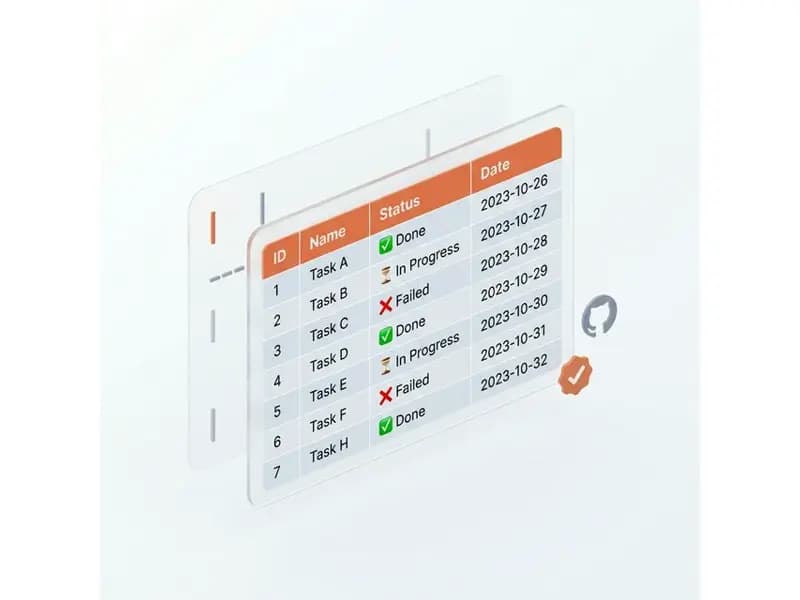
配置と書式を保持
Markdownで指定した列の配置はスプレッドシートにそのまま引き継がれ、セル内の太字・斜体・インラインコードもリッチテキストとして残ります。
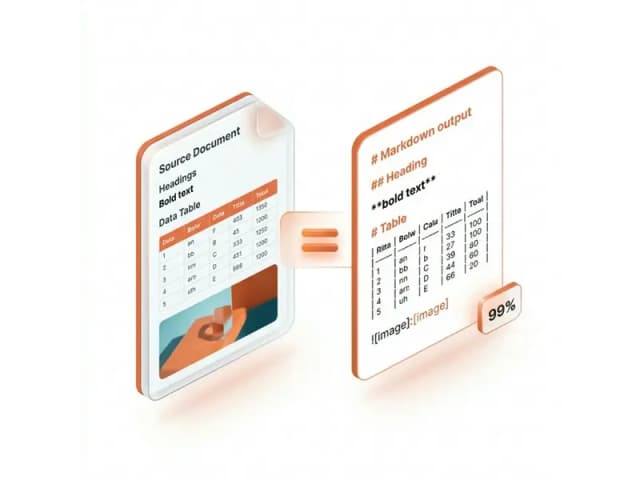
複数の表は複数のシートに
複数の表を含むドキュメントは、表ごとに別シートを持つ1つのワークブックとして書き出されます。表が勝手に結合されたり、こっそり欠落したりすることはありません。

ブラウザ内で完結するプライベート変換 — XLSXまたはCSV
Markdownがデバイスの外に出ることはありません。解析も変換もすべてブラウザ内で実行されるため、機密の表も安全なうえ、変換は一瞬で完了します。.xlsxワークブックをダウンロードするほか、生データだけが必要なときは.csvも選べます。

Markdown Excel 変換ツールのよくある質問
Markdown を Excel に変換する際のよくある質問と、Markdown から CSV への出力についての回答です。