ChatGPT vers Word, PDF & HTML : Guide d'export gratuit 2026
Exportez vos conversations ChatGPT vers Word, PDF et HTML sans tableaux cassés ni code illisible. Workflow Markdown en 3 étapes, outil en ligne gratuit.
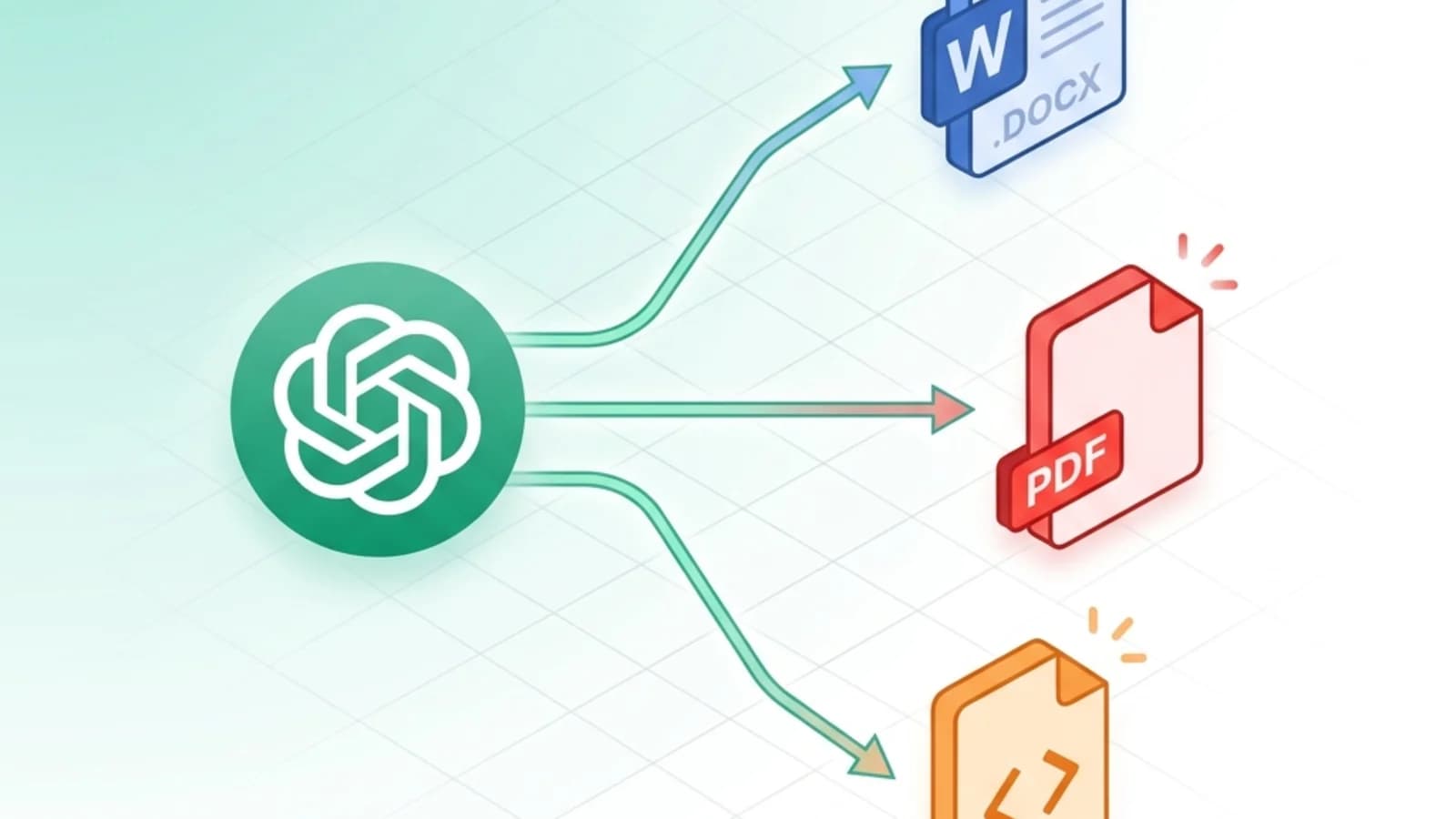
Vous avez passé une demi-heure à peaufiner avec ChatGPT le brief de recherche parfait. Vous appuyez sur Ctrl+A, Ctrl+C, vous collez dans Word — et vous regardez les tableaux s'effondrer, les blocs de code se transformer en rectangles noirs et les équations dégénérer en charabia LaTeX brut. Ça vous parle ?
Le copier-coller direct depuis ChatGPT vers Word, PDF ou HTML est un piège de mise en forme dans lequel tout le monde tombe. La solution est plus courte qu'on ne le pense : faire transiter la réponse par Markdown. Ce guide vous présente un workflow en trois étapes qui fonctionne avec tous les chatbots IA — ChatGPT, Claude, Gemini, DeepSeek — et tous les formats de sortie dont vous avez réellement besoin.
TL;DR — Le workflow en 3 étapes
- Demandez à l'IA de "répondre en format Markdown" — explicitement, dans votre prompt.
- Cliquez sur le bouton "Copy code" du bloc Markdown. Ne sélectionnez jamais à la souris.
- Collez dans le bon convertisseur selon le format souhaité :
- Pour Word : Markdown vers Word
- Pour PDF : Markdown vers PDF
- Pour HTML : Markdown vers HTML
Temps total : moins de deux minutes. Aucune inscription. Votre contenu transite par une connexion chiffrée, il est converti, puis supprimé dans la foulée — jamais conservé.
Pourquoi le copier-coller direct depuis ChatGPT casse tout
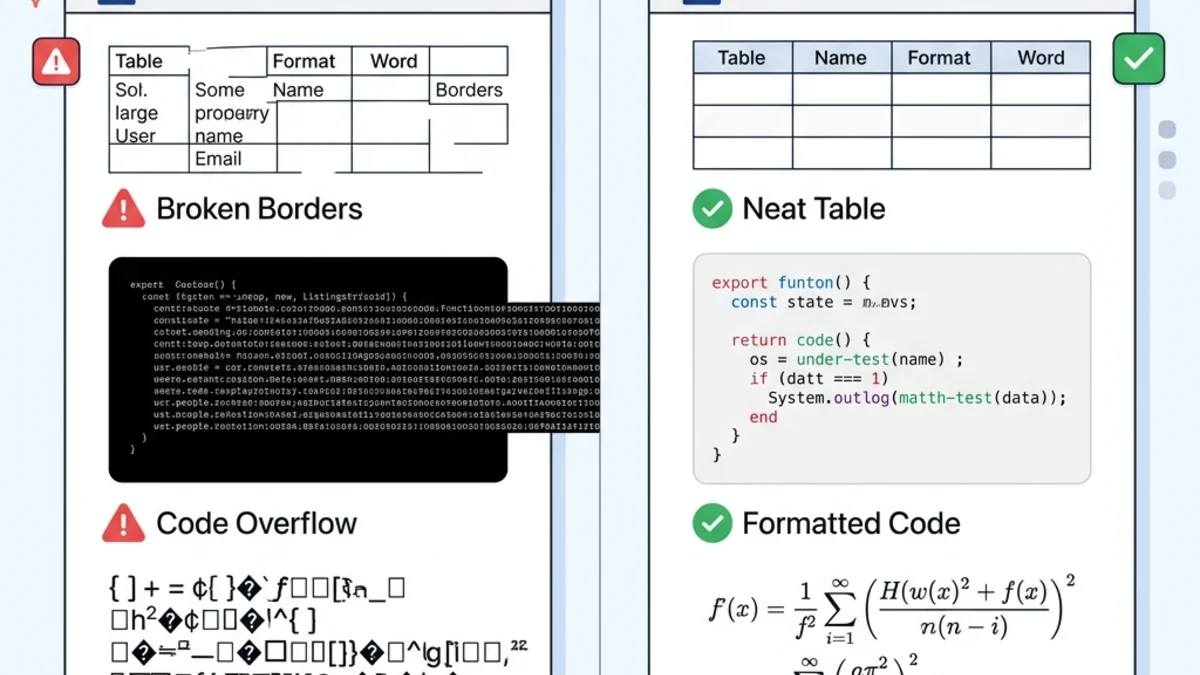
Quand ChatGPT affiche une réponse dans votre navigateur, il génère du HTML avec CSS inline — les tableaux visuels, les fonds sombres des blocs de code, les formules joliment rendues, tout cela repose sur des styles web qui n'existent qu'au sein de l'interface de chat.
Dès que vous copiez ce contenu dans Word ou un dialogue d'impression PDF, trois choses tournent mal en même temps :
| Élément | Résultat avec coller direct | Résultat avec workflow Markdown |
|---|---|---|
| Tableaux | Bordures absentes, colonnes mal alignées | Tableaux Word/PDF/HTML natifs |
| Blocs de code | Fond noir, illisible à l'impression | Police monospace propre, indentation préservée |
| Formules LaTeX | Texte brut $E=mc^2$ | Équations mathématiques rendues |
| Titres | Tailles incohérentes, hiérarchie perdue | Vrais styles H1/H2/H3 |
| Temps de nettoyage | 20–30 minutes | Zéro |
La cause racine est une incompatibilité de format : les styles web de ChatGPT ne correspondent ni au modèle XML .docx de Word, ni à la mise en page d'impression PDF, ni à un HTML propre. Markdown est le langage intermédiaire universel que ces trois formats comprennent.
Étape 1 — Obtenir un Markdown propre depuis ChatGPT
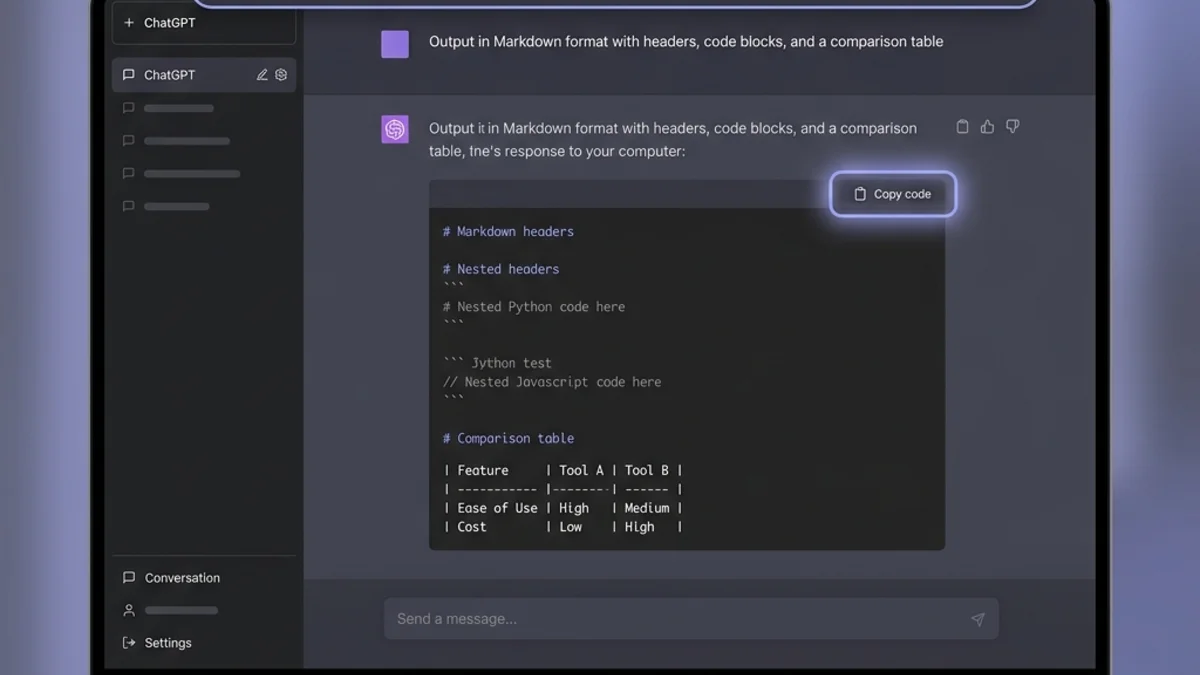
La qualité de votre document final se joue au moment où vous écrivez le prompt. Comparez :
❌ Prompt vague :
Écris un guide sur les API REST.
✅ Prompt sensible au format :
Écris un guide sur les API REST en format Markdown. Utilise des titres H2
et H3, des blocs de code délimités avec balises de langage (```python,
```bash), un tableau comparatif REST vs GraphQL, et des puces pour les
points clés.
ChatGPT vous répondra avec un seul bloc de code contenant du Markdown pur. Cliquez sur le bouton "Copy code" dans le coin supérieur droit du bloc. Ne sélectionnez pas le texte manuellement — cela embarque les wrappers HTML cachés et fait revenir le problème de collage.
Modèles de prompts par usage
Pour les rapports d'entreprise :
Sortie en Markdown : titre H1, 3-4 sections H2, puces pour les conclusions,
tableau récapitulatif à la fin.
Pour la documentation technique :
Sortie en Markdown : H2 par endpoint, blocs ```bash et ```json,
tableau de paramètres avec colonnes Nom | Type | Obligatoire.
Pour le contenu académique :
Sortie en Markdown avec délimiteurs LaTeX $$...$$ pour les équations,
listes numérotées pour les démonstrations, syntaxe [texte](url) pour
les citations.
Compatible avec toutes les grandes IA
Le même schéma de prompt fonctionne sur Claude, Gemini, DeepSeek, Mistral, et tout LLM moderne. Tous ont été entraînés sur d'énormes volumes de Markdown GitHub-Flavored, donc demander du Markdown est le moyen le moins coûteux d'obtenir une sortie structurée fiable.
Étape 2 — Choisir le format de sortie
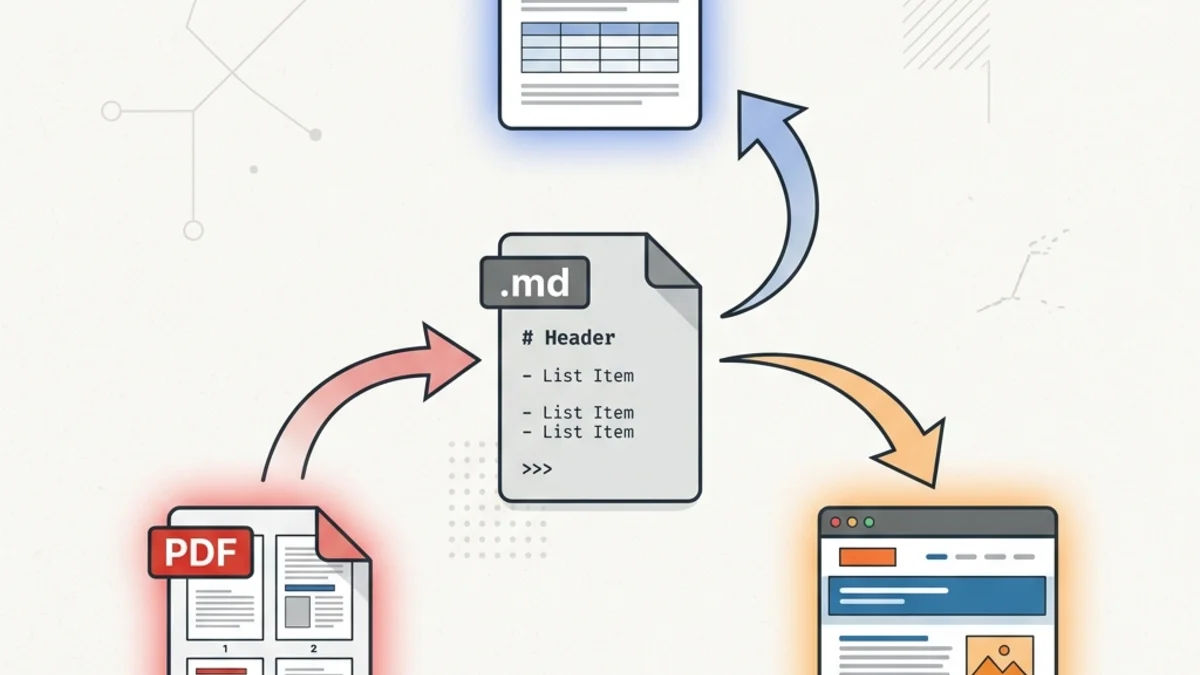
C'est ici que la plupart des guides "ChatGPT vers Word" s'arrêtent. À tort. Différents livrables nécessitent différents formats — et une fois la sortie IA en Markdown, vous pouvez viser n'importe lequel à partir de la même source.
ChatGPT vers Word (.docx)
Idéal pour : livrables clients, rapports internes, contrats, tout ce qui passe par le suivi des modifications.
Collez votre Markdown dans Markdown vers Word et téléchargez un vrai fichier .docx. Le convertisseur mappe les éléments Markdown vers les styles XML natifs de Word :
# Titre→ style Titre 1 de Word (pour que votre TDM fonctionne)**gras**→ exécutions en gras- Tableaux pipe → tableaux Word natifs éditables avec bordures correctes
- Blocs de code délimités → paragraphes monospace avec ombrage discret
La sortie est un vrai document Word, pas un HTML renommé en .docx. Votre collègue peut l'éditer normalement.
ChatGPT vers PDF
Idéal pour : archivage, impression, partage non modifiable, workflows réglementés où le document ne doit pas être altéré en aval.
Utilisez Markdown vers PDF. Le convertisseur gère les sauts de page, embarque les polices (votre rendu sera identique sur tout appareil) et préserve la coloration syntaxique des blocs de code. Si votre réponse ChatGPT contient de longs codes ou de larges tableaux, le PDF est généralement un meilleur choix que Word — vous évitez l'auto-retour-à-la-ligne maladroit de Word. Pour aller plus loin — comparaison des méthodes, longues conversations et dépannage — consultez le guide dédié ChatGPT vers PDF.
ChatGPT vers HTML
Idéal pour : publication sur un blog, collage dans Notion / Confluence, envoi en email rich-text ou injection dans un CMS.
Utilisez Markdown vers HTML. Vous obtenez du HTML sémantique propre — <h2>, <table>, <pre><code> — sans surcharge de styles inline. Beaucoup de CMS (éditeur par blocs WordPress, Ghost, Hashnode) acceptent un collage HTML direct et le convertissent en blocs natifs.
Gérer les éléments délicats
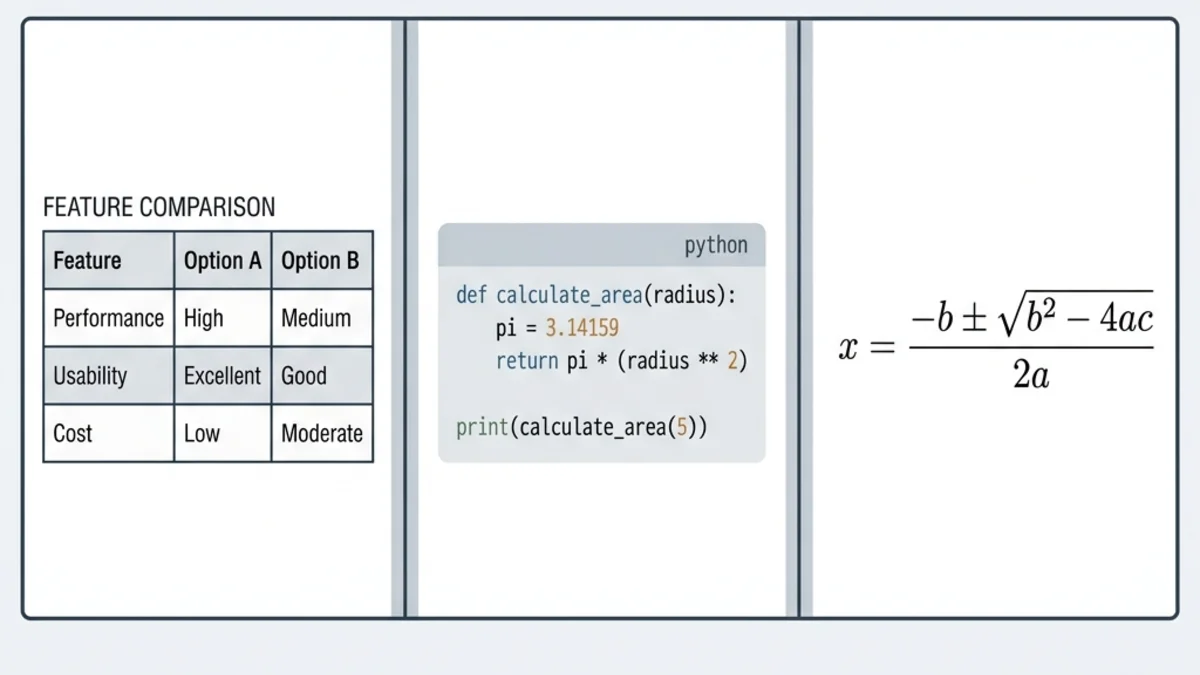
Trois types d'éléments concentrent ~90% des plaintes "ChatGPT vers document". Voici comment chacun survit au trajet aller-retour.
Tableaux
ChatGPT produit des tableaux Markdown avec syntaxe pipe :
| Fonction     | Plan gratuit | Plan Pro    |
|--------------|--------------|-------------|
| Stockage     | 5 Go         | 100 Go      |
| Utilisateurs | 1            | Illimité    |
Cela se convertit proprement vers les trois formats. Deux règles :
- Mettez toujours une pipe (
|) en début et en fin de chaque ligne. - Gardez la ligne séparatrice
---directement sous l'en-tête.
Si un tableau apparaît mal aligné dans votre document final, collez d'abord votre Markdown dans un previewer — un mauvais alignement des pipes est la cause numéro un.
Blocs de code
Spécifiez toujours la balise de langage :
```python
def calculate_total(items):
    return sum(item.price for item in items)
```
La balise de langage fait deux choses : elle indique au convertisseur d'appliquer un formatage monospace, et (en sortie PDF / HTML) elle active la coloration syntaxique. Les blocs de code sans balise de langage fonctionnent toujours, mais perdent la couleur.
Formules LaTeX
ChatGPT peut produire de la notation académique entre les délimiteurs $$...$$ :
La formule du discriminant : $$\frac{-b \pm \sqrt{b^2-4ac}}{2a}$$
Dans Word, cela se rend dans l'éditeur d'équations natif (entièrement éditable). En PDF et HTML, cela se rend en équation typographiée. Si votre convertisseur supprime la formule, la cause la plus fréquente est l'absence de délimiteurs $$ — le $ simple est pour les maths inline et est parfois ignoré.
Images
C'est le seul élément qui ne s'automatise pas complètement. Les images générées par ChatGPT ne sont pas dans votre Markdown — seul un placeholder. Vous devez :
- Faire un clic droit sur l'image dans ChatGPT et Enregistrer l'image sous....
- L'insérer manuellement dans votre Word/PDF/HTML après conversion.
Ou hébergez l'image quelque part en public et utilisez une URL :  — le convertisseur la récupère et l'intègre automatiquement.
Le sens inverse : Word et PDF vers Markdown
Un workflow que la plupart des guides ChatGPT-vers-Word zappent : parfois vous avez besoin du trajet inverse. Votre collègue vous envoie un brouillon Word, vous voulez le passer à ChatGPT pour révision, mais ChatGPT s'étrangle sur la mise en forme .docx.
La solution :
- Word vers Markdown — convertit .docx en Markdown propre que ChatGPT peut lire et réécrire.
- PDF vers Markdown — extrait le texte des PDF en Markdown.
- HTML vers Markdown — transforme les coupures de pages web en Markdown pour entrée IA.
Cela ferme la boucle : sortie IA → Word → édition humaine → retour vers Markdown → révision IA. Aucun format ne se perd dans aucune direction.
4 méthodes comparées
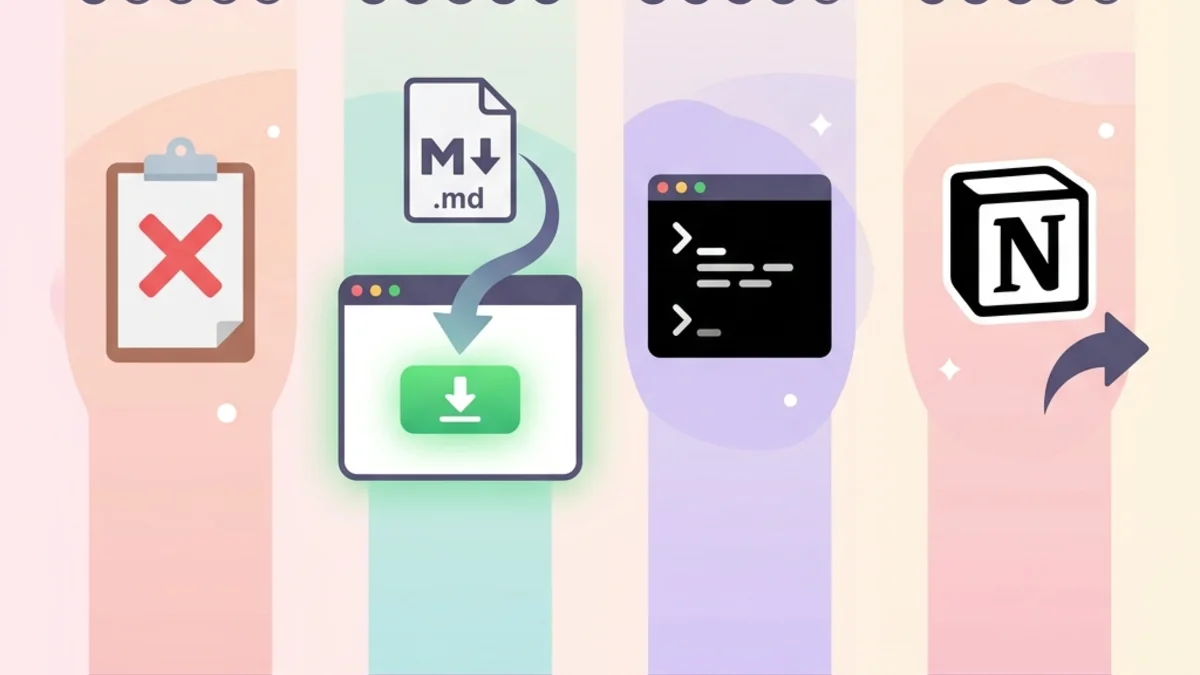
| Méthode | Mise en place | Fidélité | Idéal pour |
|---|---|---|---|
| Copier-coller direct | 0 min | ★ | À ne jamais faire |
| Markdown + convertisseur en ligne | 1 min | ★★★★★ | 99% des utilisateurs |
Pandoc CLI (pandoc input.md -o output.docx) | 15 min d'installation | ★★★★★ | Power users, scripts, traitement par lots |
| Notion intermédiaire (coller → exporter) | 5 min | ★★★ | Équipes Notion-first ; perd un peu en code |
Pour un document ponctuel, la voie Markdown + convertisseur en ligne est la moins frictionneuse. Pour des workflows répétés (par ex. un agent IA qui génère un rapport hebdomadaire), Pandoc dans un script vaut son coût d'installation.
Foire aux questions
Ce workflow fonctionne-t-il avec Claude, Gemini ou DeepSeek ? Oui. Tous les LLM modernes sont entraînés sur du Markdown et répondent aux prompts "réponse en format Markdown". Le workflow en trois étapes est identique quelle que soit l'IA utilisée.
Mes sorties ChatGPT en chinois, japonais ou arabe se convertiront-elles correctement ? Oui. Markdown est indépendant de l'encodage — c'est juste une fine couche de syntaxe par-dessus du texte brut. Les caractères multi-octets et les écritures de droite à gauche passent vers Word, PDF et HTML sans souci.
Mes données sont-elles téléversées sur un serveur ? Le rendu fidèle en Word et PDF est généré sur nos serveurs : votre contenu transite donc par une connexion chiffrée (SSL/TLS), il est converti, puis supprimé peu après. Nous ne le lisons jamais, ne le stockons pas, ne le revendons pas et ne nous en servons pas pour entraîner quoi que ce soit — un point qui compte quand la sortie ChatGPT contient des informations clients ou de la recherche propriétaire.
Y a-t-il une limite de taille de fichier ? Le convertisseur gère jusqu'à ~10 Mo de Markdown — environ 2 millions de mots, bien plus qu'une session ChatGPT unique ne produit jamais. Pour des documents plus volumineux, divisez en sections.
Puis-je conserver le formatage de ChatGPT (gras, italique, listes) dans Word ?
Oui. Les **gras**, *italique*, listes ordonnées et non ordonnées, listes imbriquées, citations et code inline de Markdown se mappent tous vers leurs équivalents natifs Word, PDF et HTML.
Puis-je éditer la sortie Word/PDF/HTML après conversion ? La sortie Word utilise les styles Word standards (Titre 1, Normal, etc.), donc un changement global de thème dans l'onglet "Création" de Word restyle tout le document instantanément. PDF est non éditable par conception — convertissez d'abord en Word si vous devez éditer. HTML est du markup sémantique propre que vous pouvez injecter dans n'importe quel CMS.
Et si ma réponse ChatGPT est répartie sur plusieurs messages ? Concaténez les blocs Markdown dans un éditeur de texte brut (en préservant les lignes vides entre les sections), puis convertissez comme un document unique.
Mise en pratique
Trois étapes, un pont Markdown, trois formats de sortie :
- Demandez à ChatGPT (ou Claude, Gemini, DeepSeek) une sortie Markdown.
- Cliquez sur Copy code sur la réponse — jamais de sélection à la souris.
- Collez dans Word, PDF ou HTML — selon le format dont votre audience a besoin.
Ce workflow unique remplace le nettoyage manuel qui coûte chaque semaine plusieurs heures à la plupart des travailleurs du savoir. La prochaine fois que vous terminez une session ChatGPT et qu'un livrable poli est attendu, essayez d'abord le pont Markdown.
Guides connexes
- Guide ultime des convertisseurs Markdown vers Word gratuits — analyse approfondie des outils côté Word.
- Guide Markdown vers PDF — bonnes pratiques pour PDF prêts à imprimer.
- Guide Markdown vers HTML — publication web propre depuis Markdown.
- Guide Word vers Markdown — le voyage inverse pour texte lisible par IA.
Prêt à livrer votre prochain document propulsé par ChatGPT ? Ouvrir MarkdownCo et essayer le workflow maintenant.