Convertir Markdown en Word — MD en DOCX avec LaTeX, Mermaid et tableaux
Convertissez des fichiers Markdown en documents natifs Microsoft Word (.docx). Formules LaTeX, diagrammes Mermaid, tableaux GFM et images sont tous conservés en styles Word modifiables.
Aperçu Document
Téléchargez votre fichier Markdown ou tapez pour voir un aperçu DOCX en direct.
Outils de conversion Markdown associés
Découvrez d'autres convertisseurs Markdown pour votre workflow
Convertisseur Markdown vers PDF
Convertissez du Markdown en PDF prêt à imprimer avec tableaux GFM, formules LaTeX et code coloré.
Convertisseur Markdown vers HTML
Convertissez du Markdown en HTML5 propre et sémantique, sans styles en ligne, prêt pour tout CMS.
Markdown vers Confluence
Convertissez du Markdown en wiki markup Confluence — macros de code et formules LaTeX préservées.
Markdown vers Excel
Convertissez des tableaux Markdown en feuilles de calcul XLSX avec de vraies cellules de nombres, pourcentages et liens.
Convertisseur PDF vers Markdown
Extrayez texte, titres, tableaux et code de fichiers PDF vers un Markdown propre et modifiable.
Image vers Markdown
Extrayez texte, tableaux et formules de captures ou de scans vers un Markdown modifiable.
Convertisseur HTML vers Markdown
Transformez pages web, articles de blog et exports CMS désordonnés en Markdown propre.
Convertisseur Word vers Markdown
Convertissez des documents Word (.docx) en Markdown en conservant titres, listes, tableaux et liens.
Comment convertir Markdown en Word en ligne
Exportez vos fichiers Markdown en documents Word éditables en trois étapes simples.
Collez ou téléchargez votre Markdown
Saisissez dans l'éditeur, collez du contenu Markdown ou glissez-déposez un fichier .md. L'aperçu en direct montre exactement le rendu de votre contenu avant l'export vers Word.
Aperçu & conversion en DOCX
Vérifiez l'aperçu pour confirmer que les titres, tableaux, listes et images s'affichent correctement. Les en-têtes Markdown sont mappés aux styles de titre natifs Word pour une structure de document appropriée.
Téléchargez votre document Word
Cliquez sur 'Convertir & Télécharger' pour générer un fichier .docx. Le document s'ouvre nativement dans Microsoft Word, Google Docs et LibreOffice avec toute la mise en forme préservée.
Cas d'usage populaires de Markdown en Word
Des notes de réunion aux livrables clients, voici ce que les utilisateurs transforment chaque jour en documents Word modifiables.



Meilleur convertisseur gratuit Markdown vers Word — Fonctionnalités et avantages
Convertissez Markdown en documents Word (.docx) éditables avec styles de titre natifs, vrais tableaux et images intégrées. Compatible avec Microsoft Word, Google Docs et LibreOffice Writer.
Styles de titre natifs
Notre convertisseur MD vers Word mappe les titres Markdown H1–H6 aux styles de titre intégrés de Word. Cela signifie que votre fichier .docx converti prend en charge le volet de navigation de Word, la génération automatique de table des matières et l'application de thèmes — exactement comme un document Word créé nativement.
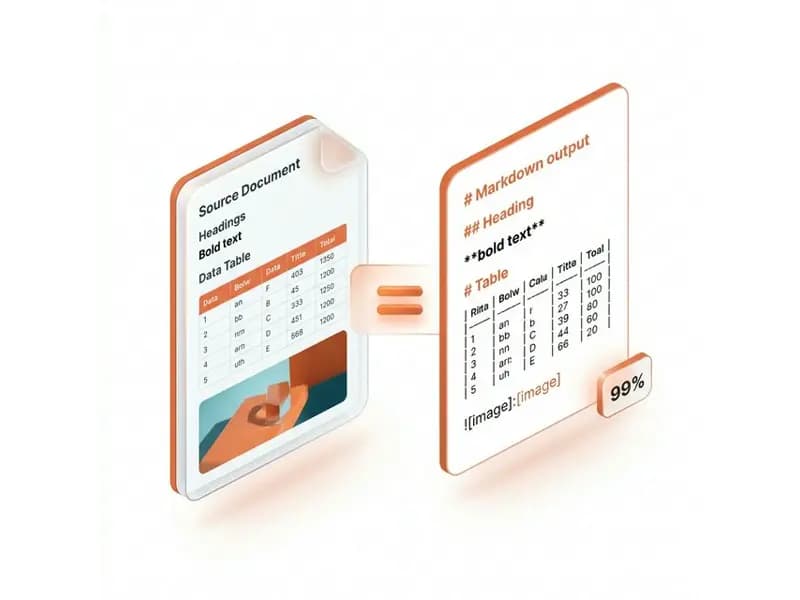
Vrais tableaux modifiables
Lorsque vous convertissez Markdown en Word, les tableaux à tubes sont convertis en véritables objets de tableau Word avec un formatage correct des lignes et colonnes. Les tableaux sont entièrement éditables dans Microsoft Word et compatibles avec Google Docs.
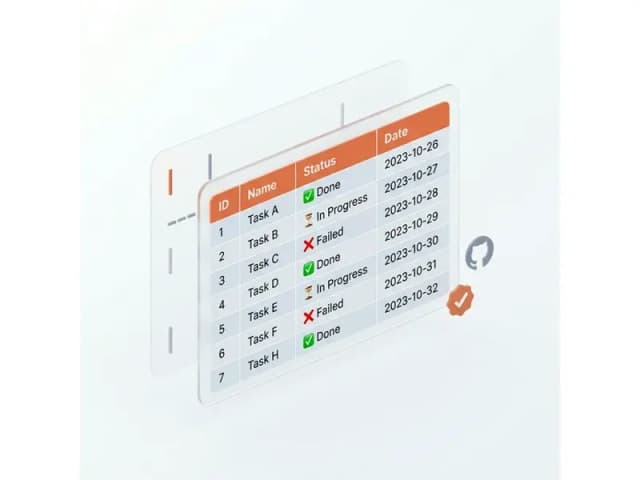
Images intégrées dans le flux
Les images référencées dans votre Markdown sont automatiquement téléchargées et intégrées directement dans la structure du fichier .docx lors de la conversion Markdown vers Word. Votre document Word est entièrement autonome et portable — aucun lien d'image brisé.
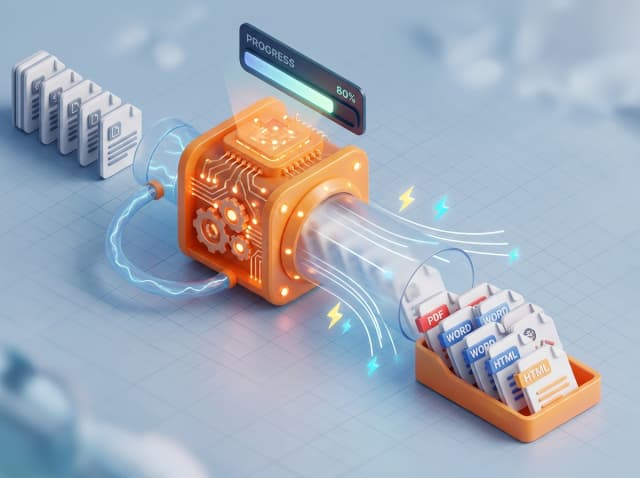
Listes imbriquées et de tâches
Notre convertisseur MD vers Word gère les listes à puces imbriquées, les listes numérotées et les listes de tâches avec une indentation et des styles de puces corrects dans la sortie Word, en maintenant la hiérarchie de vos informations.
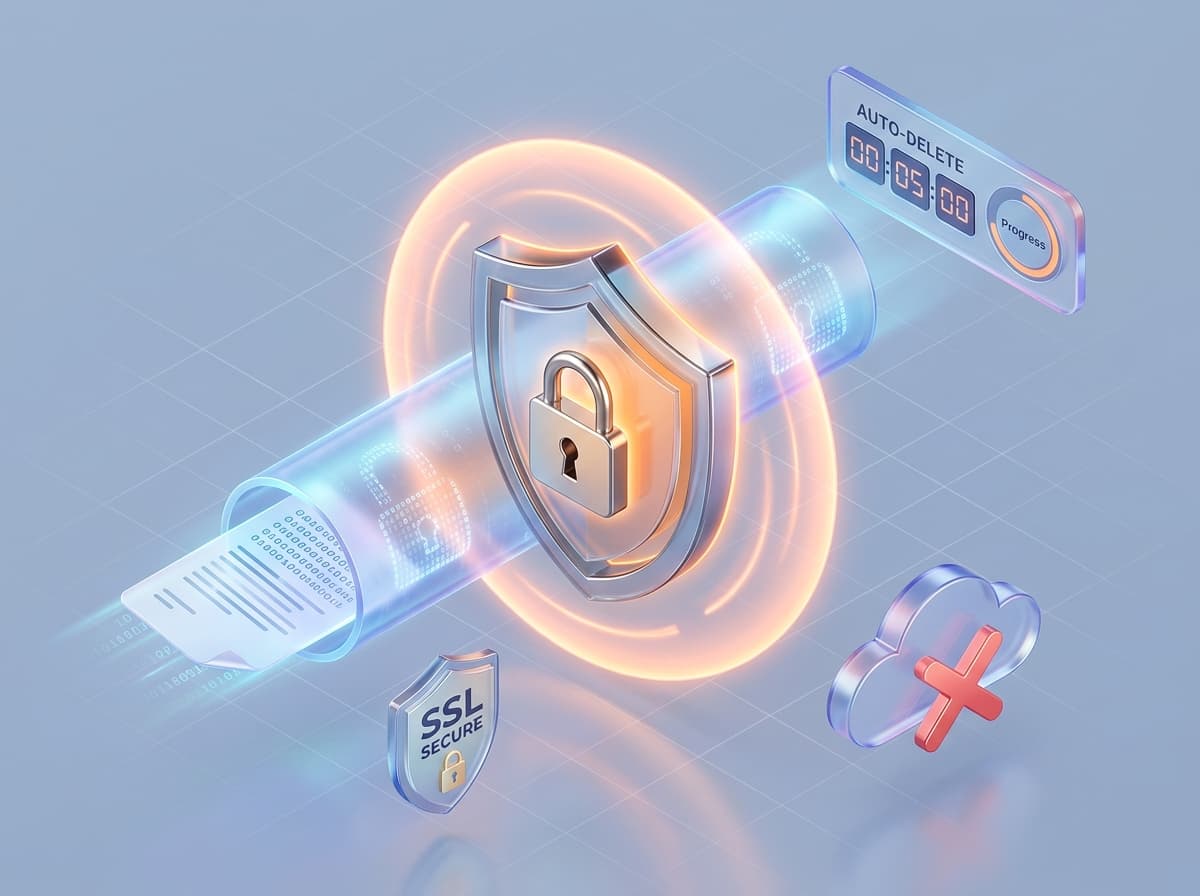
Conversion Markdown vers Word — Questions fréquentes
Réponses sur la façon dont le convertisseur Markdown en Word gère les titres, tableaux, images et la compatibilité .docx.