Comment Convertir Markdown en Word (DOCX) : Guide Pratique 2026
Le guide complet pour convertir Markdown en Microsoft Word. Conservez formatage, styles et images. Inclut des outils gratuits pour les développeurs.
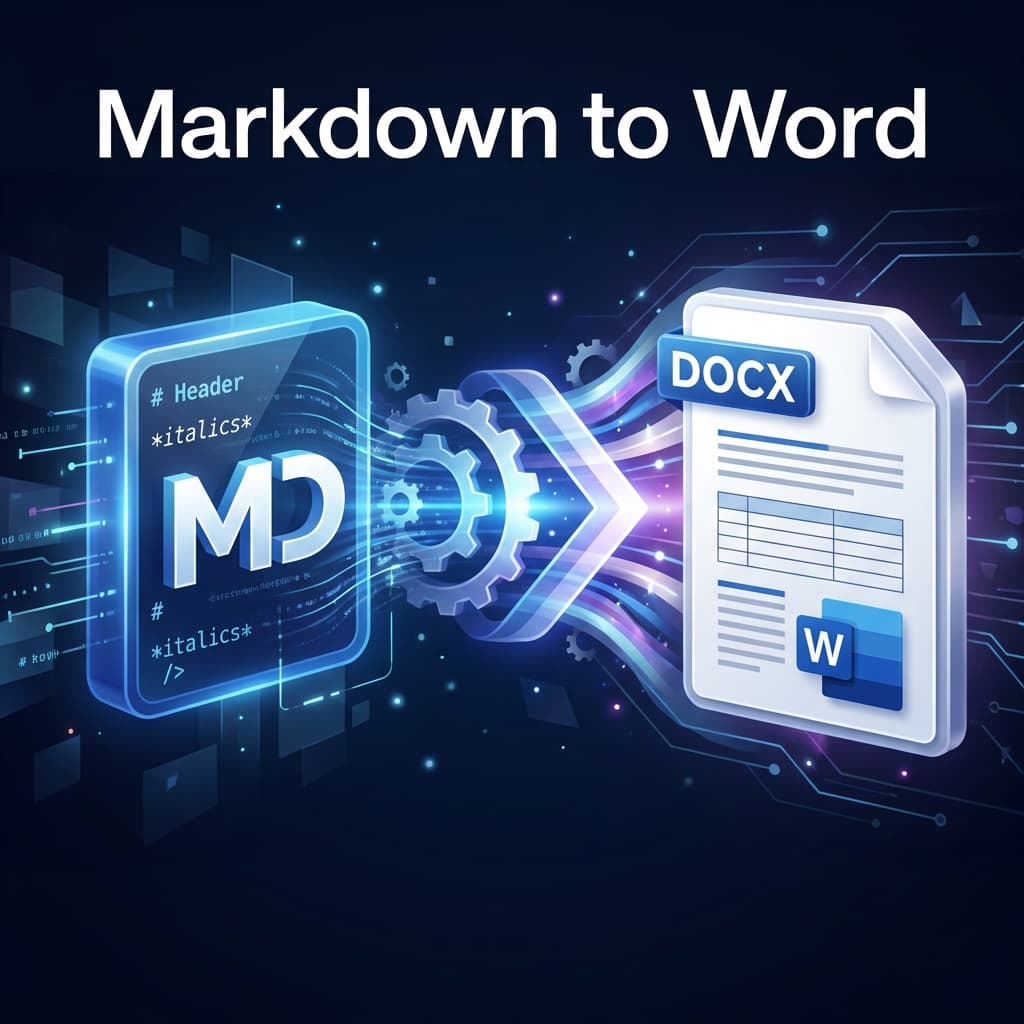
Enfin simple : Markdown vers Word (DOCX) sans tracas
Markdown est excellent pour les développeurs, mais dans le monde professionnel, Word (DOCX) reste le roi. Souvent, nous devons convertir nos notes techniques en documents Word professionnels pour les clients, les collègues ou la direction.
Ce guide vous montre comment convertir Markdown rapidement et sans perte de formatage vers Microsoft Word.
Pourquoi convertir Markdown en Word ?
- Collaboration : Les équipes non techniques préfèrent Word pour la fonction "Suivi des modifications".
- Standards : De nombreuses entreprises exigent des documents au format DOCX pour l'archivage et la conformité.
- Impression et Mise en Page : Pour des mises en page complexes comme les en-têtes/pieds de page ou le design corporatif, Word est irremplaçable.
Votre meilleur ami : Le convertisseur en ligne gratuit
Oubliez les logiciels compliqués. MarkdownCo fait le travail directement dans le navigateur.
Avantages de MarkdownCo
- Formatage 1:1 : Les titres (#) deviennent de vrais styles Word (Titre 1, 2, 3...).
- Images Incluses : Les URL des images dans votre Markdown sont téléchargées et intégrées directement dans le DOCX. Plus d'images manquantes !
- Tableaux : Les tableaux Markdown deviennent des tableaux Word éditables.
- Blocs de Code : Le code reste propre et lisible, parfait pour la documentation technique.
Pas à Pas
- Ouvrez l'Outil Markdown vers Word.
- Téléchargez votre fichier
.mdou collez le texte. - Cliquez sur "Convertir en Word".
- Téléchargez le fichier
.docxterminé.
Pour les Pros : Pandoc avec Document de Référence
Si vous convertissez régulièrement et avez besoin d'une charte graphique spécifique, Pandoc est la solution.
pandoc input.md --reference-doc=modele.docx -o sortie.docx
Avec --reference-doc, vous pouvez spécifier un fichier DOCX comme modèle, dont les styles (polices, marges) seront appliqués.
Problèmes Courants
- Images Locales : Si votre fichier Markdown pointe vers des images locales (
./img/photo.png), un outil en ligne ne peut pas les trouver. Utilisez des URL absolues ou des outils qui supportent le téléchargement de dossiers. MarkdownCo supporte maintenant les téléchargements ZIP pour les images ! - Formules : Les formules LaTeX ($E=mc^2$) peuvent ne pas être parfaitement traduites vers l'éditeur d'équations Word.
- Caractères Spéciaux : Le Markdown standard est le plus sûr. Des extensions exotiques peuvent causer des erreurs d'affichage.
Conclusion
Faire le pont entre Markdown et Word est aujourd'hui plus facile que jamais. Pour des conversions rapides et ponctuelles, un convertisseur en ligne est idéal. Pour des tâches récurrentes avec design corporatif, cela vaut la peine de regarder Pandoc.
Besoin du sens inverse ? Notre convertisseur Word vers Markdown peut transformer des fichiers .docx en Markdown propre — parfait pour importer du contenu Word dans des dépôts Git ou des plateformes de documentation.
Pour d'autres formats de sortie, découvrez notre convertisseur Markdown vers PDF pour des documents imprimables et notre convertisseur Markdown vers HTML pour la publication web. Consultez aussi notre guide Markdown vers PDF et notre guide Markdown vers HTML pour plus de conseils de conversion.
Rendez votre travail compatible – convertissez votre premier fichier Markdown en Word maintenant et voyez la différence.