Markdown en Excel : des tableaux convertis en vraies cellules Excel
Transformez vos tableaux Markdown en feuilles de calcul Excel (.xlsx) directement dans votre navigateur. Nombres, pourcentages, liens et alignement deviennent de vrais types de cellules que vous pouvez trier et additionner — essai gratuit, avec vos données de tableau traitées en local.
Aperçu du tableau
Collez du Markdown contenant un tableau à gauche pour voir exactement à quoi ressemblera votre feuille Excel.
Outils de conversion Markdown associés
Découvrez d'autres convertisseurs Markdown pour votre workflow
Convertisseur Markdown vers PDF
Convertissez du Markdown en PDF prêt à imprimer avec tableaux GFM, formules LaTeX et code coloré.
Convertisseur Markdown vers HTML
Convertissez du Markdown en HTML5 propre et sémantique, sans styles en ligne, prêt pour tout CMS.
Convertisseur Markdown vers Word
Exportez du Markdown en .docx modifiable avec styles de titre natifs, vrais tableaux et images.
Markdown vers Confluence
Convertissez du Markdown en wiki markup Confluence — macros de code et formules LaTeX préservées.
Convertisseur PDF vers Markdown
Extrayez texte, titres, tableaux et code de fichiers PDF vers un Markdown propre et modifiable.
Image vers Markdown
Extrayez texte, tableaux et formules de captures ou de scans vers un Markdown modifiable.
Convertisseur HTML vers Markdown
Transformez pages web, articles de blog et exports CMS désordonnés en Markdown propre.
Convertisseur Word vers Markdown
Convertissez des documents Word (.docx) en Markdown en conservant titres, listes, tableaux et liens.
Comment convertir un tableau Markdown en Excel en ligne
MD vers Excel en trois étapes : d'un texte Markdown brut à une feuille de calcul fonctionnelle.
Collez ou téléchargez votre Markdown
Collez du Markdown provenant de ChatGPT, GitHub ou de vos notes — ou glissez-déposez un fichier .md. L'aperçu affiche instantanément chaque tableau trouvé dans votre document.
Vérifiez l'aperçu et choisissez le format
Contrôlez l'aperçu en direct pour confirmer que les colonnes, l'alignement et la mise en forme sont corrects, puis choisissez Excel (.xlsx) ou CSV (.csv) comme format de sortie.
Téléchargez en XLSX ou CSV
Cliquez sur « Convertir et Télécharger » pour obtenir une feuille de calcul qui s'ouvre dans Microsoft Excel, Google Sheets et LibreOffice — les nombres, pourcentages et liens arrivent sous forme de vraies cellules modifiables.
Ce que l'on convertit de Markdown vers Excel
Des réponses d'IA à la documentation de projet, voici les tableaux que les utilisateurs transforment chaque jour en feuilles de calcul.




Une conversion Markdown vers XLSX qui préserve vos données
Votre tableau arrive dans Excel sous forme de données exploitables, prêtes pour le calcul — pas comme un bloc de texte collé qu'il faut d'abord nettoyer.
Vrais nombres et pourcentages
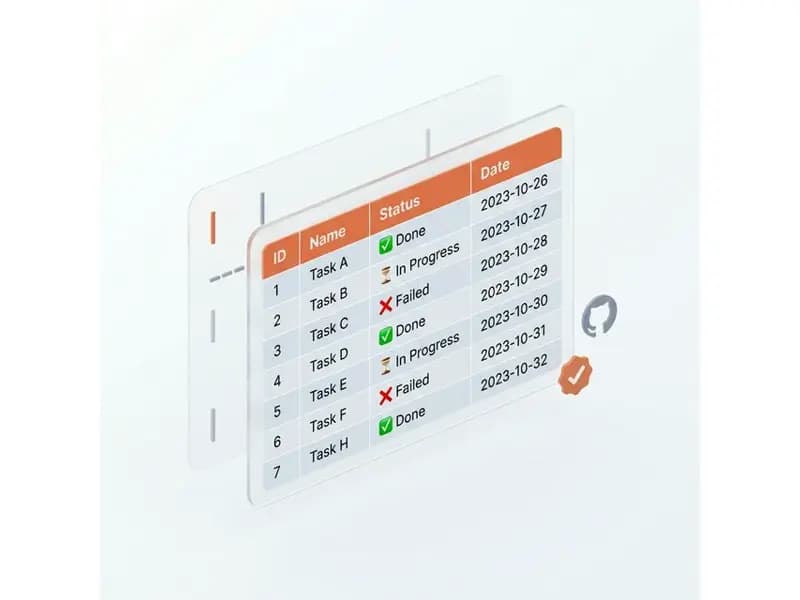
Les valeurs comme 1 234,56 et 99% sont détectées et écrites comme types de cellules Excel natifs : vous pouvez les trier, les filtrer et les additionner immédiatement. Tout le reste — dates comprises — est conservé exactement tel qu'écrit au lieu d'être deviné de travers, pour que vos données restent fiables.
Alignement et mise en forme préservés
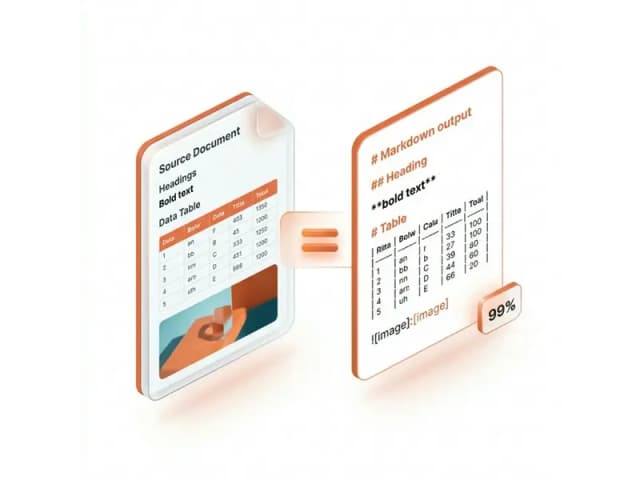
L'alignement des colonnes de votre Markdown est reporté dans la feuille de calcul, et le gras, l'italique et le code inline à l'intérieur des cellules survivent au voyage en texte enrichi.
Plusieurs tableaux, plusieurs feuilles
Un document contenant plusieurs tableaux est exporté en un seul classeur avec une feuille distincte par tableau : rien n'est fusionné ni supprimé en silence.

Conversion privée dans le navigateur — XLSX ou CSV
Votre Markdown ne quitte jamais votre appareil : l'analyse et la conversion s'exécutent entièrement dans votre navigateur, ce qui protège les tableaux confidentiels et rend la conversion instantanée. Téléchargez un classeur .xlsx, ou un simple .csv quand seules les données brutes vous intéressent.

FAQ du convertisseur Markdown en Excel
Réponses aux questions fréquentes sur Markdown en Excel, y compris l'export Markdown en CSV.