Convertir une image en Markdown
captures et photos en Markdown propre
Déposez une capture d'écran, un scan ou une photo et récupérez du Markdown éditable : tableaux, formules et schémas inclus. Collez-le directement dans ChatGPT, Claude, Obsidian ou votre éditeur.
Outils de conversion Markdown associés
Découvrez d'autres convertisseurs Markdown pour votre workflow
Convertisseur Markdown vers PDF
Convertissez du Markdown en PDF prêt à imprimer avec tableaux GFM, formules LaTeX et code coloré.
Convertisseur Markdown vers HTML
Convertissez du Markdown en HTML5 propre et sémantique, sans styles en ligne, prêt pour tout CMS.
Convertisseur Markdown vers Word
Exportez du Markdown en .docx modifiable avec styles de titre natifs, vrais tableaux et images.
Markdown vers Confluence
Convertissez du Markdown en wiki markup Confluence — macros de code et formules LaTeX préservées.
Markdown vers Excel
Convertissez des tableaux Markdown en feuilles de calcul XLSX avec de vraies cellules de nombres, pourcentages et liens.
Convertisseur PDF vers Markdown
Extrayez texte, titres, tableaux et code de fichiers PDF vers un Markdown propre et modifiable.
Convertisseur HTML vers Markdown
Transformez pages web, articles de blog et exports CMS désordonnés en Markdown propre.
Convertisseur Word vers Markdown
Convertissez des documents Word (.docx) en Markdown en conservant titres, listes, tableaux et liens.
Comment convertir une image en Markdown
Convertissez n'importe quelle image en Markdown en trois étapes : importez, convertissez, puis copiez ou téléchargez le résultat, le tout avec un compte gratuit.
Importez votre image
Glissez une capture d'écran, un scan ou une photo : PNG, JPG ou WEBP jusqu'à 10MB. JPG vers Markdown et PNG vers Markdown fonctionnent de la même façon.
Convertissez
Les tableaux, formules LaTeX et schémas Mermaid sont reconstruits, et non aplatis en texte brut.
Copiez ou téléchargez
Retouchez le Markdown si besoin, prévisualisez-le en direct, puis copiez-le ou téléchargez le fichier .md.
Cas d'usage courants de l'image vers Markdown
Qu'il s'agisse d'une capture d'écran, d'une page scannée ou d'une note imprimée, vous obtenez un Markdown structuré à coller directement dans un éditeur ou un LLM.

OCR image vers Markdown qui préserve votre structure
La plupart des OCR recrachent un mur de texte. Ce convertisseur image vers MD garde ce qui compte.
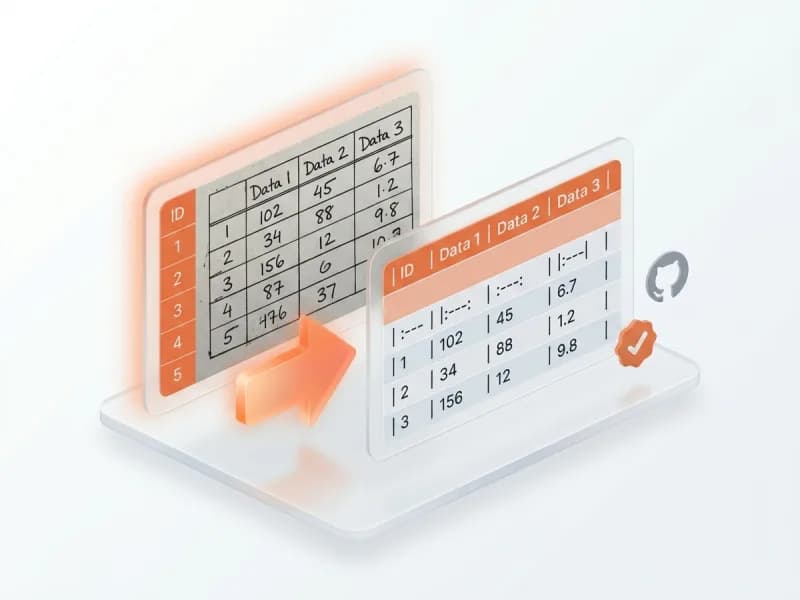
Les tableaux restent des tableaux
Lignes, colonnes et chaque cellule sont reconstituées en véritable tableau Markdown : aucun chiffre perdu, aucune grille aplatie.
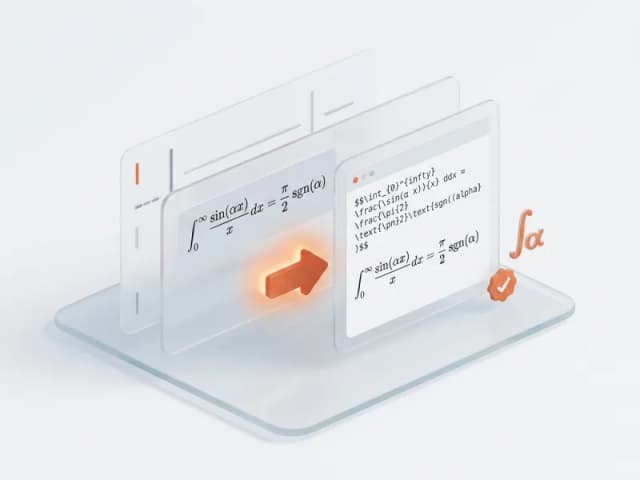
Les maths en LaTeX
Les équations reviennent en LaTeX valide ($...$ et $$...$$), pour que les formules s'affichent au lieu de devenir illisibles.
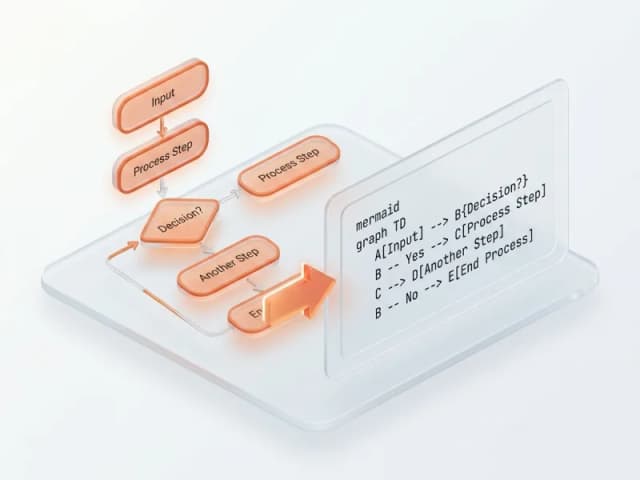
Les schémas en Mermaid
Les organigrammes sont reconstruits en blocs de code Mermaid que vous pouvez éditer et régénérer.
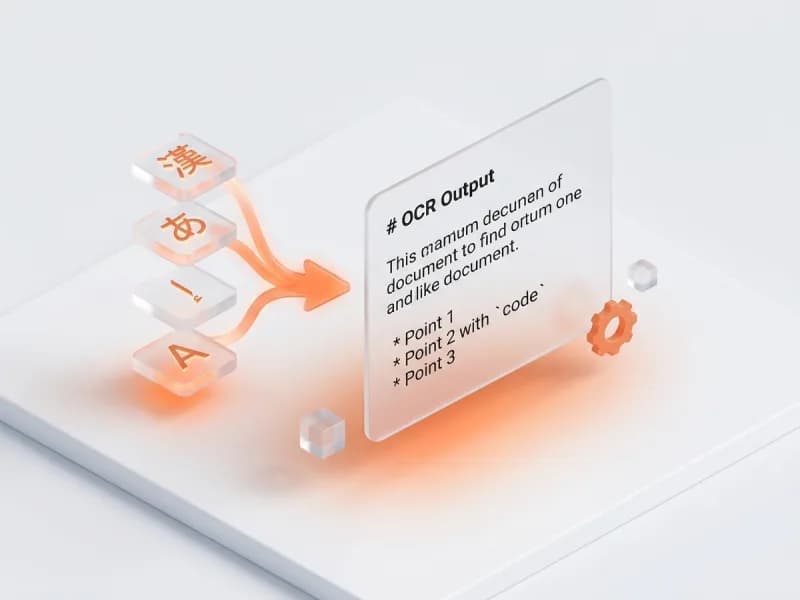
Lit toutes les langues
Chinois, japonais, arabe et plus de 50 autres : le texte revient dans sa langue d'origine, jamais traduit.
FAQ Image vers Markdown
Réponses sur la façon dont l'OCR image vers Markdown gère les tableaux, formules, diagrammes, langues et la précision.