Exporter une conversation ChatGPT en PDF, gratuit
Exportez vos conversations ChatGPT en PDF gratuit, sans extension. Trois méthodes comparées, plus les solutions pour tableaux, code et formules LaTeX cassés.
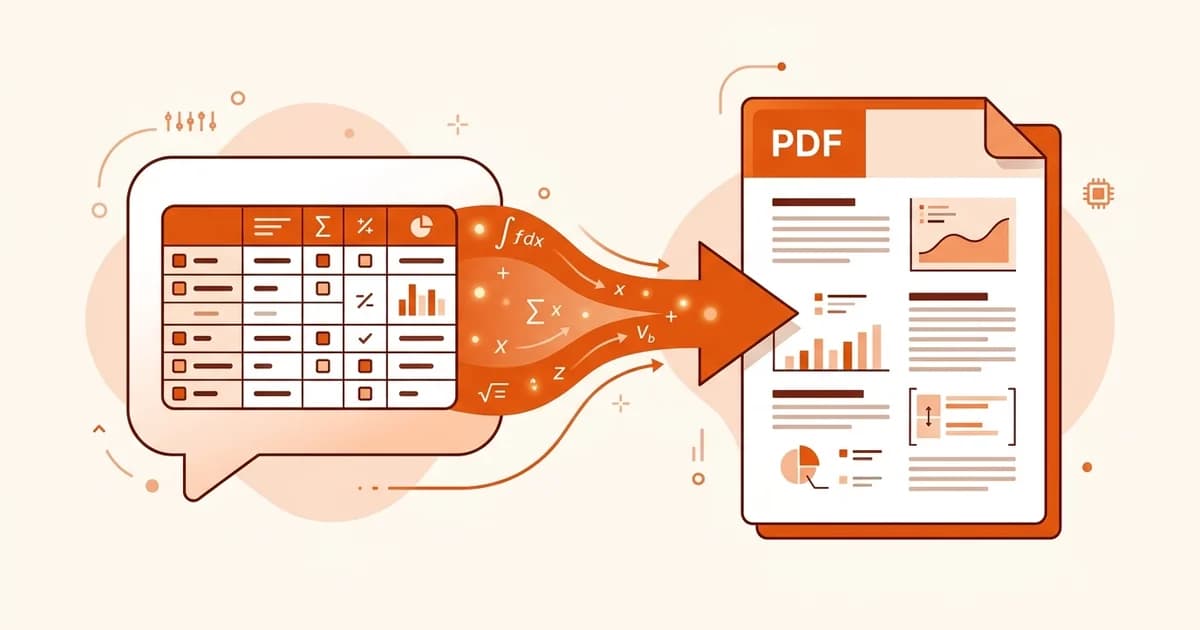
Vous avez besoin d'une réponse ChatGPT en PDF — pour l'envoyer à un client, la joindre à un rapport, ou l'archiver avant que la conversation ne disparaisse dans l'historique. Les réflexes évidents déçoivent tous : le copier-coller dans un document abîme les tableaux, la boîte de dialogue d'impression du navigateur coupe les blocs de code en deux, et les extensions Chrome demandent la permission de lire tout ce que vous tapez.
Exporter une conversation ChatGPT en PDF proprement tient à une seule idée : ChatGPT écrit déjà ses réponses en Markdown. Récupérez ce Markdown plutôt que le texte affiché, passez-le dans un convertisseur Markdown vers PDF, et les tableaux, le code et les formules arrivent intacts.
Ce guide détaille trois méthodes, le moment où chacune vaut le coup, et comment corriger les problèmes de mise en forme causés par les deux autres.
Enregistrer une conversation ChatGPT en PDF en 30 secondes
Trois étapes suffisent pour passer d'une réponse ChatGPT dans la fenêtre de chat à un PDF propre :
- Dans ChatGPT, ajoutez à votre prompt « réponds en Markdown dans un bloc de code » — ou demandez-lui de reformater ainsi sa dernière réponse.
- Cliquez sur Copy code sur le bloc Markdown. Ne sélectionnez jamais le texte affiché à la souris.
- Collez-le dans un convertisseur Markdown vers PDF et téléchargez le PDF.
C'est tout le workflow. Les tableaux restent des tableaux, le code garde sa coloration syntaxique, et les équations LaTeX s'affichent comme de vraies formules au lieu d'une bouillie \frac{V_f}{V_0}.
La suite de cet article explique pourquoi les raccourcis échouent et que faire quand votre export a déjà mal tourné.
Pourquoi le copier-coller et Ctrl+P abîment la mise en forme ChatGPT
ChatGPT affiche ses réponses en HTML dans votre navigateur, mais le modèle produit en réalité du Markdown. Chaque méthode d'export est un pari sur la couche que vous capturez — et la couche affichée perd de l'information dès qu'elle quitte la page.
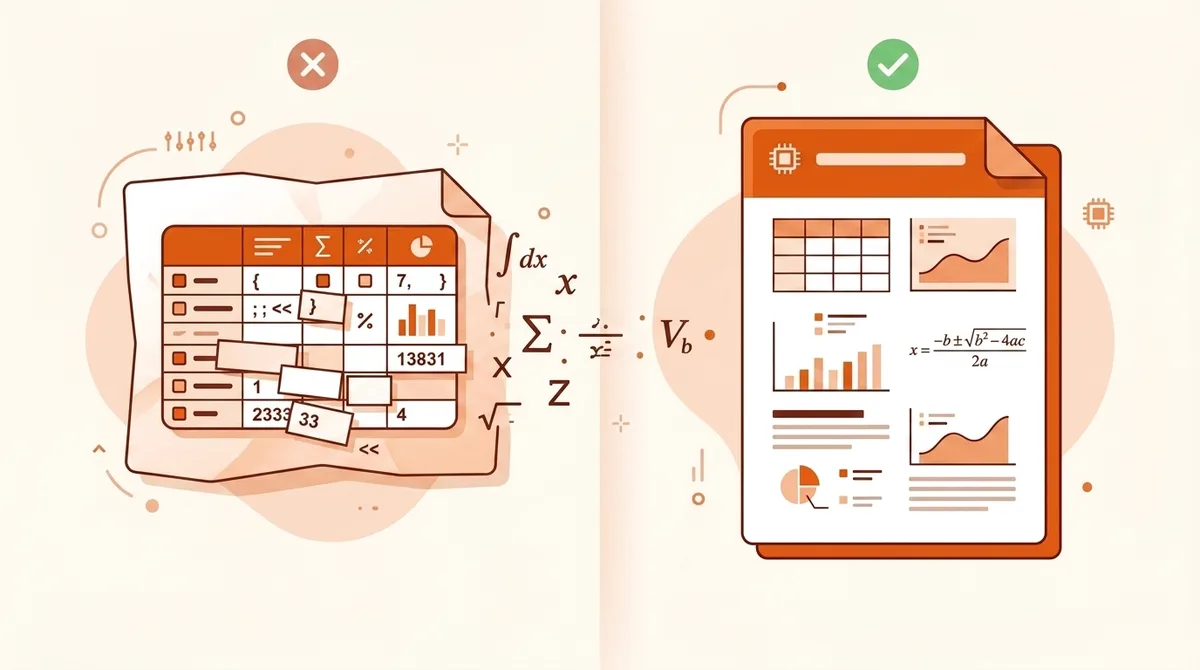
Trois éléments posent problème le plus souvent :
- Les tableaux. Le tableau HTML affiché devient du texte séparé par tabulations dans le presse-papiers. Word et Google Docs devinent où placer les colonnes — et se trompent le plus souvent.
- Les formules. ChatGPT affiche les équations avec KaTeX. Copier la sortie rendue donne soit de l'Unicode aplati, soit du LaTeX brut, selon l'endroit où vous collez.
- Les blocs de code. La coloration syntaxique est appliquée par la page, pas intégrée au texte. Le code collé arrive en bloc uni — ou pire, en rectangle sombre si le collage garde les styles de fond.
La boîte de dialogue d'impression du navigateur (Ctrl+P / Cmd+P) échoue différemment : elle capture la page fidèlement mais la pagine sans discernement. Les longs blocs de code sont coupés en plein milieu, la barre latérale s'imprime parfois avec la conversation, et une discussion de 40 messages se transforme en 60 pages parsemées de boutons et d'avatars.
Travailler avec la source Markdown évite tout cela, car la structure voyage avec le contenu. Si la syntaxe vous est peu familière, le guide de la syntaxe Markdown explique ce que signifient réellement ces barres | et ces balises $$.
Méthode 1 : convertir ChatGPT en PDF en ligne, sans extension
C'est la méthode de la réponse en 30 secondes, développée. Elle est gratuite, fonctionne dans n'importe quel navigateur, et ne demande aucun accès à votre compte ChatGPT.
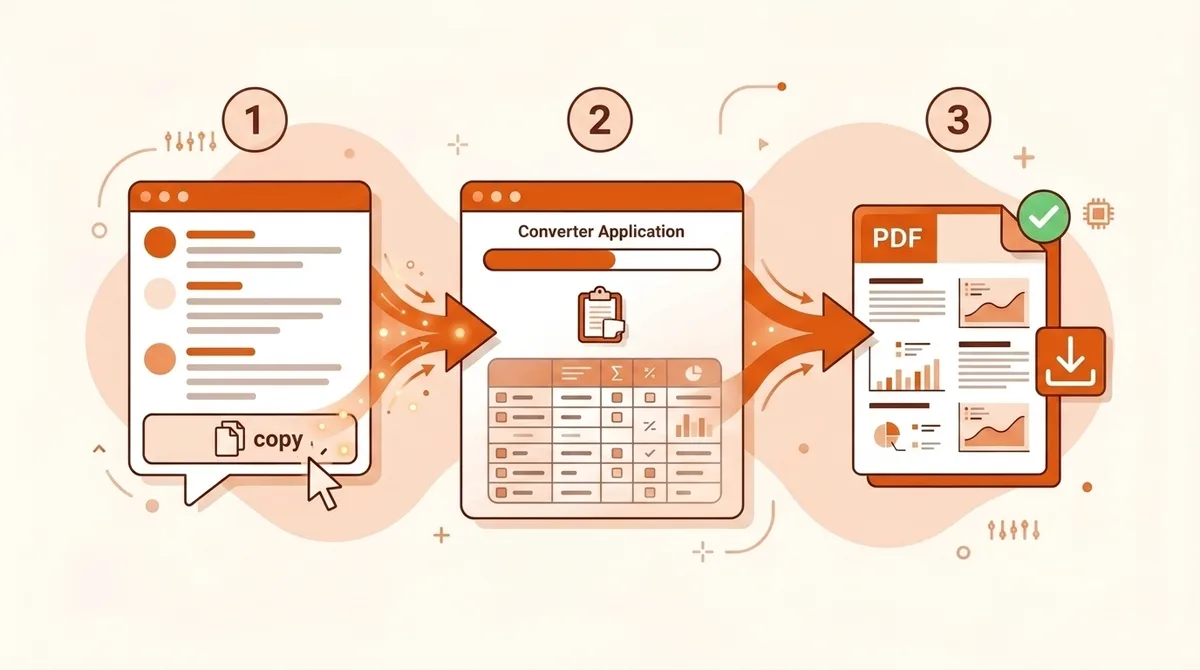
Étape 1 — Sortir le Markdown. Si vous rédigez encore le prompt, ajoutez : « Formate l'intégralité de ta réponse en Markdown dans un seul bloc de code. » Pour une réponse déjà existante, envoyez : « Répète ta réponse précédente en Markdown brut dans un bloc de code. » Dans les deux cas, ChatGPT enveloppe la réponse dans un bloc de code avec un bouton Copy code dans le coin.
Étape 2 — Copier avec le bouton. Le bouton Copy code récupère la source brute. La sélection à la souris récupère le texte affiché — exactement ce qu'on cherche à éviter.
Étape 3 — Coller et convertir. Ouvrez le convertisseur Markdown vers PDF, collez, et observez l'aperçu en direct. Ce que vous voyez est ce que contient le PDF. Téléchargez quand le rendu vous convient.
En rédigeant ce guide, j'ai fait passer un cas typique par ce workflow : une analyse de chiffre d'affaires avec un tableau de trois lignes, une formule de TCAC en LaTeX et un extrait Python. Les trois se sont affichés correctement dès le premier essai — le tableau avec de vraies bordures, l'équation bien composée, le bloc de code intact :
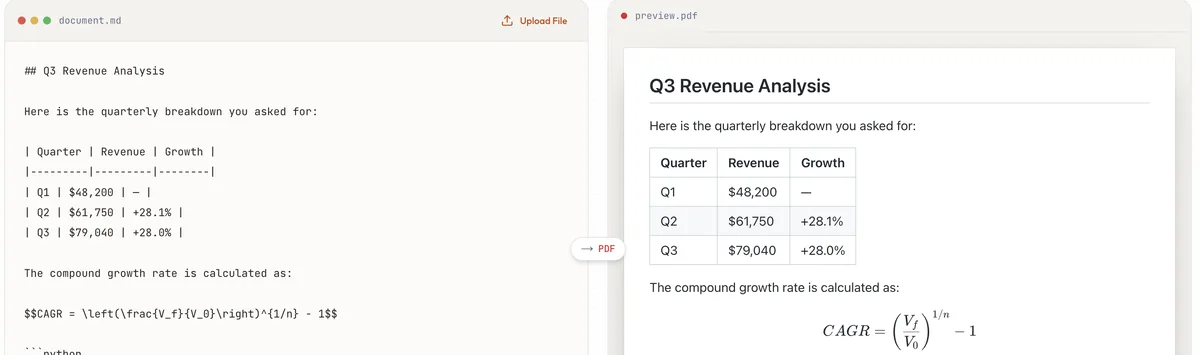
Le compromis : cela convertit une réponse à la fois. Pour archiver toute une conversation en une fois, voir la section sur les longues conversations plus bas.
Méthode 2 : l'impression du navigateur en PDF — quand elle suffit
Ctrl+P a un vrai avantage : aucune configuration. Pour une réponse courte, uniquement du texte — sans tableau, sans code, sans formule — elle produit un PDF acceptable en cinq secondes. Utilisez-la quand le contenu est de la prose simple et que personne, en aval, ne jugera la mise en forme.
Connaissez ses limites avant de vous y fier :
- La pagination survient dès que la hauteur de page est atteinte, y compris en plein milieu d'un tableau ou d'un bloc de code.
- Les très longues conversations sont parfois tronquées : le navigateur imprime ce qui est chargé dans le DOM, et ChatGPT charge les anciens messages à la demande. Faites défiler jusqu'en haut de la conversation d'abord.
- Le résultat est une image de page web, pas un document. Vous ne contrôlez ni les polices, ni les marges, ni les en-têtes de page.
Une habitude qui vaut le coup : la fonction de partage native de ChatGPT (les options d'export sous Paramètres → Contrôles des données) produit un fichier HTML de la conversation, qui s'imprime un peu plus proprement que la page en direct. Cela ne répare toujours pas des tableaux qui n'ont jamais été du Markdown.
Méthode 3 : les extensions ChatGPT vers PDF — confort contre permissions
Des extensions comme ChatGPT Exporter ou celle de PDFCrowd ajoutent un bouton de téléchargement directement dans l'interface ChatGPT. Un clic, toute la conversation, terminé. Pour qui exporte des chats quotidiennement, ce confort est réel.
Deux points à peser avant d'en installer une :
Les permissions. Une extension d'export ChatGPT doit lire le contenu de la page — ce qui signifie qu'elle peut lire chaque conversation tant qu'elle est activée. C'est inhérent à son fonctionnement, pas un défaut propre à telle ou telle extension. Que cela pose problème dépend de ce que vous collez dans ChatGPT. Si des documents de travail ou des données clients transitent par vos chats, une extension qui fait passer le HTML de votre conversation par ses propres serveurs relève d'un choix de traitement des données, pas seulement d'une question d'ergonomie. Les fils Reddit demandant « un moyen simple de sauvegarder des conversations ChatGPT » se remplissent de recommandations d'extensions, suivies exactement de cette réserve.
La fidélité est inégale. Les extensions rendent elles-mêmes la conversation HTML en PDF. Certaines gèrent bien le LaTeX, d'autres l'aplatissent ; le traitement des tableaux varie selon la version. Testez-en une avec votre propre contenu — surtout s'il contient beaucoup de formules — avant de lui confier quelque chose d'important.
Si vous exportez occasionnellement et tenez à la mise en forme, le convertisseur en ligne donne le même résultat sans rien installer. Si vous exportez des conversations entières tous les jours et que le contenu n'est pas sensible, une extension se justifie.
Quelle méthode choisir pour exporter ChatGPT en PDF ?
Pour des documents techniques ou partagés, le convertisseur en ligne l'emporte sur la fidélité ; pour l'archivage quotidien en masse, une extension justifie son installation. Voici la vue d'ensemble :
| Convertisseur en ligne | Impression navigateur | Extension | |
|---|---|---|---|
| Fidélité tableaux/code/formules | Complète | Faible | Variable |
| Toute la conversation d'un coup | Non — par réponse | Oui | Oui |
| Installation/permissions requises | Non | Non | Oui — lit le contenu de la page |
| Coût | Gratuit | Gratuit | Palier gratuit, souvent payant |
| Contrôle sur le style de sortie | Aperçu en direct | Aucun | Limité |
| Idéal pour | Rapports, contenu technique, tout ce qui est partagé | Archive personnelle rapide de texte brut | Export quotidien en masse |
Enregistrer une conversation ChatGPT en PDF en entier (et les rapports Deep Research)
Deux cas méritent une attention particulière.
Les longues conversations. Le workflow par réponse ne s'adapte pas à un fil de 50 messages. La combinaison pragmatique : demandez à ChatGPT de « résumer toute cette conversation en un document Markdown structuré — en conservant tous les tableaux, le code et les équations », puis convertissez ce document unique en PDF. Vous obtenez un mémo lisible plutôt qu'une transcription brute, ce qui est généralement ce que le destinataire voulait de toute façon. Pour une archive mot à mot, l'impression navigateur (après avoir fait défiler jusqu'en haut) reste la solution de repli.
Les rapports Deep Research. Le mode Deep Research de ChatGPT produit des rapports longs et riches en citations — et c'est le cas d'usage idéal pour le workflow Markdown, car la sortie est déjà structurée avec des titres, des listes et des liens. Demandez le rapport en Markdown, copiez, convertissez. Le résultat est un PDF multi-pages propre avec une structure fonctionnelle, ce que la boîte de dialogue d'impression ne peut pas produire à partir du même contenu.
Réparer les tableaux, formules et code cassés dans un export ChatGPT PDF
L'équation s'affiche en LaTeX brut (\frac{a}{b}) dans le PDF. Votre source a bien capturé le LaTeX, mais le convertisseur ne l'a pas rendu. Vérifiez que la formule est bien délimitée — $...$ pour l'inline, $$...$$ pour les formules en bloc — et utilisez un convertisseur avec support des formules. L'outil Markdown vers PDF rend le LaTeX via KaTeX par défaut.
Le tableau s'est effondré en une seule colonne. La copie a récupéré du texte affiché, pas du Markdown. Revenez en arrière et utilisez le bouton Copy code sur une réponse formatée en Markdown. Si la réponse n'était pas en Markdown, demandez à ChatGPT de la reformater — les modèles reproduisent fidèlement leurs propres tableaux.
Le code a perdu sa coloration. Vérifiez la balise d'ouverture du bloc de code — les trois apostrophes inversées devraient être immédiatement suivies d'un nom de langage, comme dans ```python. ChatGPT indique généralement le langage ; si la balise est nue, éditez le Markdown collé et tapez le langage vous-même après les apostrophes.
Les caractères spéciaux sont mal affichés. Les symboles monétaires et le texte non latin survivent bien à la voie Markdown, mais certaines extensions et flux d'impression gèrent mal l'encodage. Si vous voyez â€" là où un tiret devrait apparaître, changez de méthode plutôt que de lutter contre l'encodage.
FAQ sur l'export ChatGPT en PDF
Convertir ChatGPT en PDF est-il gratuit ? La voie Markdown est gratuite : ChatGPT fournit le Markdown, et convertir un document collé en PDF pour l'aperçu ne coûte rien. Télécharger le PDF final nécessite un compte gratuit — les nouveaux comptes incluent des crédits de démarrage gratuits, détaillés sur la page tarifs. L'impression navigateur est gratuite. Les extensions proposent généralement un palier gratuit avec des limites et un palier payant pour l'export en masse.
Puis-je faire cela sans rien installer ? Oui — c'est la Méthode 1. Copiez le Markdown, collez-le dans le convertisseur en ligne, téléchargez le PDF. Rien ne touche votre navigateur au-delà d'une page web normale.
Est-ce que cela fonctionne sur mobile ? Globalement oui. Le bouton de copie de l'application mobile ChatGPT copie la source Markdown, et le convertisseur en ligne fonctionne dans un navigateur mobile. Pour exporter ChatGPT en PDF gratuit depuis un iPhone ou un Android, la seule friction est de basculer entre les applications ; pour les longs documents, un ordinateur reste plus confortable.
Puis-je exporter toute une conversation en une fois ? Pas avec le workflow par réponse. Soit vous demandez d'abord à ChatGPT de consolider la conversation en un seul document Markdown (voir la section sur les longues conversations), soit vous utilisez l'impression navigateur pour une copie mot à mot, soit vous passez par une extension si l'export en masse est un besoin quotidien.
Pourquoi les formules cassent-elles avec toutes les autres méthodes ? Parce qu'une formule affichée est une image d'équation, pas l'équation elle-même. Seule la source LaTeX survit au passage d'un outil à l'autre, et seule la couche Markdown transporte cette source. Capturez le Markdown, et la formule se réaffiche correctement partout.
Et s'il me faut du Word ou du HTML plutôt qu'un PDF ?
Même workflow, dernière étape différente : collez le même Markdown dans le convertisseur Markdown vers Word pour un .docx, ou dans Markdown vers HTML pour un balisage sémantique propre. Le guide complet multi-formats se trouve dans notre guide d'export ChatGPT vers Word, PDF & HTML.
Le workflow, une dernière fois
Demandez du Markdown. Copiez le bloc de code. Collez, prévisualisez, téléchargez.
Chaque désastre de mise en forme dans un export ChatGPT vient du fait d'avoir capturé la page affichée plutôt que la source qui se trouve dessous. Une fois la source en main, le convertisseur Markdown vers PDF fait le reste — tableaux, code et équations compris.
Guides associés
- ChatGPT vers Word, PDF & HTML : le guide d'export multi-formats
- Syntaxe de base Markdown
- Markdown vers PDF : le guide complet
Références
- OpenAI Help Center — How do I export my ChatGPT history and data?
- MDN Web Docs — Printing: page layout and media queries
- KaTeX — Supported LaTeX functions