ChatGPT zu Word, PDF & HTML: Kostenloser Export-Guide 2026
ChatGPT-Antworten ohne Formatchaos in Word, PDF und HTML exportieren. Der 3-Schritte-Markdown-Workflow plus kostenloses Online-Tool.
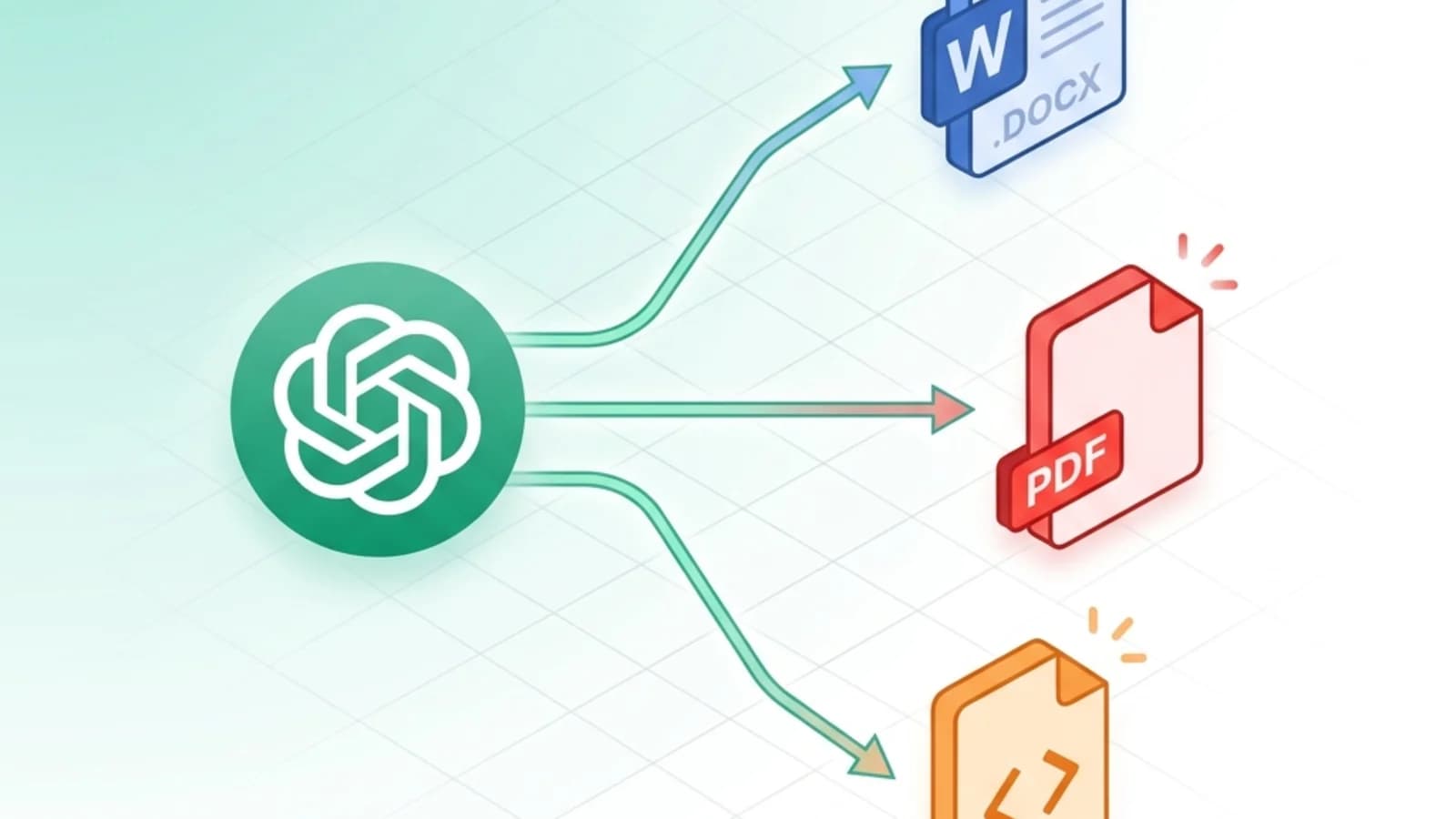
Sie haben dreißig Minuten investiert, um aus ChatGPT das perfekte Research-Briefing herauszukitzeln. Sie drücken Strg+A, Strg+C, fügen es in Word ein — und sehen zu, wie Tabellen kollabieren, Codeblöcke zu schwarzen Rechtecken werden und Gleichungen zu rohem LaTeX-Kauderwelsch zerfallen. Kommt Ihnen bekannt vor?
Direktes Kopieren und Einfügen aus ChatGPT in Word, PDF oder HTML ist eine Formatierungsfalle, in die jeder mindestens einmal hineintappt. Die Lösung ist kürzer als gedacht: Schicken Sie die Antwort über Markdown als Zwischenstation. Dieser Guide zeigt Ihnen den Drei-Schritte-Workflow, der mit jedem KI-Chatbot — ChatGPT, Claude, Gemini, DeepSeek — und jedem Ausgabeformat funktioniert, das Sie tatsächlich brauchen.
TL;DR — Der 3-Schritte-Workflow
- Bitten Sie die KI ausdrücklich um "Antwort in Markdown-Format" — explizit, nicht implizit.
- Klicken Sie den "Copy code"-Button am Markdown-Codeblock. Niemals per Drag-Markierung.
- Fügen Sie den Markdown-Text in den richtigen Konverter ein:
- Für Word: Markdown zu Word
- Für PDF: Markdown zu PDF
- Für HTML: Markdown zu HTML
Gesamtdauer: unter zwei Minuten. Keine Anmeldung. Ihre Inhalte werden über eine verschlüsselte Verbindung übertragen, konvertiert und direkt danach gelöscht — niemals gespeichert.
Warum direktes Kopieren aus ChatGPT scheitert
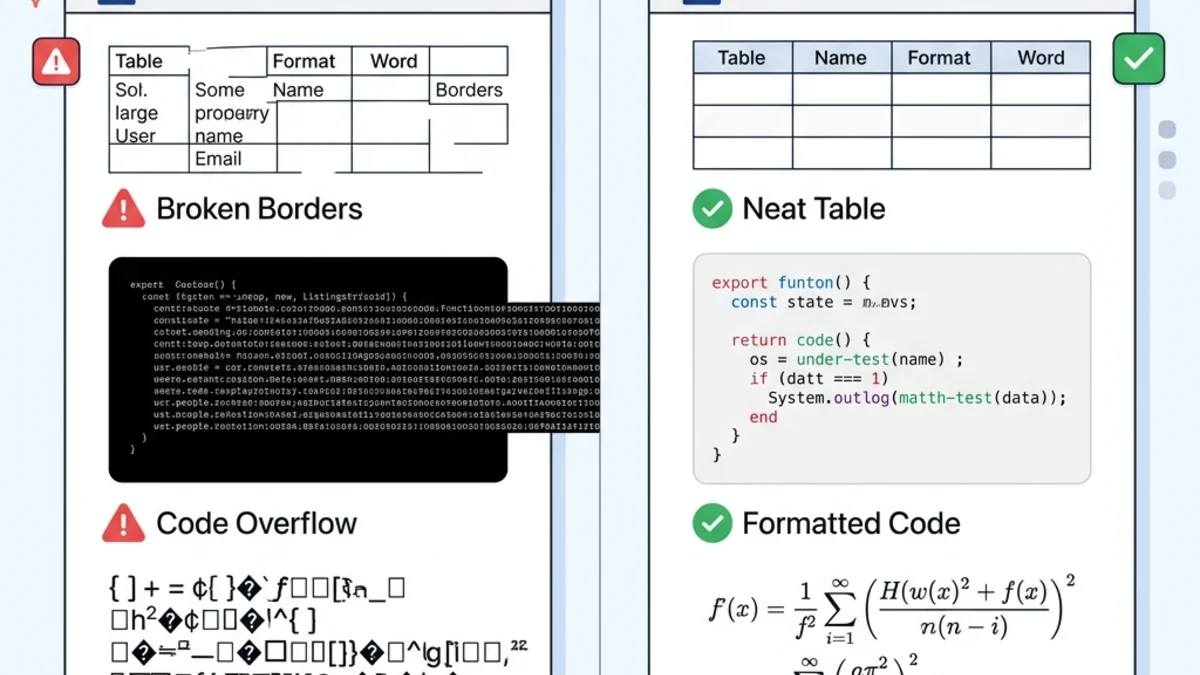
Wenn ChatGPT eine Antwort im Browser darstellt, generiert es HTML mit Inline-CSS — die sichtbaren Tabellen, die dunklen Codeblock-Hintergründe, die hübsch gerenderten Formeln, alles getragen von Webstilen, die nur innerhalb des Chat-UI funktionieren.
Sobald Sie das in Word oder einen PDF-Druckdialog kopieren, gehen drei Dinge gleichzeitig schief:
| Element | Direktes Einfügen | Markdown-Workflow |
|---|---|---|
| Tabellen | Rahmen fehlen, Spalten verrutschen | Native Word-/PDF-/HTML-Tabellen |
| Codeblöcke | Schwarzer Hintergrund, beim Drucken unlesbar | Saubere Festbreitenschrift, Einrückung erhalten |
| LaTeX-Formeln | Roher $E=mc^2$-Text | Gerenderte mathematische Gleichungen |
| Überschriften | Inkonsistente Größen, Hierarchie verloren | Echte H1/H2/H3-Stile |
| Aufräumzeit | 20–30 Minuten | Null |
Die Wurzel des Übels ist eine Format-Inkompatibilität: ChatGPTs Web-Stile lassen sich weder auf Words .docx-XML-Modell noch auf PDFs Drucklayout noch auf sauberes HTML abbilden. Markdown ist die universelle Zwischensprache, die alle drei verstehen.
Schritt 1 — Sauberes Markdown aus ChatGPT herausholen
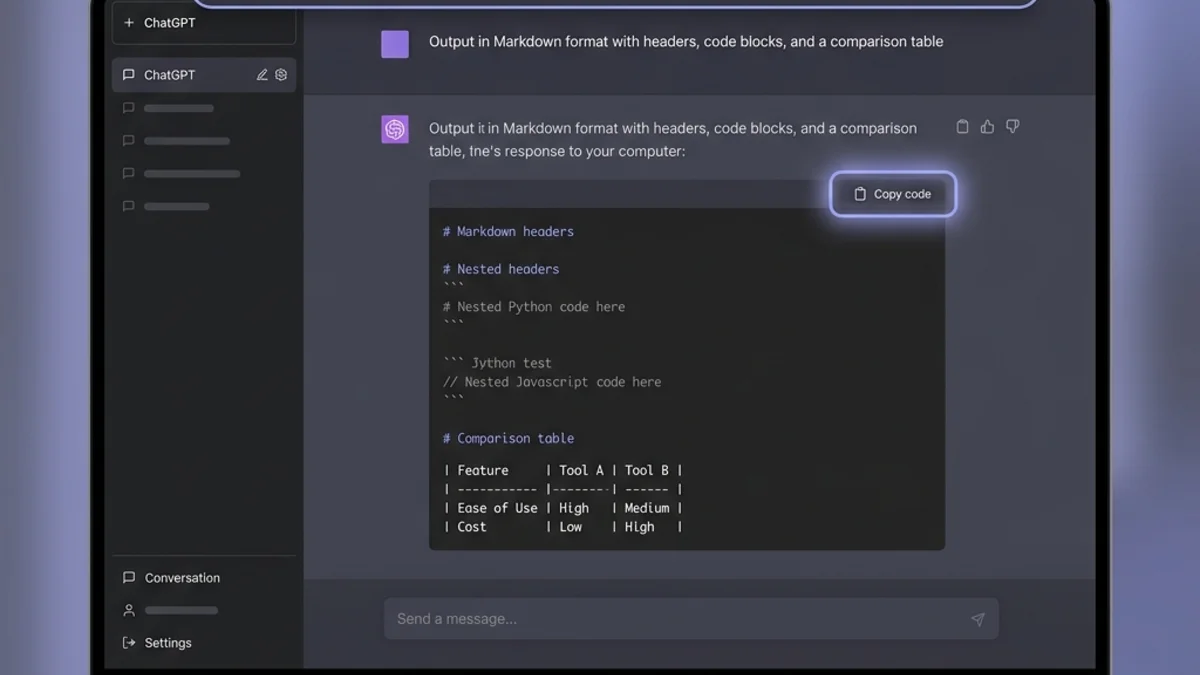
Die Qualität Ihres Enddokuments wird in dem Moment entschieden, in dem Sie den Prompt schreiben. Vergleichen Sie:
❌ Vage Aufforderung:
Schreibe einen Leitfaden zu REST APIs.
✅ Format-bewusste Aufforderung:
Schreibe einen Leitfaden zu REST APIs in Markdown-Format. Verwende H2- und
H3-Überschriften, Codeblöcke mit Sprach-Tags (```python, ```bash),
eine Vergleichstabelle REST vs. GraphQL und Aufzählungspunkte für
Kernaussagen.
ChatGPT antwortet mit einem einzigen umschlossenen Codeblock aus reinem Markdown. Klicken Sie den "Copy code"-Button in der oberen rechten Ecke dieses Blocks. Markieren Sie den Text nicht manuell — das schleppt versteckte HTML-Wrapper mit und stellt das Einfüge-Problem wieder her.
Prompt-Vorlagen nach Anwendungsfall
Geschäftsberichte:
Ausgabe in Markdown: H1-Titel, 3-4 H2-Abschnitte, Aufzählungspunkte für
Erkenntnisse, abschließende Zusammenfassungstabelle.
Technische Dokumentation:
Ausgabe in Markdown: H2 pro Endpunkt, ```bash- und ```json-Codeblöcke,
Parametertabelle mit Spalten Name | Typ | Pflichtfeld.
Wissenschaftliche Inhalte:
Ausgabe in Markdown mit $$...$$-LaTeX-Trennzeichen für Gleichungen,
nummerierten Listen für Beweise und [Text](url)-Linksyntax für Zitate.
Funktioniert mit jeder größeren KI
Dieselbe Prompt-Methode funktioniert mit Claude, Gemini, DeepSeek, Mistral und jedem modernen LLM. Sie alle wurden auf riesige Mengen GitHub-Flavored Markdown trainiert — Markdown anzufordern ist der billigste Weg zu zuverlässig strukturierter Ausgabe.
Schritt 2 — Wählen Sie das Ausgabeformat
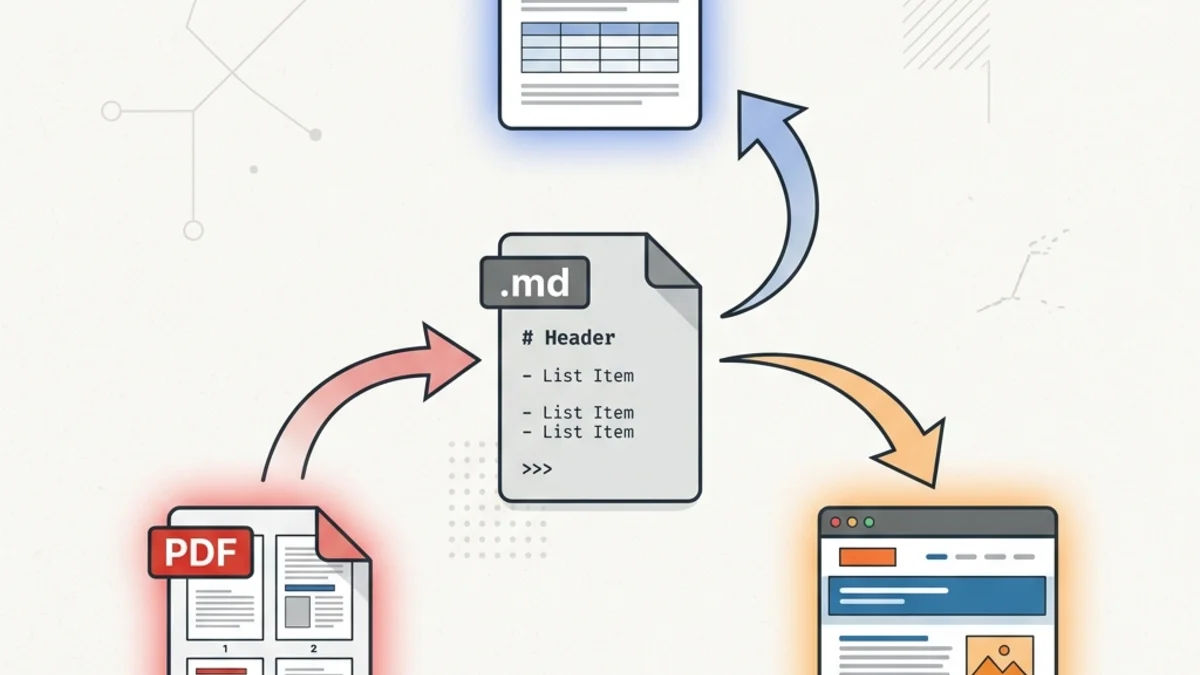
Hier hören die meisten "ChatGPT zu Word"-Anleitungen auf. Das sollten sie nicht. Verschiedene Ergebnisse brauchen verschiedene Formate — und sobald Ihre KI-Ausgabe in Markdown vorliegt, können Sie aus derselben Quelle jedes davon erzeugen.
ChatGPT zu Word (.docx)
Ideal für: Kundenlieferungen, interne Berichte, Verträge, alles was durch die "Änderungen nachverfolgen"-Schleife geht.
Fügen Sie Ihr Markdown in Markdown zu Word ein und laden Sie eine echte .docx-Datei herunter. Der Konverter mappt Markdown-Elemente auf Words native XML-Stile:
# Überschrift→ Words Überschrift 1-Stil (damit Ihr Inhaltsverzeichnis funktioniert)**fett**→ Fett-Runs- Pipe-Tabellen → editierbare Word-Tabellen mit korrekten Rahmen
- Codeblöcke → Festbreiten-Absätze mit dezenter Schattierung
Das Ergebnis ist ein echtes Word-Dokument, keine HTML-Datei mit .docx-Endung. Ihre Kollegin kann es ganz normal bearbeiten.
ChatGPT zu PDF
Ideal für: Archivierung, Druck, unveränderliche Weitergabe, regulatorische Workflows, in denen das Dokument nachträglich nicht mehr verändert werden darf.
Verwenden Sie Markdown zu PDF. Der Konverter handhabt Seitenumbrüche, bettet Schriftarten ein (damit das Ergebnis auf jedem Gerät identisch aussieht) und erhält syntax-hervorgehobene Codeblöcke. Wenn Ihre ChatGPT-Antwort lange Codeabschnitte oder breite Tabellen enthält, ist PDF meist die bessere Wahl als Word — Sie umgehen Words ungeschicktes automatisches Umbrechen. Für einen tieferen Einblick — Methodenvergleich, lange Konversationen und Fehlerbehebung — siehe den ausführlichen ChatGPT-zu-PDF-Guide.
ChatGPT zu HTML
Ideal für: Veröffentlichung in Blogs, Einfügen in Notion / Confluence, Versand als Rich-Text-Mail oder Einspeisung in ein CMS.
Verwenden Sie Markdown zu HTML. Sie erhalten sauberes semantisches HTML — <h2>, <table>, <pre><code> — ohne Inline-Stil-Wildwuchs. Viele CMS (WordPress-Block-Editor, Ghost, Hashnode) akzeptieren HTML direkt per Einfügen und konvertieren es zu nativen Blöcken.
Die kniffligen Elemente
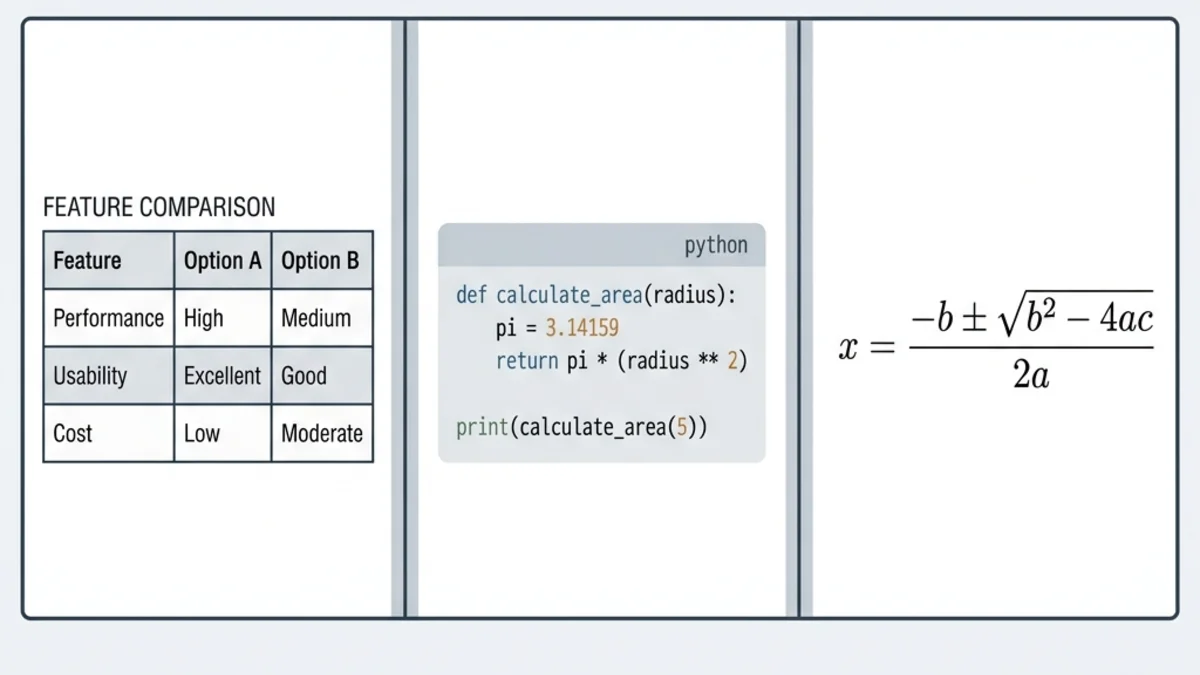
Drei Elementtypen verursachen rund 90% aller Beschwerden bei der ChatGPT-zu-Dokument-Konvertierung. So überlebt jedes davon die Reise.
Tabellen
ChatGPT gibt Markdown-Tabellen mit Pipe-Syntax aus:
| Funktion   | Free-Plan | Pro-Plan      |
|------------|-----------|---------------|
| Speicher   | 5 GB      | 100 GB        |
| Nutzer     | 1         | Unbegrenzt    |
Das konvertiert sauber in alle drei Formate. Zwei Regeln:
- Setzen Sie immer eine führende und abschließende Pipe (
|) in jede Zeile. - Halten Sie die
----Trennzeile direkt unter der Kopfzeile.
Wirkt eine Tabelle in Ihrem Enddokument verschoben, fügen Sie das Markdown zuerst in einen Previewer ein — schiefe Pipe-Ausrichtung ist die Fehlerursache Nummer eins.
Codeblöcke
Geben Sie immer das Sprach-Tag an:
```python
def calculate_total(items):
    return sum(item.price for item in items)
```
Das Sprach-Tag erfüllt zwei Aufgaben: Es signalisiert dem Konverter, Festbreitenformatierung anzuwenden, und (in PDF- / HTML-Ausgabe) aktiviert es Syntax-Highlighting. Codeblöcke ohne Sprach-Tag funktionieren weiterhin, verlieren aber Farbe.
LaTeX-Formeln
ChatGPT kann akademische Notation zwischen $$...$$-Trennzeichen ausgeben:
Die Lösungsformel: $$\frac{-b \pm \sqrt{b^2-4ac}}{2a}$$
In Word rendert das als nativ bearbeitbares Gleichungseditor-Objekt; in PDF und HTML als gesetzte mathematische Formel. Wenn Ihr Konverter die Formel verschluckt, ist die häufigste Ursache fehlende $$-Trennzeichen — einzelnes $ ist Inline-Mathematik und wird manchmal ignoriert.
Bilder
Das einzige Element, das sich nicht vollständig automatisieren lässt. ChatGPT-generierte Bilder sind nicht in Ihrem Markdown — nur ein Platzhalter. Sie müssen:
- In ChatGPT mit Rechtsklick auf das Bild Bild speichern unter....
- Es nach der Konvertierung manuell in Ihr Word/PDF/HTML einfügen.
Oder hosten Sie das Bild irgendwo öffentlich zugänglich und verwenden Sie eine URL:  — der Konverter holt sich das Bild und bettet es automatisch ein.
Andersherum: Word & PDF zurück nach Markdown
Ein Workflow, den die meisten ChatGPT-zu-Word-Anleitungen überspringen: Manchmal brauchen Sie die umgekehrte Reise. Eine Kollegin schickt Ihnen einen Word-Entwurf, Sie wollen ihn ChatGPT zur Überarbeitung geben — aber ChatGPT kommt mit .docx-Styling nicht klar.
Die Lösung:
- Word zu Markdown — wandelt .docx in sauberes Markdown um, das ChatGPT lesen und überarbeiten kann.
- PDF zu Markdown — extrahiert Text aus PDFs als Markdown.
- HTML zu Markdown — verwandelt Webseiten-Ausschnitte in Markdown für KI-Eingabe.
Damit schließt sich der Kreis: KI-Ausgabe → Word → menschliche Bearbeitung → zurück zu Markdown → KI-Überarbeitung. Kein Format geht in beide Richtungen verloren.
4 Methoden im Vergleich
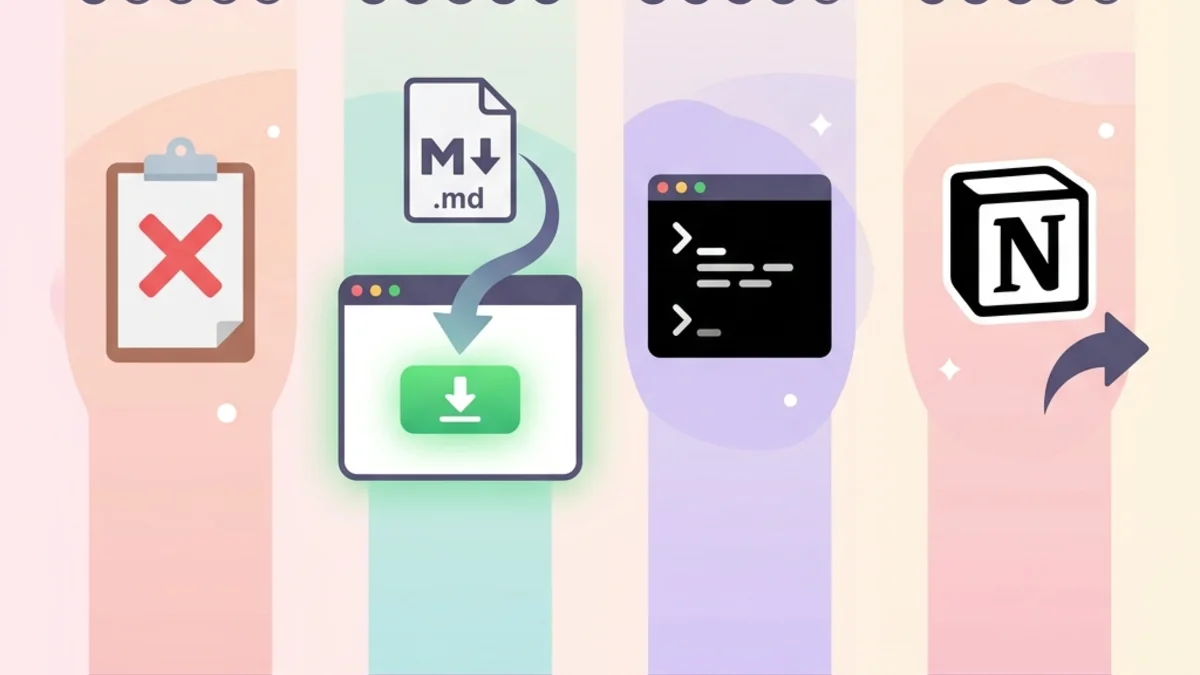
| Methode | Einrichtungszeit | Treue | Ideal für |
|---|---|---|---|
| Direktes Kopieren/Einfügen | 0 Min. | ★ | Lassen Sie es. Wirklich. |
| Markdown + Online-Konverter | 1 Min. | ★★★★★ | 99% der Anwender |
Pandoc CLI (pandoc input.md -o output.docx) | 15 Min. Installation | ★★★★★ | Power-User, Skripte, Batch-Jobs |
| Notion-Zwischenstation (einfügen → exportieren) | 5 Min. | ★★★ | Notion-zentrierte Teams; Codeformatierung leidet etwas |
Für einmalige Dokumente ist der Markdown-plus-Online-Konverter-Weg die reibungsärmste Option. Für wiederkehrende Workflows (etwa wenn ein KI-Agent wöchentlich Berichte automatisch erzeugt) lohnt sich der Pandoc-Aufwand.
Häufig gestellte Fragen
Funktioniert dieser Workflow auch mit Claude, Gemini oder DeepSeek? Ja. Jedes moderne LLM ist auf Markdown trainiert und reagiert auf "Antwort in Markdown-Format". Die drei Schritte sind unabhängig davon, welche KI Sie nutzen.
Werden meine chinesischen, japanischen oder arabischen ChatGPT-Ausgaben korrekt konvertiert? Ja. Markdown ist kodierungs-agnostisch — es ist nur eine dünne Syntaxschicht über Klartext. Multibyte-Zeichen und rechtsläufige Schriften gehen ohne Probleme nach Word, PDF und HTML durch.
Werden meine Daten an einen Server hochgeladen? Die originalgetreue Word- und PDF-Ausgabe wird auf unseren Servern erzeugt. Ihre Inhalte werden daher über eine verschlüsselte (SSL/TLS-)Verbindung übertragen, konvertiert und kurz danach gelöscht. Wir lesen sie nie aus, speichern, verkaufen oder trainieren damit — was gerade dann zählt, wenn ChatGPT-Ausgaben Kundeninformationen oder vertrauliche Recherche enthalten.
Gibt es eine Dateigrößen-Begrenzung? Der Konverter verarbeitet bis zu ~10 MB Markdown — etwa 2 Millionen Wörter, weit mehr als jede einzelne ChatGPT-Sitzung produziert. Für größere Dokumente teilen Sie in Abschnitte auf.
Bleiben ChatGPTs Formatierungen (fett, kursiv, Listen) in Word erhalten?
Ja. Markdowns **fett**, *kursiv*, geordnete und ungeordnete Listen, verschachtelte Listen, Zitatblöcke und Inline-Code mappen alle auf native Word-, PDF- und HTML-Äquivalente.
Kann ich die Word/PDF/HTML-Ausgabe nach der Konvertierung bearbeiten? Word-Ausgabe verwendet Standard-Word-Stile (Überschrift 1, Standard usw.), eine globale Themenänderung über Words Designer-Tab passt das ganze Dokument auf einen Schlag an. PDF ist designbedingt nicht editierbar — wandeln Sie zuerst nach Word um, falls Sie editieren müssen. HTML ist reines semantisches Markup, das Sie in jedes CMS einfügen können.
Was, wenn meine ChatGPT-Antwort über mehrere Nachrichten verteilt ist? Verketten Sie die Markdown-Blöcke in einem reinen Texteditor (mit Leerzeilen zwischen den Abschnitten) und konvertieren Sie als ein einziges Dokument.
In die Praxis
Drei Schritte, eine Markdown-Brücke, drei Ausgabeformate:
- Bitten Sie ChatGPT (oder Claude, Gemini, DeepSeek) um Markdown-Ausgabe.
- Klicken Sie Copy code auf der Antwort — niemals Drag-Markierung.
- Einfügen in Word, PDF oder HTML — je nachdem, was Ihr Publikum benötigt.
Dieser einzige Workflow ersetzt die manuelle Aufräumarbeit, die den meisten Wissensarbeitern wöchentlich mehrere Stunden kostet. Wenn Sie das nächste Mal nach einer ChatGPT-Sitzung einen polierten Output liefern müssen, probieren Sie zuerst die Markdown-Brücke.
Verwandte Anleitungen
- Ultimativer Guide zu kostenlosen Markdown-zu-Word-Konvertern — tiefer Einblick in Word-spezifische Werkzeuge.
- Markdown-zu-PDF-Guide — Best Practices für druckfertige PDFs.
- Markdown-zu-HTML-Guide — sauberes Web-Publishing aus Markdown.
- Word-zu-Markdown-Guide — die Rückreise für KI-lesbaren Text.
Bereit, Ihr nächstes ChatGPT-getriebenes Dokument auszuliefern? MarkdownCo öffnen und den Workflow jetzt ausprobieren.