Markdown in Word konvertieren: Der ultimative Guide 2026
Der komplette Leitfaden zur Konvertierung von Markdown in Microsoft Word (DOCX). Bewahren Sie Formatierung, Styles und Bilder. Inklusive kostenloser Tools.
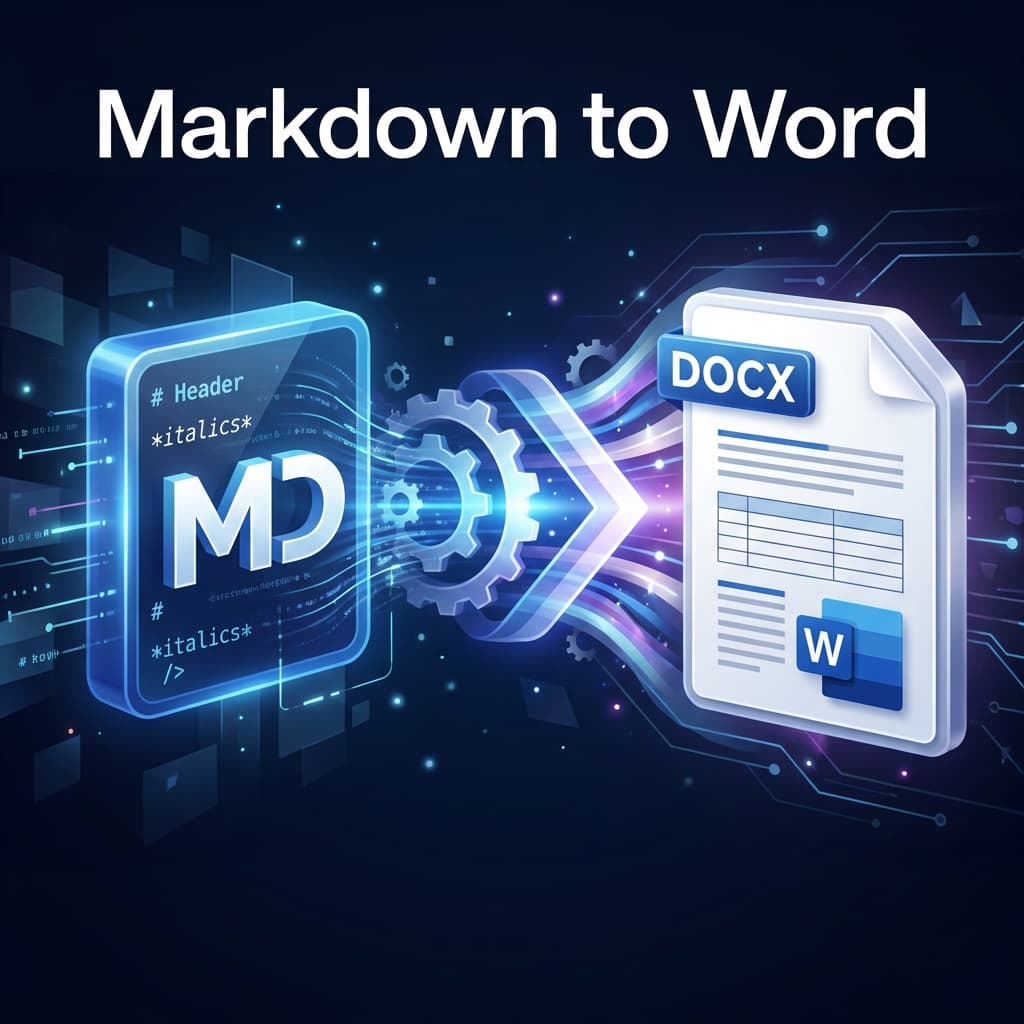
Endlich einfach: Markdown direkt in Word (DOCX) umwandeln
Markdown ist großartig für Entwickler, aber im Geschäftsleben ist Word (DOCX) immer noch König. Oft müssen wir unsere technischen Notizen in professionelle Word-Dokumente für Kunden, Kollegen oder das Management verwandeln.
Dieser Guide zeigt Ihnen, wie Sie Markdown schnell und ohne Formatierungsverlust in Microsoft Word konvertieren.
Warum Markdown in Word konvertieren?
- Zusammenarbeit: Teams, die nicht technisch sind, bevorzugen Word für die "Änderungen nachverfolgen"-Funktion.
- Standards: Viele Unternehmen verlangen Dokumente im DOCX-Format für Archivierung und Compliance.
- Drucken & Layout: Für komplexe Formatierungen wie Kopf-/Fußzeilen oder Corporate Design ist Word unersetzlich.
Ihr bester Freund: Der kostenlose Online-Konverter
Vergessen Sie komplizierte Software. MarkdownCo erledigt den Job direkt im Browser.
Vorteile von MarkdownCo
- 1:1 Formatierung: Überschriften (#) werden automatisch zu echten Word-Formatvorlagen (Überschrift 1, 2, 3...).
- Bilder inklusive: Bild-URLs in Ihrem Markdown werden heruntergeladen und direkt im DOCX eingebettet. Nie wieder fehlende Grafiken!
- Tabellen: Markdown-Tabellen werden zu editierbaren Word-Tabellen.
- Code-Blöcke: Code sieht auch in Word sauber und lesbar aus.
Schritt-für-Schritt
- Öffnen Sie das Markdown zu Word Tool.
- Laden Sie Ihre
.md-Datei hoch oder fügen Sie den Text ein. - Klicken Sie auf "In Word konvertieren".
- Laden Sie die fertige
.docx-Datei herunter.
Für Profis: Pandoc mit Referenz-Dokument
Wenn Sie regelmäßig konvertieren und ein spezifisches Firmenlayout brauchen, ist Pandoc die Lösung.
pandoc input.md --reference-doc=template.docx -o output.docx
Mit --reference-doc können Sie eine DOCX-Datei als Vorlage angeben, deren Styles (Schriftarten, Ränder) übernommen werden.
Häufige Stolpersteine
- Lokale Bilder: Wenn Ihre Markdown-Datei auf lokale Bilder verweist (
./img/foto.png), kann ein Online-Tool diese nicht finden. Nutzen Sie entweder absolute URLs oder Tools, die Ordner-Uploads unterstützen. MarkdownCo unterstützt jetzt auch ZIP-Uploads für Bilder! - Formeln: LaTeX-Formeln ($E=mc^2$) werden möglicherweise nicht perfekt in den Word-Formeleditor übersetzt.
- Sonderzeichen: Standard-Markdown ist am sichersten. Exotische Erweiterungen können zu Darstellungsfehlern führen.
Fazit
Die Brücke zwischen Markdown und Word zu schlagen ist heute einfacher denn je. Für schnelle, einmalige Konvertierungen ist ein Online-Konverter ideal. Für wiederkehrende Aufgaben mit Corporate Design lohnt sich der Blick auf Pandoc.
Benötigen Sie die umgekehrte Richtung? Unser Word zu Markdown Konverter kann .docx-Dateien zurück in sauberes Markdown verwandeln — perfekt für den Import von Word-Inhalten in Git-Repositories oder Dokumentationsplattformen.
Für andere Ausgabeformate schauen Sie sich unseren Markdown zu PDF Konverter für druckfertige Dokumente und unseren Markdown zu HTML Konverter für Web-Publishing an. Weitere Konvertierungstipps finden Sie in unserem Markdown zu PDF Leitfaden und Markdown zu HTML Leitfaden.
Machen Sie Ihre Arbeit kompatibel – konvertieren Sie jetzt Ihre erste Markdown-Datei in Word und erleben Sie den Unterschied.