Markdown-Tabelle zu Excel Converter — echte Zellen zum Sortieren & Rechnen
Wandeln Sie Markdown-Tabellen direkt im Browser in Excel-Tabellen (.xlsx) um. Zahlen, Prozentwerte, Links und Ausrichtung werden zu echten Zelltypen, die Sie sortieren und summieren können — kostenlos testen, Ihre Tabellendaten werden lokal verarbeitet.
Tabellen-Vorschau
Fügen Sie links Markdown mit einer Tabelle ein, um genau zu sehen, wie Ihr Excel-Sheet aussehen wird.
Verwandte Markdown Konvertierungstools
Entdecken Sie weitere Markdown Konverter für Ihren Workflow
Markdown PDF Konverter
Verwandle Markdown in druckfertiges PDF mit GFM-Tabellen, LaTeX-Formeln und hervorgehobenem Code.
Markdown HTML Konverter
Wandle Markdown in sauberes, semantisches HTML5 um — ohne Inline-Styles, bereit für jedes CMS.
Markdown Word Konverter
Exportiere Markdown als bearbeitbares .docx mit nativen Überschriftenstilen, echten Tabellen und Bildern.
Markdown zu Confluence
Wandle Markdown in Confluence Wiki Markup um — mit Code-Makros und unveränderten LaTeX-Formeln.
PDF Markdown Konverter
Extrahiere Text, Überschriften, Tabellen und Code aus PDF-Dateien in sauberes, bearbeitbares Markdown.
Bild zu Markdown
Hole Text, Tabellen und Formeln aus Screenshots oder Scans in bearbeitbares Markdown.
HTML Markdown Konverter
Verwandle Webseiten, Blogposts und unsaubere CMS-Exporte in sauberes Markdown.
Word Markdown Konverter
Konvertiere Word-Dokumente (.docx) in Markdown und behalte Überschriften, Listen, Tabellen und Links.
So wandeln Sie eine Markdown-Tabelle online in Excel um
MD zu Excel in drei Schritten: von reinem Markdown-Text zu einer funktionierenden Excel-Tabelle.
Markdown einfügen oder hochladen
Fügen Sie Markdown aus ChatGPT, GitHub oder Ihren Notizen ein — oder ziehen Sie eine .md-Datei per Drag & Drop. Die Vorschau zeigt sofort jede Tabelle, die in Ihrem Dokument gefunden wurde.
Vorschau prüfen & Format wählen
Prüfen Sie in der Live-Vorschau, ob Spalten, Ausrichtung und Formatierung stimmen, und wählen Sie dann Excel (.xlsx) oder CSV (.csv) als Ausgabeformat.
Als XLSX oder CSV herunterladen
Klicken Sie auf „Konvertieren & Herunterladen“ und erhalten Sie eine Tabelle, die sich in Microsoft Excel, Google Sheets und LibreOffice öffnen lässt — Zahlen, Prozentwerte und Links kommen als echte, bearbeitbare Zellen an.
Was Nutzer von Markdown in Excel umwandeln
Von KI-Chat-Ausgaben bis zur Projektdokumentation — diese Tabellen werden täglich in Excel-Dateien verwandelt.




Markdown zu XLSX – Konvertierung, die Ihre Daten intakt lässt
Ihre Tabelle kommt in Excel als nutzbare Daten an, mit denen Sie sofort rechnen können — nicht als eingefügter Textblock, den Sie erst aufräumen müssen.
Echte Zahlen & Prozentwerte
Werte wie 1.234,56 und 99% werden erkannt und als native Excel-Zelltypen geschrieben, sodass Sie sie sofort sortieren, filtern und summieren können. Alles andere — auch Datumsangaben — bleibt exakt wie geschrieben erhalten, statt falsch geraten zu werden. So bleiben Ihre Daten verlässlich.
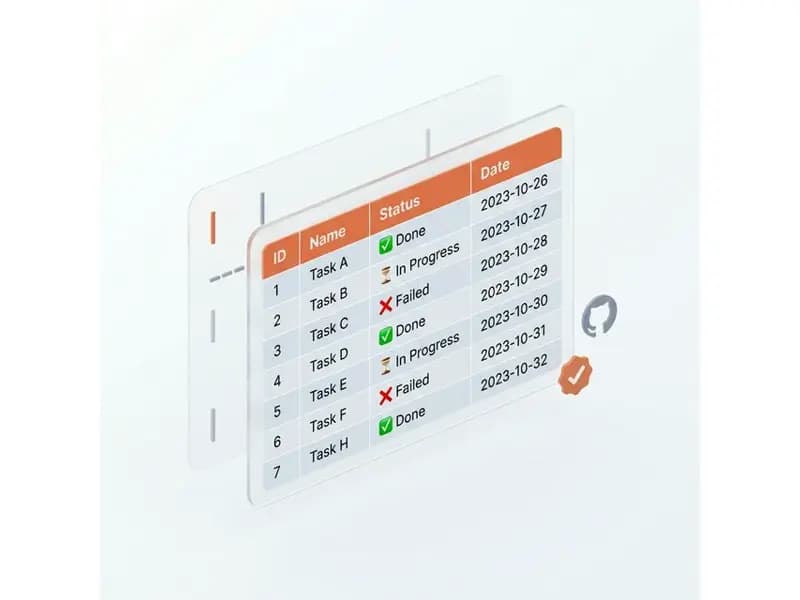
Ausrichtung & Formatierung bleiben erhalten
Die Spaltenausrichtung aus Ihrem Markdown wird in die Tabelle übernommen, und Fett, Kursiv und Inline-Code innerhalb von Zellen überstehen die Konvertierung als Rich Text.
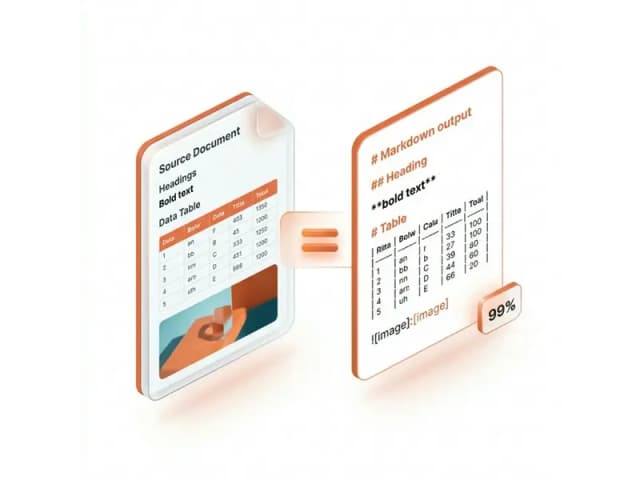
Mehrere Tabellen, mehrere Sheets
Ein Dokument mit mehreren Tabellen wird als eine Arbeitsmappe mit einem eigenen Sheet pro Tabelle exportiert — nichts wird zusammengeworfen oder stillschweigend verworfen.

Private Konvertierung im Browser — XLSX oder CSV
Ihr Markdown verlässt nie Ihr Gerät: Parsing und Konvertierung laufen vollständig in Ihrem Browser. Das schützt vertrauliche Tabellen und macht die Konvertierung blitzschnell. Laden Sie eine .xlsx-Arbeitsmappe herunter — oder eine schlichte .csv, wenn Sie nur die Rohdaten brauchen.

Markdown zu Excel Converter – FAQ
Antworten auf häufige Fragen zu Markdown zu Excel, inklusive Markdown zu CSV.