Bild in Markdown umwandeln
Screenshots & Fotos zu sauberem Markdown
Screenshot, Scan oder Foto reinziehen – und editierbares Markdown zurückbekommen, inklusive Tabellen, Formeln und Diagrammen. Direkt in ChatGPT, Claude, Obsidian oder deinen Editor einfügen.
Verwandte Markdown Konvertierungstools
Entdecken Sie weitere Markdown Konverter für Ihren Workflow
Markdown PDF Konverter
Verwandle Markdown in druckfertiges PDF mit GFM-Tabellen, LaTeX-Formeln und hervorgehobenem Code.
Markdown HTML Konverter
Wandle Markdown in sauberes, semantisches HTML5 um — ohne Inline-Styles, bereit für jedes CMS.
Markdown Word Konverter
Exportiere Markdown als bearbeitbares .docx mit nativen Überschriftenstilen, echten Tabellen und Bildern.
Markdown zu Confluence
Wandle Markdown in Confluence Wiki Markup um — mit Code-Makros und unveränderten LaTeX-Formeln.
Markdown zu Excel
Markdown-Tabellen in XLSX-Tabellen mit echten Zahlen-, Prozent- und Link-Zellen umwandeln.
PDF Markdown Konverter
Extrahiere Text, Überschriften, Tabellen und Code aus PDF-Dateien in sauberes, bearbeitbares Markdown.
HTML Markdown Konverter
Verwandle Webseiten, Blogposts und unsaubere CMS-Exporte in sauberes Markdown.
Word Markdown Konverter
Konvertiere Word-Dokumente (.docx) in Markdown und behalte Überschriften, Listen, Tabellen und Links.
Bild in Markdown umwandeln – so geht's
Wandle jedes Bild in drei Schritten in Markdown um: hochladen, umwandeln, dann das Ergebnis kopieren oder herunterladen – alles mit einem kostenlosen Konto.
Bild hochladen
Zieh einen Screenshot, Scan oder ein Foto rein – PNG, JPG oder WEBP bis 10MB. JPG zu Markdown und PNG zu Markdown funktionieren genauso.
Umwandeln
Tabellen, LaTeX-Formeln und Mermaid-Diagramme werden rekonstruiert statt zu reinem Text plattgedrückt.
Kopieren oder herunterladen
Bearbeite das Markdown bei Bedarf, sieh es live in der Vorschau und kopier es dann oder lade die .md-Datei herunter.
Typische Anwendungsfälle: Bild zu Markdown
Ob Screenshot, gescannte Seite oder gedruckte Notiz – du erhältst strukturiertes Markdown, das du direkt in einen Editor oder ein LLM einfügen kannst.

Bild-zu-Markdown-OCR, die deine Struktur bewahrt
Die meisten OCR-Tools spucken eine Textwüste aus. Dieser Bild-zu-MD-Converter behält, worauf es ankommt.
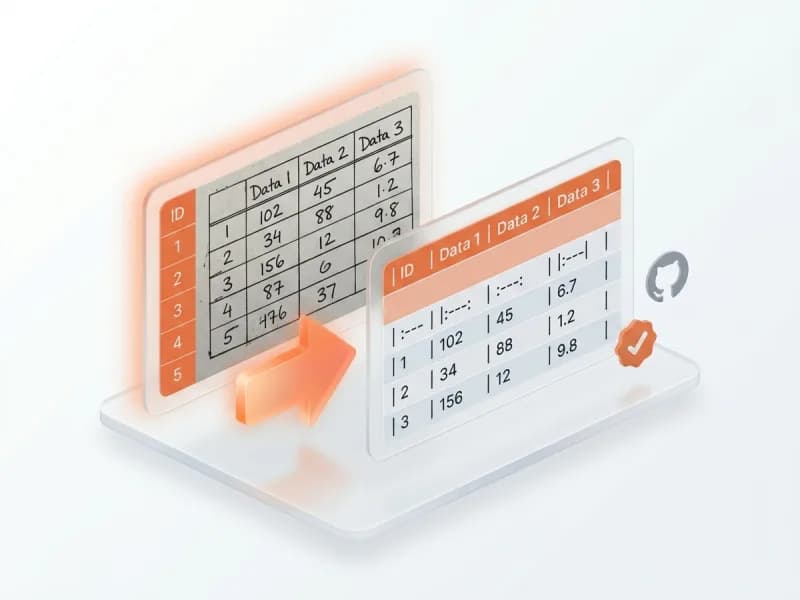
Tabellen bleiben Tabellen
Zeilen, Spalten und jede einzelne Zelle werden als echte Markdown-Tabelle neu aufgebaut – keine verlorenen Zahlen, keine plattgedrückten Raster.
Formeln als LaTeX
Gleichungen kommen als gültiges LaTeX zurück ($...$ und $$...$$), damit Formeln korrekt gerendert werden statt zu Buchstabensalat zu werden.
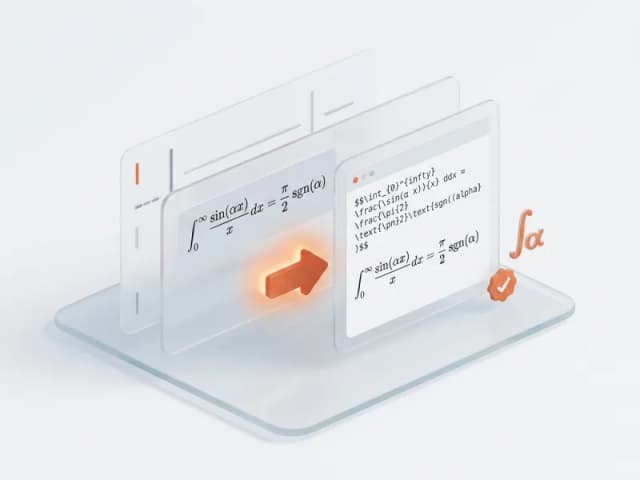
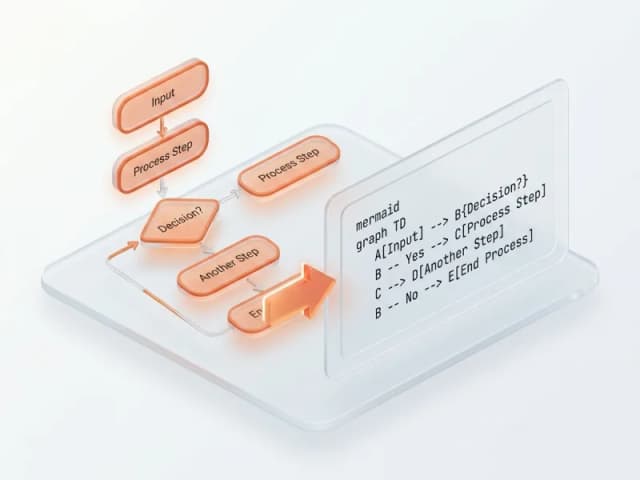
Diagramme als Mermaid
Flussdiagramme werden als Mermaid-Codeblöcke rekonstruiert, die du bearbeiten und neu rendern kannst.
Liest jede Sprache
Chinesisch, Japanisch, Arabisch und 50+ weitere – Text kommt in seiner Originalsprache zurück, nie übersetzt.
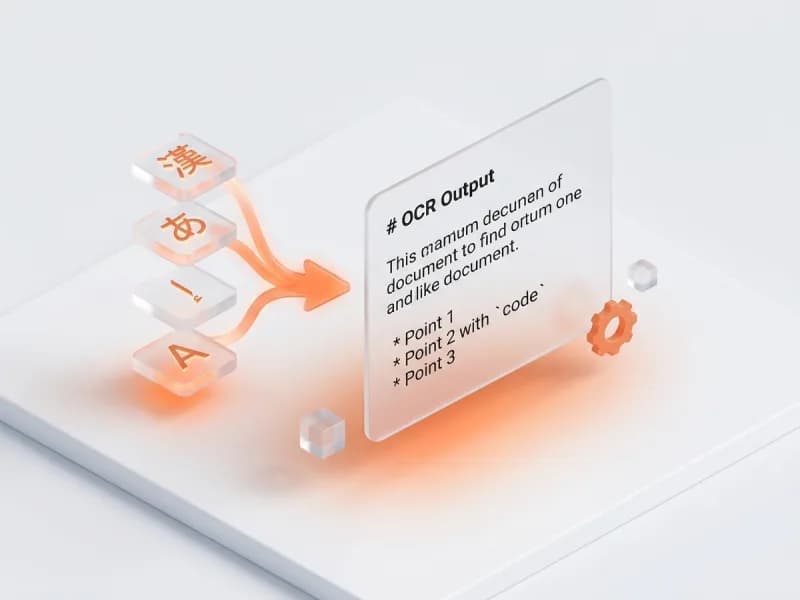
Bild zu Markdown – häufige Fragen
Antworten dazu, wie die Bild-zu-Markdown-OCR Tabellen, Formeln, Diagramme, Sprachen und Genauigkeit handhabt.