ChatGPT als PDF speichern: ohne kaputte Tabellen
ChatGPT-Chats kostenlos als PDF speichern, ohne Erweiterung. Drei Methoden im Vergleich, plus Lösungen für kaputte Tabellen, Code und LaTeX-Formeln im Export.
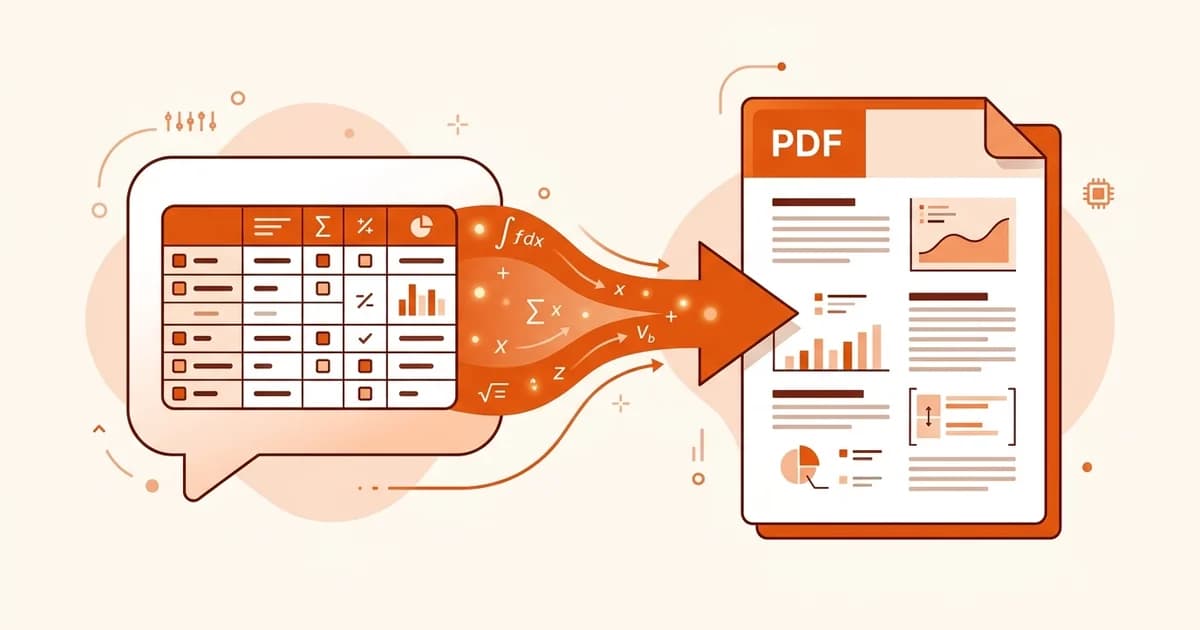
Sie brauchen eine ChatGPT-Antwort als PDF – für einen Kunden, einen Bericht, oder um sie zu sichern, bevor das Gespräch im Chatverlauf verschwindet. Die naheliegenden Wege enttäuschen alle: Copy-Paste in ein Dokument zerstört die Tabellen, der Druckdialog des Browsers zerschneidet Codeblöcke mitten im Wort, und die Chrome-Erweiterungen wollen Zugriff auf alles, was Sie eintippen.
ChatGPT sauber als PDF speichern läuft auf eine Erkenntnis hinaus: ChatGPT schreibt seine Antworten bereits in Markdown. Holen Sie sich dieses Markdown statt des gerenderten Texts, wandeln Sie es mit einem Markdown-zu-PDF-Konverter in PDF um, und Tabellen, Code und Formeln kommen intakt an.
Dieser Guide zeigt drei Wege, wann sich welcher lohnt, und wie Sie die Formatierungsfehler der anderen Methoden reparieren.
ChatGPT-Antwort in 30 Sekunden als PDF speichern
Drei Schritte führen jede ChatGPT-Antwort vom Chatfenster zum sauberen PDF:
- Ergänzen Sie Ihren Prompt in ChatGPT um "antworte im Markdown-Format in einem Code-Block" – oder bitten Sie darum, die letzte Antwort so umzuformatieren.
- Klicken Sie auf Copy code am Markdown-Block. Nicht den gerenderten Text per Drag markieren.
- Fügen Sie den Text in einen Markdown-zu-PDF-Konverter ein und laden Sie das PDF herunter.
Das ist der gesamte Workflow. Tabellen bleiben Tabellen, Code behält sein Syntax-Highlighting, und LaTeX-Gleichungen werden als echte Formeln gesetzt statt als \frac{V_f}{V_0}-Buchstabensalat.
Der Rest dieses Artikels erklärt, warum die Abkürzungen scheitern und was zu tun ist, wenn Ihr Export schon schiefgelaufen ist.
Warum Copy-Paste und Strg+P das ChatGPT-Format zerstören
ChatGPT rendert seine Antworten im Browser als HTML, aber das Modell erzeugt eigentlich Markdown. Jede Export-Methode ist eine Wette darauf, welche Ebene Sie erfassen – und die gerenderte Ebene verliert Informationen in dem Moment, in dem sie die Seite verlässt.
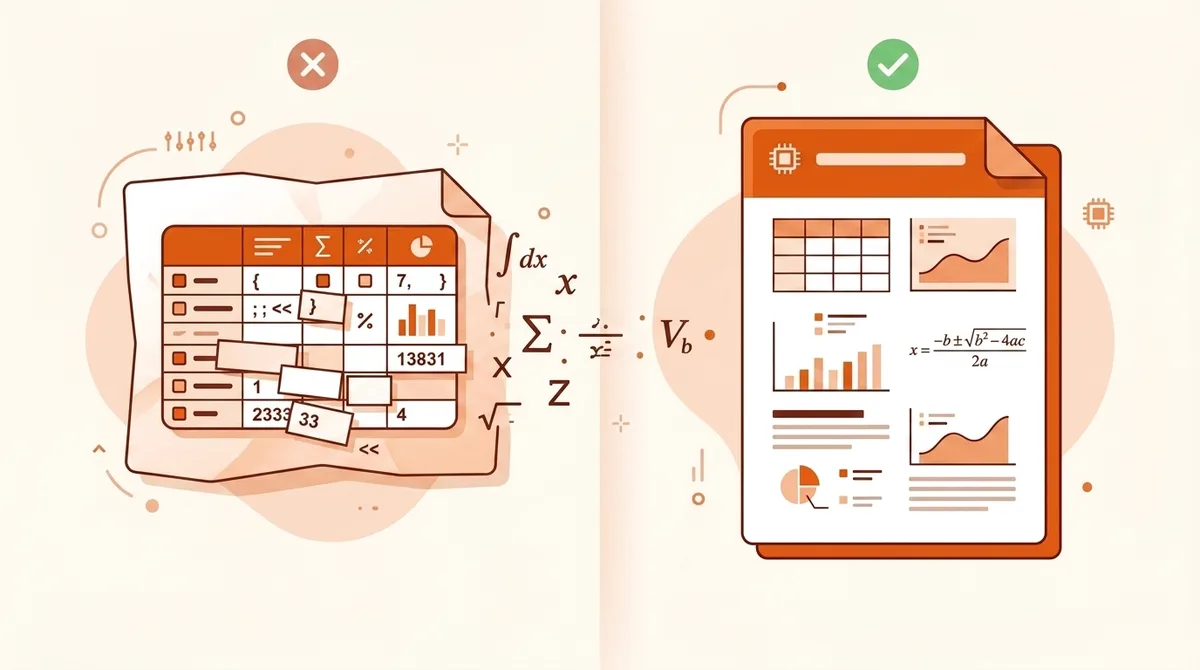
Drei Elemente brechen am häufigsten:
- Tabellen. Die gerenderte HTML-Tabelle wird in der Zwischenablage zu tabulatorgetrenntem Text. Word und Google Docs raten, wo die Spalten hingehören – meist falsch.
- Formeln. ChatGPT rendert Gleichungen mit KaTeX. Kopieren Sie die gerenderte Ausgabe, erhalten Sie je nach Ziel entweder plattgeklopftes Unicode oder rohen LaTeX-Quelltext.
- Codeblöcke. Das Syntax-Highlighting kommt von der Seite, nicht aus dem Text selbst. Eingefügter Code landet als reiner Block – oder schlimmer, als dunkles Rechteck, wenn der Hintergrund mitkopiert wird.
Der Druckdialog des Browsers (Strg+P / Cmd+P) versagt anders: Er erfasst die Seite originalgetreu, teilt sie aber blind in Seiten auf. Lange Codeblöcke werden mitten in der Zeile gekappt, die Seitenleiste druckt manchmal neben dem Chat mit, und aus einer 40-Nachrichten-Unterhaltung werden 60 Seiten mit verstreuten Buttons und Avataren.
Mit der Markdown-Quelle zu arbeiten umgeht das alles, weil die Struktur mit dem Inhalt reist. Wer mit der Syntax noch nicht vertraut ist, findet im Markdown-Grundlagen-Guide, was die |-Pipes und $$-Klammern bedeuten.
Methode 1: ChatGPT online in PDF umwandeln – ganz ohne Erweiterung
Das ist die Methode aus der 30-Sekunden-Antwort, ausführlicher. Sie ist kostenlos, funktioniert in jedem Browser und verlangt keinen Zugriff auf Ihr ChatGPT-Konto.
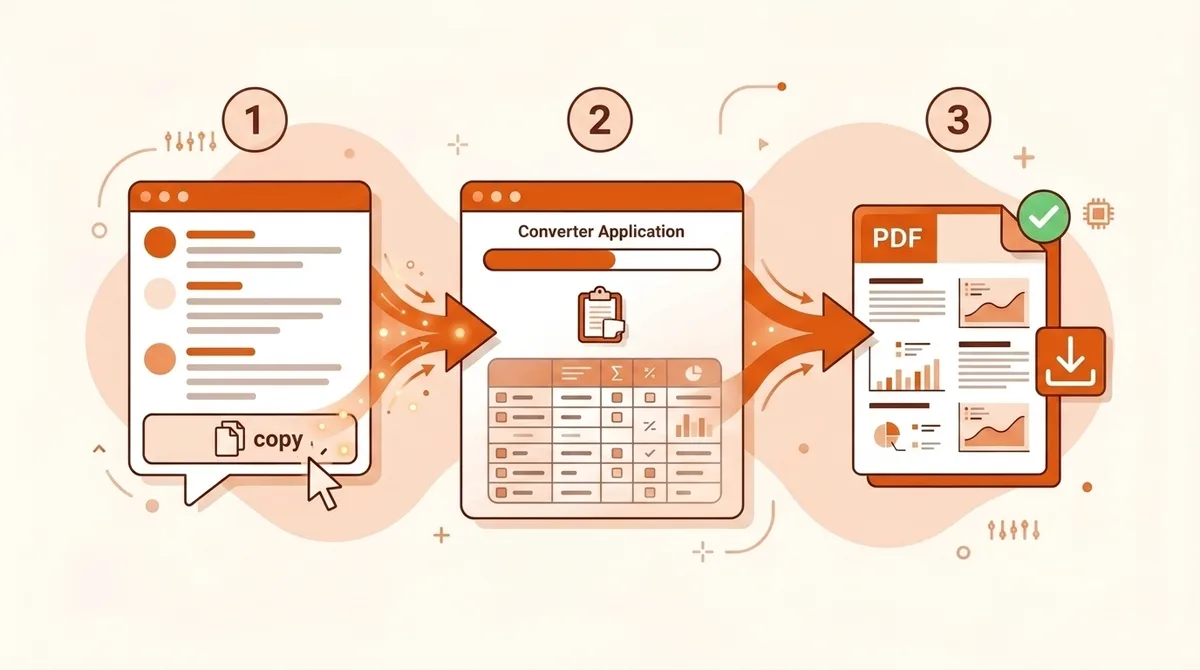
Schritt 1 – Markdown herausholen. Schreiben Sie noch am Prompt, ergänzen Sie: "Formatiere deine gesamte Antwort in Markdown in einem einzigen Code-Block." Für eine bereits vorhandene Antwort senden Sie: "Wiederhole deine vorherige Antwort als rohes Markdown in einem Code-Block." So oder so verpackt ChatGPT die Antwort in einen Code-Block mit einer Copy code-Schaltfläche in der Ecke.
Schritt 2 – Mit dem Button kopieren. Der Copy-code-Button greift den Rohtext ab. Drag-Markieren greift den gerenderten Text – genau das, was wir vermeiden wollen.
Schritt 3 – Einfügen und konvertieren. Öffnen Sie den Markdown-zu-PDF-Konverter, fügen Sie ein und beobachten Sie die Live-Vorschau. Was Sie sehen, steht auch im PDF. Herunterladen, wenn es passt.
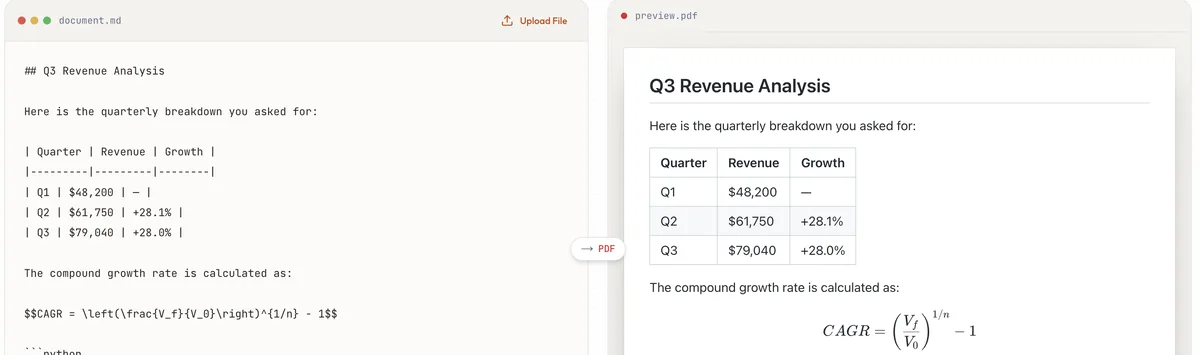
Beim Schreiben dieses Guides habe ich einen typischen Fall durch diesen Workflow laufen lassen: eine Umsatzanalyse mit einer dreizeiligen Tabelle, einer CAGR-Formel in LaTeX und einem Python-Schnipsel. Alle drei kamen beim ersten Versuch korrekt an – die Tabelle mit echten Rahmen, die Gleichung sauber gesetzt, der Codeblock intakt:
Der Kompromiss: Das konvertiert jeweils eine Antwort. Für die Archivierung eines ganzen Gesprächs auf einmal siehe den Abschnitt zu langen Unterhaltungen weiter unten.
Methode 2: Drucken über den Browser – wann es reicht
Strg+P hat einen echten Vorteil: keinerlei Einrichtung. Für eine kurze, reine Textantwort – ohne Tabellen, Code oder Formeln – liefert es in fünf Sekunden ein brauchbares PDF. Nutzen Sie es, wenn der Inhalt reiner Fließtext ist und niemand die Formatierung bewertet.
Kennen Sie die Grenzen, bevor Sie sich darauf verlassen:
- Seitenumbrüche passieren dort, wo die Seitenhöhe endet – auch mitten in einer Tabelle oder einem Codeblock.
- Sehr lange Chats werden manchmal abgeschnitten: Der Browser druckt, was im DOM geladen ist, und ChatGPT lädt ältere Nachrichten erst bei Bedarf nach. Scrollen Sie zuerst zum Anfang des Gesprächs.
- Die Ausgabe ist ein Bild einer Webseite, kein Dokument. Schriftarten, Ränder und Seitenköpfe bestimmen Sie nicht selbst.
Eine Gewohnheit, die sich lohnt: ChatGPTs eigene Freigabefunktion (die Exportoptionen unter Einstellungen → Datenkontrollen) erzeugt eine HTML-Datei des Gesprächs, die etwas sauberer druckt als die Live-Seite. Tabellen, die nie Markdown waren, repariert das trotzdem nicht.
Methode 3: Erweiterungen für den ChatGPT-PDF-Export – Komfort vs. Berechtigungen
Erweiterungen wie ChatGPT Exporter oder der Exporter von PDFCrowd fügen direkt in die ChatGPT-Oberfläche einen Download-Button ein. Ein Klick, ganzes Gespräch, fertig. Für alle, die täglich Chats exportieren, ist dieser Komfort real.
Zwei Dinge sollten Sie vor der Installation abwägen:
Berechtigungen. Eine Export-Erweiterung für ChatGPT muss den Seiteninhalt lesen können – das heißt, sie kann jedes Gespräch mitlesen, solange sie aktiv ist. Das liegt an der Funktionsweise, nicht am Fehler einer bestimmten Erweiterung. Ob das ins Gewicht fällt, hängt davon ab, was Sie in ChatGPT einfügen. Fließen Arbeitsdokumente oder Kundendaten durch Ihre Chats, ist eine Erweiterung, die Ihr Gespräch als HTML über eigene Server schickt, eine Entscheidung über Datenumgang, nicht nur über Bedienkomfort. Reddit-Threads, in denen nach "einem einfachen Weg, ChatGPT-Gespräche zu speichern" gefragt wird, füllen sich mit Erweiterungsempfehlungen – gefolgt von genau diesem Einwand.
Die Treue schwankt. Erweiterungen rendern das Gespräch selbst als PDF. Manche handhaben LaTeX gut, manche flachen es ab; die Tabellenbehandlung variiert je nach Version. Testen Sie eine Erweiterung mit eigenen Inhalten – besonders formellastigen – bevor Sie ihr etwas Wichtiges anvertrauen.
Wer gelegentlich exportiert und Wert auf Formatierung legt, bekommt über den Online-Konverter dasselbe Ergebnis ohne Installation. Wer täglich ganze Gespräche exportiert und die Inhalte nicht sensibel sind, für den zahlt sich eine Erweiterung aus.
Welche Methode für den ChatGPT-PDF-Export passt zu Ihnen?
Für technische oder geteilte Dokumente gewinnt der Online-Konverter bei der Treue; für tägliches Massenarchivieren rechtfertigt eine Erweiterung die Installation. Hier das Gesamtbild:
| Online-Konverter | Browser-Druck | Erweiterung | |
|---|---|---|---|
| Treue bei Tabellen/Code/Formeln | Vollständig | Schwach | Unterschiedlich |
| Ganzes Gespräch auf einmal | Nein – pro Antwort | Ja | Ja |
| Installation/Berechtigungen nötig | Nein | Nein | Ja – liest Seiteninhalt |
| Kosten | Kostenlos | Kostenlos | Kostenlose Stufe, oft kostenpflichtig |
| Kontrolle über die Optik | Live-Vorschau | Keine | Begrenzt |
| Am besten für | Berichte, technische Inhalte, alles Geteilte | Schnelles privates Archiv von reinem Text | Tägliches Massenexportieren |
Ein ganzes ChatGPT-Gespräch als PDF exportieren (und Deep-Research-Berichte)
Zwei Fälle verdienen eigene Hinweise.
Lange Gespräche. Der Pro-Antwort-Workflow skaliert nicht auf einen 50-Nachrichten-Thread. Die pragmatische Kombination: Bitten Sie ChatGPT, "diese gesamte Unterhaltung als strukturiertes Markdown-Dokument zusammenzufassen – alle Tabellen, Code und Formeln erhalten", und wandeln Sie dieses eine Dokument dann in PDF um. Sie erhalten ein lesbares Briefing statt eines rohen Transkripts – meist ohnehin das, was die Empfängerin wollte. Für ein wortgetreues Archiv ist der Browser-Druck (nach dem Hochscrollen bis zum Anfang) die Rückfalloption.
Deep-Research-Berichte. Der Deep-Research-Modus von ChatGPT erzeugt lange, quellenreiche Berichte – und die sind der beste Fall für den Markdown-Workflow, weil die Ausgabe bereits mit Überschriften, Listen und Links strukturiert ist. Fragen Sie nach dem Bericht in Markdown, kopieren Sie, konvertieren Sie. Das Ergebnis ist ein sauberes mehrseitiges PDF mit funktionierender Struktur – etwas, das der Druckdialog aus demselben Inhalt nicht hinbekommt.
Kaputte Tabellen, Formeln und Code im ChatGPT-PDF-Export reparieren
Die Gleichung erscheint im PDF als rohes LaTeX (\frac{a}{b}). Ihre Quelle hat das LaTeX erfasst, aber der Konverter hat es nicht gerendert. Stellen Sie sicher, dass die Formel eingeklammert ist – $...$ für inline, $$...$$ für abgesetzte Formeln – und nutzen Sie einen Konverter mit Formel-Unterstützung. Das Markdown-zu-PDF-Tool rendert LaTeX standardmäßig über KaTeX.
Die Tabelle ist zu einer einzigen Spalte zusammengefallen. Die Kopie hat gerenderten Text erfasst, kein Markdown. Gehen Sie zurück und nutzen Sie den Copy-code-Button an einer Markdown-formatierten Antwort. War die Antwort nicht in Markdown, bitten Sie ChatGPT um Neuformatierung – Modelle geben ihre eigenen Tabellen zuverlässig wieder.
Der Code hat sein Highlighting verloren. Prüfen Sie die öffnende Klammer des Codeblocks – den drei Backticks sollte unmittelbar ein Sprachname folgen, wie bei ```python. ChatGPT gibt die Sprache meist an; ist die Klammer nackt, bearbeiten Sie das eingefügte Markdown und tippen Sie die Sprache selbst hinter die Backticks.
Sonderzeichen sehen falsch aus. Währungssymbole und nicht-lateinischer Text überstehen den Markdown-Weg problemlos, aber manche Erweiterungen und Druckabläufe verschlucken sich an der Zeichenkodierung. Sehen Sie â€" wo ein Gedankenstrich stehen sollte, wechseln Sie die Methode, statt gegen die Kodierung anzukämpfen.
Häufige Fragen zum ChatGPT-PDF-Export
Ist es kostenlos, ChatGPT in PDF umzuwandeln? Der Markdown-Weg ist kostenlos: ChatGPT liefert das Markdown, und die Vorschau eines eingefügten Dokuments als PDF kostet nichts. Für den Download des fertigen PDFs reicht ein kostenloses Konto – neue Konten erhalten kostenlose Start-Credits, Details auf der Preisseite. Browser-Druck ist kostenlos. Erweiterungen bieten meist eine kostenlose Stufe mit Limits und eine kostenpflichtige für Massenexport.
Geht das ganz ohne Installation? Ja – das ist Methode 1. Markdown kopieren, in den Online-Konverter einfügen, PDF herunterladen. Nichts berührt Ihren Browser über eine normale Webseite hinaus.
Funktioniert das auch auf dem Smartphone? Größtenteils. Der Copy-Button in der ChatGPT-Mobile-App kopiert Markdown-Quelltext, und der Online-Konverter läuft auch im mobilen Browser. Wer eine ChatGPT-Antwort als PDF speichern will – iPhone eingeschlossen –, wechselt dafür kurz zwischen App und Browser; das ist die einzige Reibung. Für lange Dokumente bleibt der Desktop trotzdem angenehmer.
Kann ich ein ganzes Gespräch auf einmal exportieren? Nicht mit dem Pro-Antwort-Workflow. Entweder lassen Sie ChatGPT das Gespräch zuerst zu einem Markdown-Dokument zusammenfassen (siehe Abschnitt zu langen Gesprächen), nutzen Browser-Druck für eine wortgetreue Kopie, oder greifen zu einer Erweiterung, wenn Massenexport zum täglichen Bedarf gehört.
Warum brechen Formeln bei jeder anderen Methode? Weil eine gerenderte Formel ein Bild einer Gleichung ist, nicht die Gleichung selbst. Nur der LaTeX-Quelltext übersteht den Wechsel zwischen Werkzeugen, und nur die Markdown-Ebene trägt diesen Quelltext. Erfassen Sie Markdown, und die Formel rendert überall neu.
Was, wenn ich statt PDF Word oder HTML brauche?
Gleicher Workflow, anderer letzter Schritt: Fügen Sie dasselbe Markdown in den Markdown-zu-Word-Konverter für eine .docx-Datei ein, oder in Markdown zu HTML für sauberes semantisches Markup. Die vollständige Anleitung für alle Formate steht in unserem ChatGPT-Export-Guide für Word, PDF & HTML.
Der Workflow, noch einmal
Markdown anfordern. Codeblock kopieren. Einfügen, Vorschau, herunterladen.
Jede Formatierungskatastrophe bei einem ChatGPT-Export führt darauf zurück, die gerenderte Seite statt der Quelle darunter erfasst zu haben. Sobald Sie die Quelle haben, erledigt der Markdown-zu-PDF-Konverter den Rest – Tabellen, Code und Formeln inklusive.
Verwandte Anleitungen
- ChatGPT zu Word, PDF & HTML: der Multi-Format-Export-Guide
- Markdown-Grundlagen
- Markdown zu PDF: der komplette Guide
Quellen
- OpenAI Help Center — How do I export my ChatGPT history and data?
- MDN Web Docs — Printing: page layout and media queries
- KaTeX — Supported LaTeX functions