Xuất ChatGPT sang Word, PDF & HTML: Hướng dẫn miễn phí 2026
Xuất hội thoại ChatGPT sang Word, PDF & HTML mà không vỡ bảng, lỗi code hay mất công thức. Quy trình Markdown 3 bước với công cụ online miễn phí.
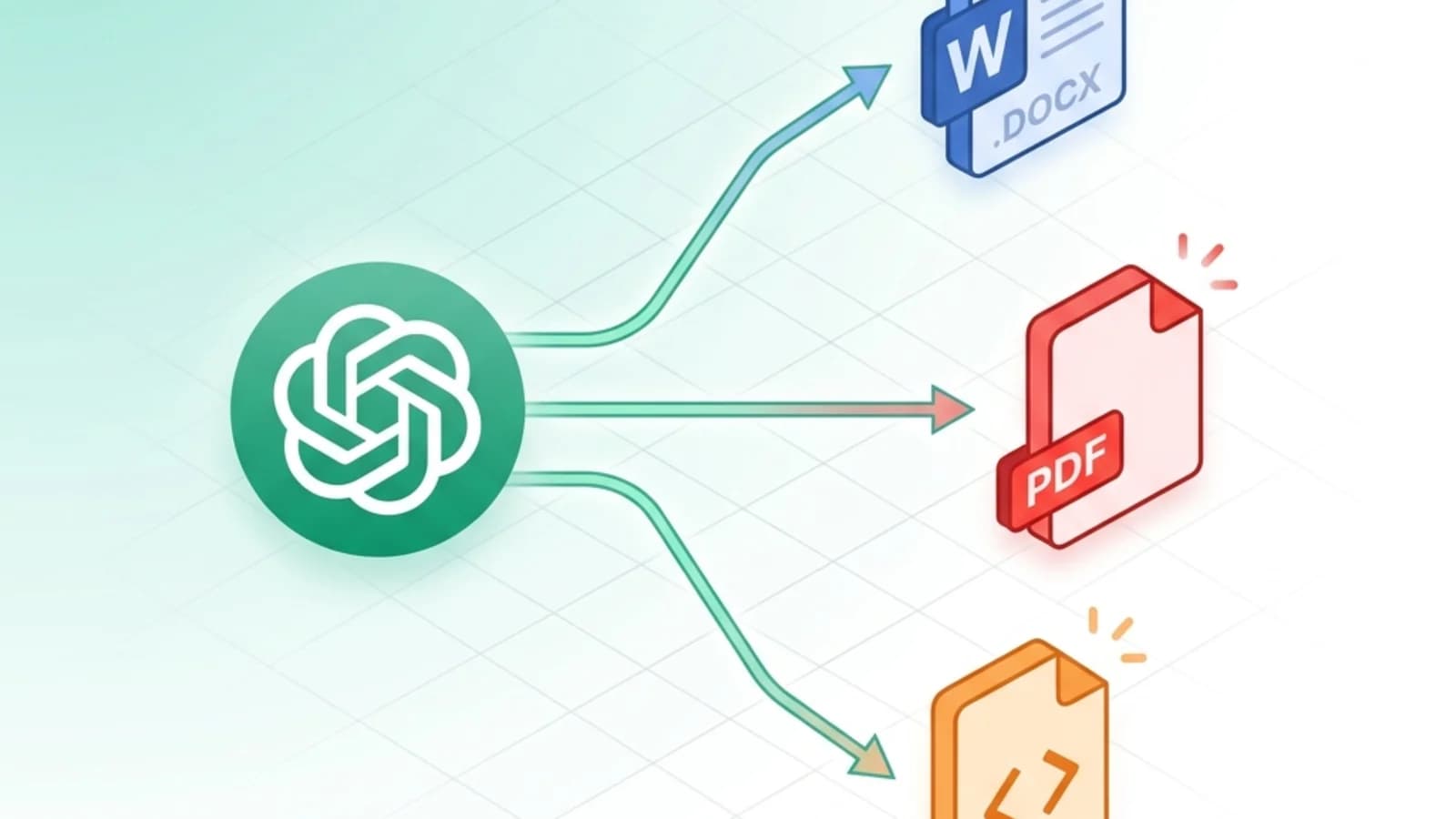
Bạn vừa dành nửa tiếng cùng ChatGPT mài giũa một bản brief nghiên cứu hoàn hảo. Bạn nhấn Ctrl+A, Ctrl+C, dán vào Word — và nhìn các bảng đổ sập, các khối code biến thành những hộp đen, các công thức rớt xuống thành chuỗi ký tự LaTeX thô. Quen thuộc chứ?
Việc copy-paste trực tiếp từ ChatGPT sang Word, PDF hay HTML là một cái bẫy định dạng mà ai cũng dính ít nhất một lần. Cách giải quyết ngắn hơn bạn nghĩ: cho câu trả lời đi qua Markdown trước. Hướng dẫn này trình bày một quy trình ba bước hoạt động với mọi chatbot AI — ChatGPT, Claude, Gemini, DeepSeek — và mọi định dạng đầu ra bạn thật sự cần.
TL;DR — Quy trình 3 bước
- Yêu cầu AI "trả lời ở định dạng Markdown" — viết rõ trong prompt, đừng để ngầm.
- Bấm nút "Copy code" trên khối Markdown. Đừng dùng chuột bôi đen.
- Dán vào trình chuyển đổi đúng với định dạng bạn cần:
- Sang Word: Markdown sang Word
- Sang PDF: Markdown sang PDF
- Sang HTML: Markdown sang HTML
Tổng thời gian: dưới hai phút. Không đăng ký. Không upload file — chuyển đổi diễn ra ngay trong trình duyệt.
Vì sao copy-paste trực tiếp từ ChatGPT bị hỏng
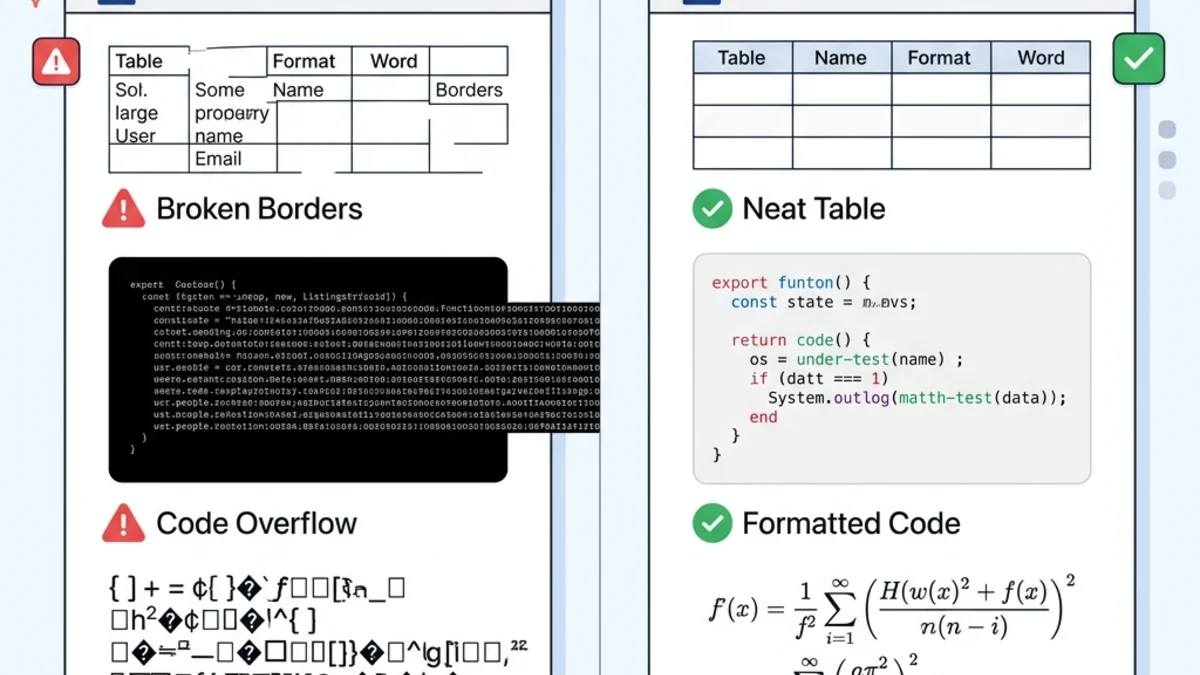
Khi ChatGPT hiển thị câu trả lời trong trình duyệt, nó tạo ra HTML kèm CSS inline — bảng, nền tối của khối code, công thức trông đẹp mắt — tất cả được dựng bằng các style web chỉ tồn tại trong giao diện chat.
Khoảnh khắc bạn copy chỗ đó vào Word hoặc hộp thoại in PDF, ba thứ hỏng cùng lúc:
| Phần tử | Kết quả khi dán trực tiếp | Kết quả với quy trình Markdown |
|---|---|---|
| Bảng | Mất viền, lệch cột | Bảng Word/PDF/HTML thuần |
| Khối code | Nền đen, in ra không đọc được | Monospace gọn, giữ thụt dòng |
| Công thức LaTeX | Văn bản thô $E=mc^2$ | Phương trình toán đã render |
| Tiêu đề | Cỡ chữ lệch lạc, mất phân cấp | Style H1/H2/H3 thật sự |
| Thời gian dọn dẹp | 20–30 phút | Bằng 0 |
Gốc rễ là bất tương thích định dạng: style web của ChatGPT không ánh xạ sang mô hình XML .docx của Word, không sang bố cục in PDF, không sang HTML sạch. Markdown là ngôn ngữ trung gian phổ quát mà cả ba đều hiểu.
Bước 1 — Lấy Markdown sạch từ ChatGPT
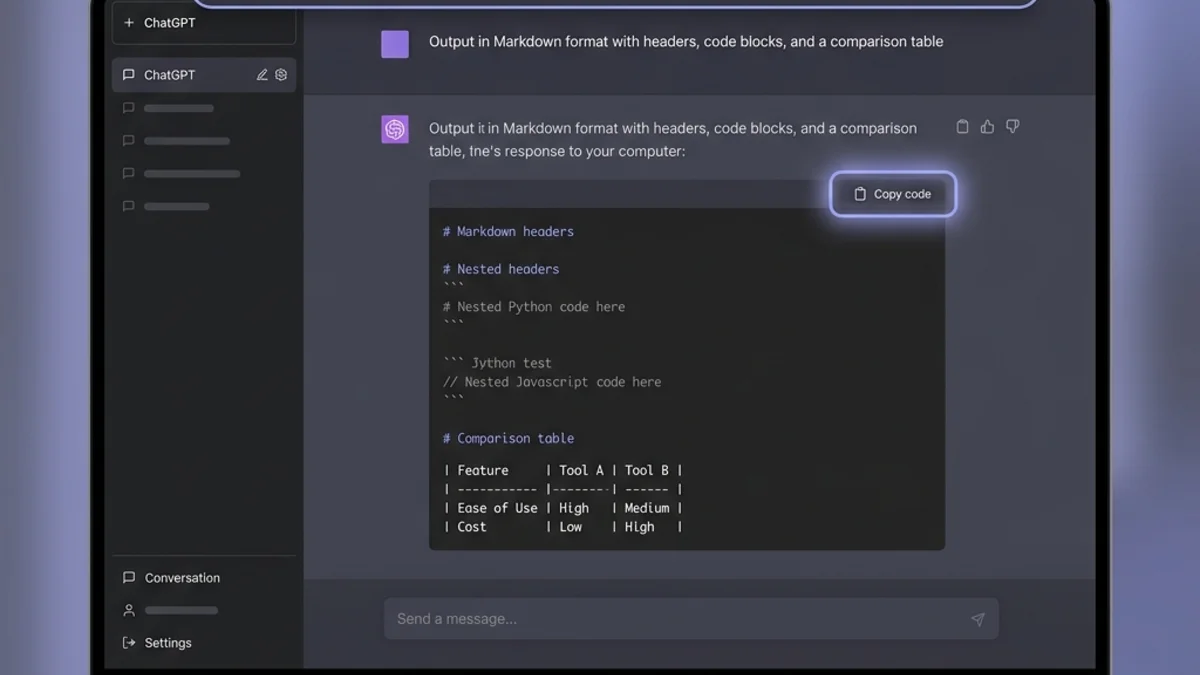
Chất lượng tài liệu cuối cùng được quyết định ngay khoảnh khắc bạn viết prompt. So sánh:
❌ Prompt mơ hồ:
Viết hướng dẫn về REST API.
✅ Prompt nhận thức về định dạng:
Viết hướng dẫn về REST API ở định dạng Markdown. Dùng tiêu đề H2 và H3,
khối code bao bằng ba dấu backtick có nhãn ngôn ngữ (```python, ```bash),
một bảng so sánh REST vs GraphQL, và gạch đầu dòng cho các điểm chính.
ChatGPT sẽ trả về một khối code duy nhất chứa Markdown thuần. Bấm nút "Copy code" ở góc trên bên phải khối đó. Đừng bôi đen thủ công — làm thế sẽ kéo theo các wrapper HTML ẩn và vấn đề dán quay lại y nguyên.
Mẫu prompt theo mục đích
Báo cáo doanh nghiệp:
Xuất ra Markdown: 1 tiêu đề H1, 3-4 mục H2, gạch đầu dòng cho các phát
hiện, bảng tổng kết ở cuối.
Tài liệu kỹ thuật:
Xuất ra Markdown: H2 cho mỗi endpoint, khối ```bash và ```json,
bảng tham số gồm cột Tên | Kiểu | Bắt buộc.
Nội dung học thuật:
Xuất ra Markdown với cặp $$...$$ cho công thức LaTeX,
danh sách đánh số cho chứng minh, cú pháp [văn bản](url) cho trích dẫn.
Hoạt động với mọi AI lớn
Cùng mẫu prompt đó hoạt động trên Claude, Gemini, DeepSeek, Mistral và mọi LLM hiện đại. Tất cả đều được huấn luyện trên khối lượng lớn Markdown phong cách GitHub, vì vậy yêu cầu Markdown là cách rẻ nhất để có đầu ra cấu trúc tin cậy.
Bước 2 — Chọn định dạng đầu ra
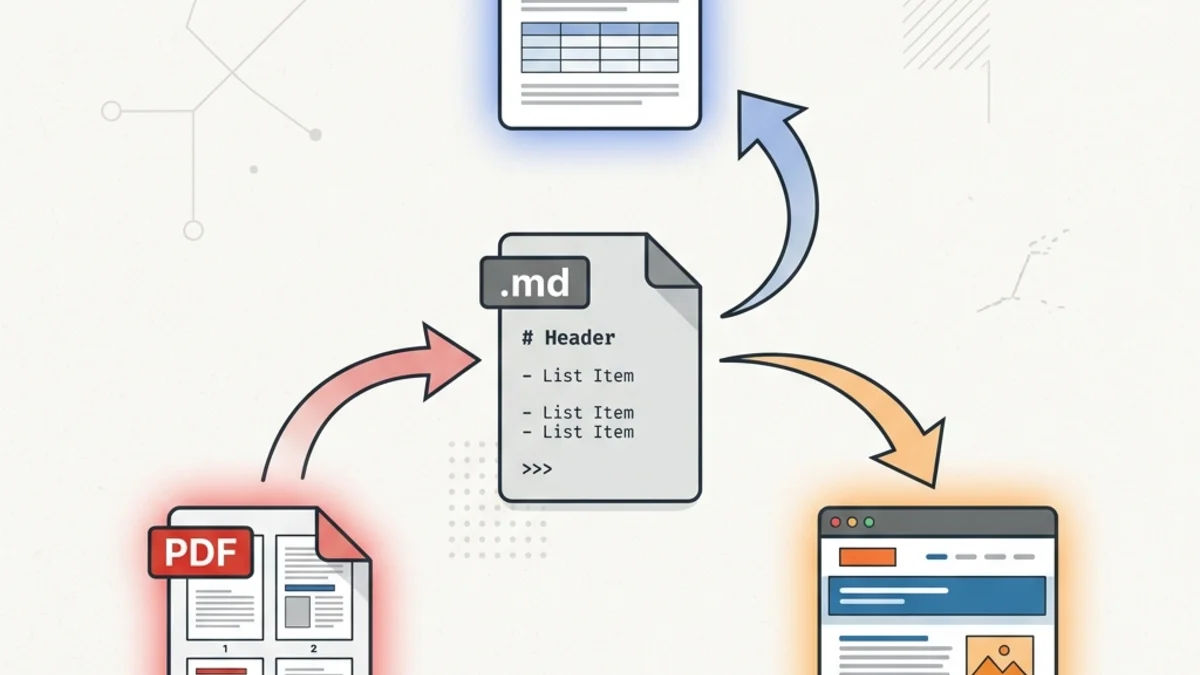
Phần lớn hướng dẫn "ChatGPT sang Word" dừng ở đây. Nhưng không nên. Sản phẩm bàn giao khác nhau cần định dạng khác nhau — và một khi đầu ra AI đã ở Markdown, bạn có thể nhắm tới bất kỳ định dạng nào trong số đó từ cùng một nguồn.
ChatGPT sang Word (.docx)
Phù hợp cho: sản phẩm bàn giao cho khách, báo cáo nội bộ, hợp đồng, mọi thứ phải đi qua Track Changes.
Dán Markdown vào Markdown sang Word và tải về tệp .docx thật sự. Trình chuyển đổi ánh xạ phần tử Markdown sang style XML gốc của Word:
# Tiêu đề→ style Heading 1 của Word (để mục lục tự động hoạt động)**đậm**→ đoạn chữ đậm- Bảng pipe → bảng Word gốc, có thể chỉnh sửa, viền chuẩn
- Khối code → đoạn monospace với nền sáng nhẹ
Đầu ra là tài liệu Word thật, không phải HTML đổi đuôi .docx. Đồng nghiệp bạn mở và chỉnh sửa bình thường.
ChatGPT sang PDF
Phù hợp cho: lưu trữ, in ấn, chia sẻ không thể chỉnh sửa, các quy trình tuân thủ mà tài liệu không được thay đổi ở đầu nhận.
Dùng Markdown sang PDF. Trình chuyển xử lý ngắt trang, nhúng font (đầu ra trông giống nhau trên mọi thiết bị), và giữ tô sáng cú pháp trong khối code. Nếu phản hồi của ChatGPT có code dài hoặc bảng rộng, PDF thường là lựa chọn tốt hơn Word — bạn tránh được kiểu xuống dòng tự động vụng về của Word. Để tìm hiểu sâu hơn — so sánh các phương pháp, hội thoại dài và cách khắc phục sự cố — hãy xem hướng dẫn chuyên sâu ChatGPT sang PDF.
ChatGPT sang HTML
Phù hợp cho: đăng blog, dán vào Notion / Confluence, gửi email rich-text, hoặc đẩy vào CMS.
Dùng Markdown sang HTML. Bạn nhận được HTML ngữ nghĩa sạch — <h2>, <table>, <pre><code> — không phình to vì style inline. Nhiều CMS (block editor của WordPress, Ghost, Hashnode) chấp nhận dán HTML trực tiếp và tự chuyển thành block gốc.
Xử lý các phần khó nhằn
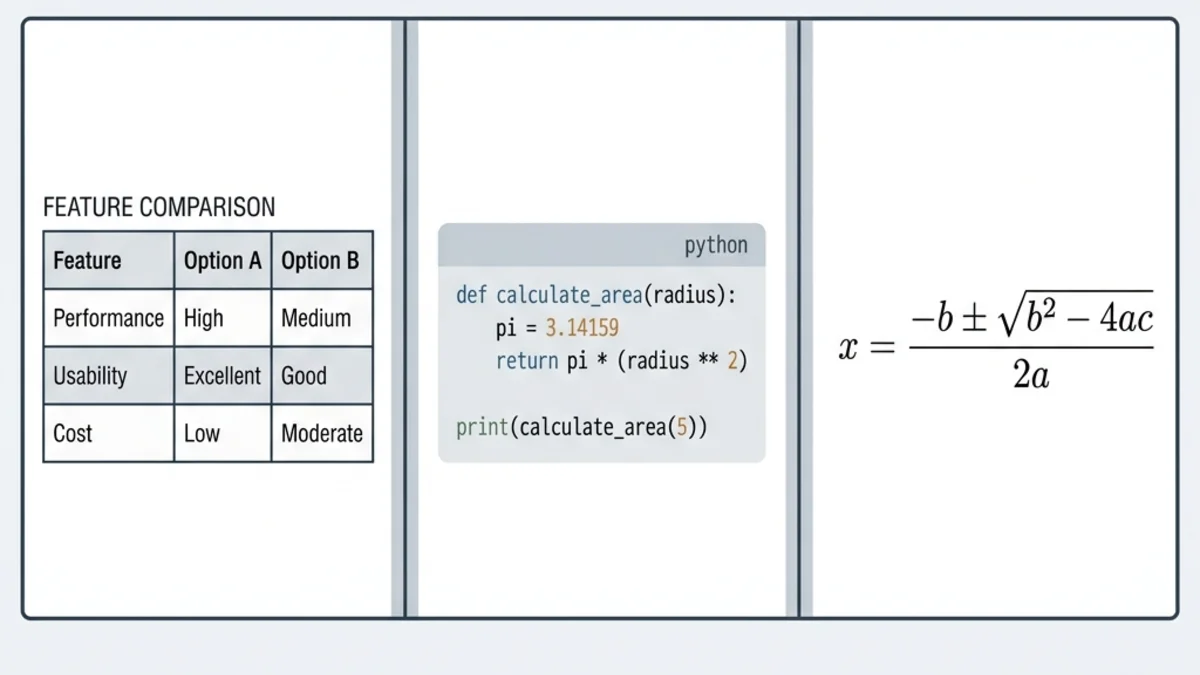
Khoảng 90% các than phiền "ChatGPT sang tài liệu" tập trung ở ba kiểu phần tử. Dưới đây là cách mỗi loại sống sót qua hành trình.
Bảng
ChatGPT xuất bảng Markdown theo cú pháp pipe:
| Tính năng       | Free   | Pro            |
|-----------------|--------|----------------|
| Lưu trữ         | 5 GB   | 100 GB         |
| Người dùng      | 1      | Không giới hạn |
Cú pháp này chuyển đổi gọn gàng sang cả ba định dạng. Hai quy tắc:
- Luôn đặt pipe (
|) ở đầu và cuối mỗi dòng. - Giữ dòng phân cách
---ngay dưới dòng tiêu đề.
Nếu bảng bị lệch trong tài liệu cuối, hãy dán Markdown vào một trình xem trước trước đã — sai lệch pipe là nguyên nhân số một.
Khối code
Luôn chỉ định nhãn ngôn ngữ:
```python
def calculate_total(items):
    return sum(item.price for item in items)
```
Nhãn ngôn ngữ làm hai việc: bảo trình chuyển đổi áp dụng định dạng monospace, và (trong đầu ra PDF / HTML) bật tô sáng cú pháp. Khối không có nhãn vẫn chuyển được, nhưng mất màu.
Công thức LaTeX
ChatGPT có thể xuất ký pháp học thuật giữa cặp $$...$$:
Công thức nghiệm: $$\frac{-b \pm \sqrt{b^2-4ac}}{2a}$$
Trong Word, nội dung này hiển thị như đối tượng trình soạn thảo công thức gốc (chỉnh sửa được hoàn toàn). Trong PDF và HTML, dưới dạng phương trình được canh chỉnh đẹp. Nếu trình chuyển nuốt mất công thức, nguyên nhân phổ biến nhất là thiếu cặp $$ — $ đơn dùng cho công thức inline và đôi khi bị bỏ qua.
Hình ảnh
Đây là phần tử duy nhất không tự động hoá hoàn toàn. Hình ảnh do ChatGPT tạo không nằm trong Markdown — chỉ có placeholder. Bạn cần:
- Trong ChatGPT, click chuột phải vào ảnh → Lưu ảnh thành....
- Chèn thủ công vào Word/PDF/HTML sau khi chuyển đổi.
Hoặc, host ảnh ở đâu đó công khai và dùng URL:  — trình chuyển đổi sẽ tự tải và nhúng.
Đi ngược chiều: Word & PDF về lại Markdown
Một quy trình mà phần lớn hướng dẫn ChatGPT-sang-Word bỏ qua: đôi khi bạn cần hành trình ngược lại. Đồng nghiệp gửi bản nháp Word, bạn muốn đẩy cho ChatGPT chỉnh, nhưng ChatGPT không đọc được style .docx.
Cách giải quyết:
- Word sang Markdown — chuyển .docx thành Markdown sạch để ChatGPT đọc và viết lại.
- PDF sang Markdown — bóc văn bản từ PDF ra Markdown.
- HTML sang Markdown — biến đoạn cắt từ web thành Markdown làm đầu vào AI.
Nhờ đó vòng lặp khép kín: AI xuất → Word → người chỉnh → trở lại Markdown → AI sửa lại. Không định dạng nào mất ở bất kỳ chiều nào.
So sánh 4 phương pháp
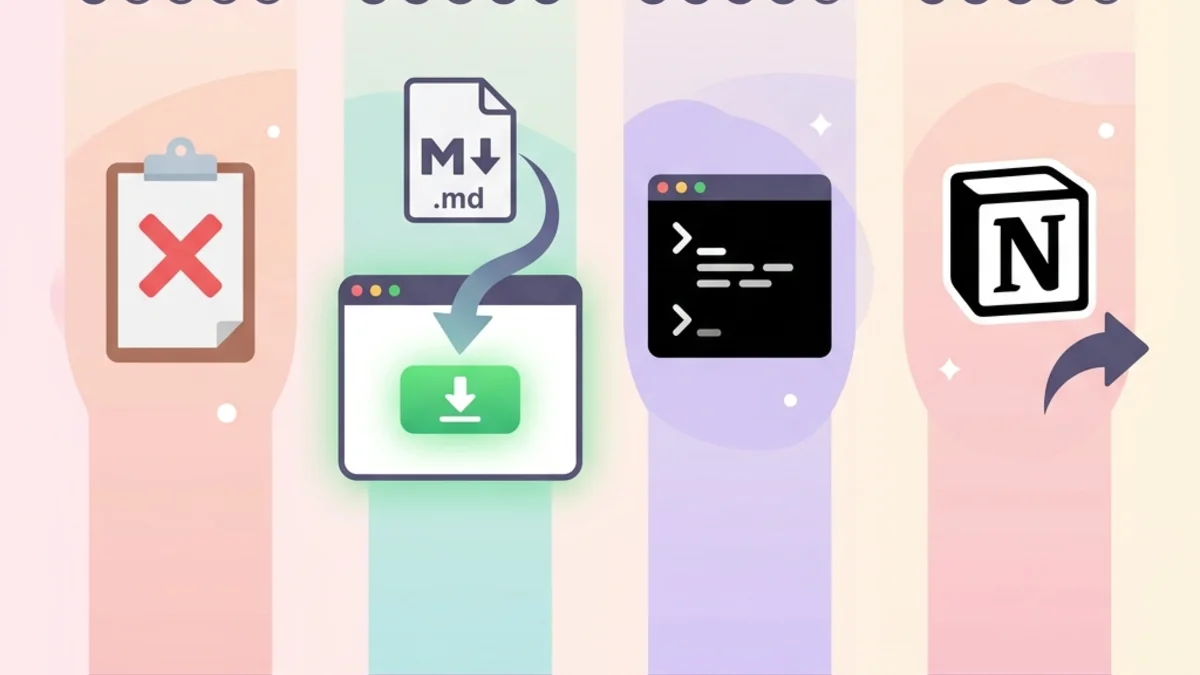
| Phương pháp | Thời gian thiết lập | Độ trung thực | Thích hợp cho |
|---|---|---|---|
| Copy-paste trực tiếp | 0 phút | ★ | Đừng. Thật đấy. |
| Markdown + công cụ online | 1 phút | ★★★★★ | 99% người dùng |
Pandoc CLI (pandoc input.md -o output.docx) | 15 phút cài đặt | ★★★★★ | Power user, scripting, batch |
| Trung gian Notion (dán → export) | 5 phút | ★★★ | Đội ưu tiên Notion; mất chút định dạng code |
Cho tài liệu lẻ, hướng Markdown + công cụ online ít ma sát nhất. Cho quy trình lặp (ví dụ AI agent tự sinh báo cáo hằng tuần), Pandoc kèm script đáng giá 15 phút cài đặt.
Câu hỏi thường gặp
Quy trình này có dùng được với Claude, Gemini, DeepSeek không? Có. Mọi LLM hiện đại đều được huấn luyện trên Markdown và phản hồi với prompt "xuất ở định dạng Markdown". Ba bước là giống hệt bất kể bạn dùng AI nào.
Đầu ra ChatGPT bằng tiếng Trung, Nhật, Ả-rập có chuyển đúng không? Có. Markdown trung lập về encoding — chỉ là một lớp cú pháp mỏng phủ trên văn bản thuần. Ký tự đa byte và chữ phải-sang-trái đi qua Word, PDF và HTML không vấn đề.
Dữ liệu của tôi có bị upload lên server không? MarkdownCo xử lý nội dung hoàn toàn trong trình duyệt. Hội thoại AI của bạn không rời khỏi thiết bị — quan trọng khi đầu ra ChatGPT chứa thông tin khách hàng hoặc nghiên cứu nội bộ.
Có giới hạn dung lượng file không? Trình chuyển đổi chạy trong trình duyệt xử lý tối đa khoảng 10 MB Markdown — tương đương khoảng 2 triệu từ, lớn hơn nhiều lần so với bất kỳ phiên ChatGPT đơn lẻ nào. Tài liệu lớn hơn, hãy chia thành nhiều phần.
Định dạng (đậm, nghiêng, danh sách) của ChatGPT có giữ trong Word không?
Có. **đậm**, *nghiêng*, danh sách có thứ tự / không thứ tự, danh sách lồng, blockquote và inline code trong Markdown đều ánh xạ sang phần tử gốc tương đương trong Word, PDF và HTML.
Tôi có chỉnh sửa được file Word/PDF/HTML sau khi chuyển không? Đầu ra Word dùng style Word chuẩn (Heading 1, Normal, ...), nên đổi theme tổng thể trong tab Design của Word sẽ tái tạo style toàn tài liệu tức thì. PDF không sửa được theo thiết kế — chuyển sang Word trước nếu cần chỉnh. HTML là markup ngữ nghĩa sạch, đẩy vào CMS bất kỳ đều được.
Nếu phản hồi ChatGPT bị chia thành nhiều tin nhắn thì sao? Ghép các khối Markdown trong trình soạn thảo văn bản thuần (giữ dòng trống giữa các mục), rồi chuyển đổi như một tài liệu duy nhất.
Áp dụng vào thực tế
Ba bước, một cây cầu Markdown, ba định dạng đầu ra:
- Yêu cầu ChatGPT (hoặc Claude, Gemini, DeepSeek) xuất ở định dạng Markdown.
- Bấm Copy code trên phản hồi — đừng bao giờ bôi đen bằng chuột.
- Dán vào Word, PDF hoặc HTML — định dạng nào khán giả của bạn cần.
Quy trình duy nhất này thay thế công đoạn dọn dẹp thủ công vốn ngốn vài tiếng mỗi tuần của hầu hết người làm tri thức. Lần tới khi bạn kết thúc một phiên ChatGPT và cần một sản phẩm chỉn chu, hãy thử cây cầu Markdown trước.
Hướng dẫn liên quan
- Hướng dẫn tối thượng về các bộ chuyển Markdown sang Word miễn phí — phân tích sâu công cụ phía Word.
- Hướng dẫn Markdown sang PDF — best practice cho PDF sẵn sàng in.
- Hướng dẫn Markdown sang HTML — xuất bản web sạch từ Markdown.
- Hướng dẫn Word sang Markdown — hành trình ngược cho văn bản AI đọc được.
Sẵn sàng giao tài liệu kế tiếp được ChatGPT chống lưng? Mở MarkdownCo và thử quy trình ngay bây giờ.