ChatGPT to PDF: xuất hội thoại không vỡ bảng
ChatGPT to PDF: xuất hội thoại ChatGPT sang PDF mà không vỡ bảng, lỗi code hay mất công thức. So sánh ba cách xuất kèm cách sửa lỗi định dạng thường gặp.
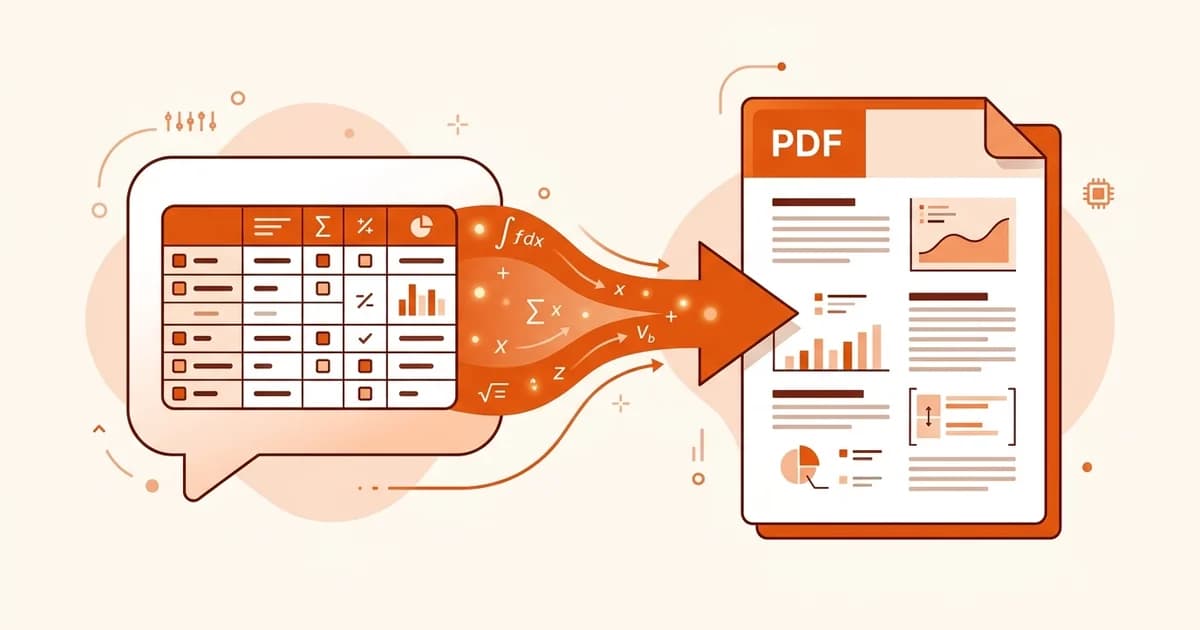
Bạn cần một câu trả lời của ChatGPT ở dạng PDF — để gửi cho khách hàng, đính kèm báo cáo, hoặc lưu lại trước khi cuộc trò chuyện trôi mất trong dòng cuộn vô tận. Những cách hiển nhiên đều làm bạn thất vọng: copy-paste vào văn bản làm hỏng bảng, hộp thoại in của trình duyệt cắt khối code làm đôi, còn các extension Chrome thì đòi quyền đọc mọi thứ bạn gõ.
ChatGPT to PDF sạch sẽ, gói gọn trong một nhận thức: ChatGPT vốn đã viết câu trả lời bằng Markdown. Lấy đúng phần Markdown đó thay vì văn bản đã render, đưa qua một công cụ chuyển Markdown sang PDF, và bảng, code, công thức đều đến nơi nguyên vẹn.
Bài này trình bày ba cách làm việc đó, khi nào mỗi cách đáng dùng, và cách sửa các lỗi định dạng mà những cách khác gây ra.
Lưu một câu trả lời ChatGPT thành PDF trong 30 giây
Ba bước đưa bất kỳ câu trả lời ChatGPT nào từ cửa sổ chat thành một file PDF sạch:
- Trong ChatGPT, thêm vào prompt câu "trả lời ở định dạng Markdown bên trong một khối code" — hoặc yêu cầu định dạng lại câu trả lời gần nhất theo kiểu đó.
- Bấm Copy code trên khối Markdown. Đừng bôi đen văn bản đã render bằng chuột.
- Dán vào công cụ chuyển Markdown sang PDF và tải PDF về.
Đó là toàn bộ quy trình. Bảng vẫn là bảng, code vẫn giữ tô sáng cú pháp, và các phương trình LaTeX render thành công thức toán thật thay vì một mớ ký tự \frac{V_f}{V_0}.
Phần còn lại của bài viết giải thích vì sao các lối tắt thất bại, và phải làm gì khi bản xuất đã hỏng sẵn rồi.
Vì sao copy-paste và Ctrl+P phá vỡ định dạng ChatGPT
ChatGPT hiển thị câu trả lời dưới dạng HTML trong trình duyệt của bạn, nhưng model thực chất tạo ra Markdown. Mỗi phương pháp xuất file là một canh bạc về việc bạn nắm được lớp nào — và lớp đã render mất thông tin ngay khoảnh khắc nó rời khỏi trang.
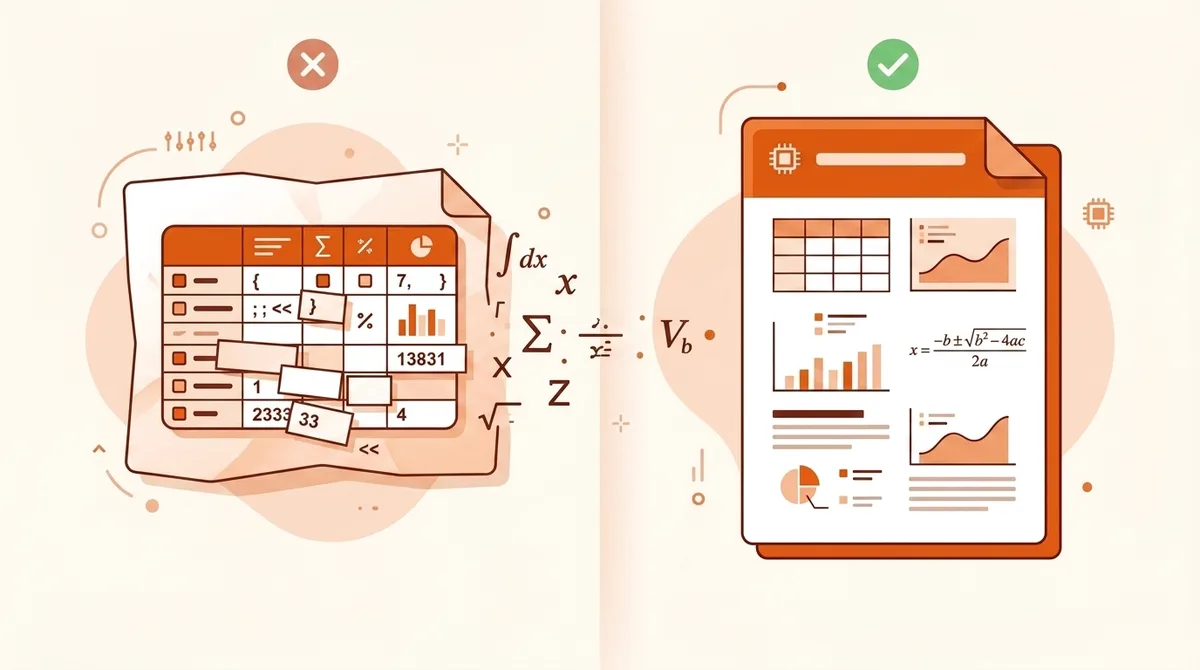
Ba phần tử hỏng nhiều nhất:
- Bảng. Bảng HTML đã render biến thành văn bản ngăn cách bằng tab trên clipboard. Word và Google Docs phải đoán các cột — và thường đoán sai.
- Công thức. ChatGPT render phương trình bằng KaTeX. Copy phần đã render, bạn nhận về hoặc Unicode bị làm phẳng, hoặc mã LaTeX thô, tùy nơi bạn dán vào.
- Khối code. Tô sáng cú pháp do trang web áp vào, không nhúng trong văn bản. Code dán vào đến nơi như một khối trơn — hoặc tệ hơn, thành hình chữ nhật tối màu nếu bản dán giữ luôn style nền.
Hộp thoại in của trình duyệt (Ctrl+P / Cmd+P) hỏng theo kiểu khác: nó chụp trang trung thực nhưng ngắt trang một cách mù quáng. Khối code dài bị cắt giữa dòng, thanh bên đôi khi in lẫn vào cùng đoạn chat, và một cuộc trò chuyện 40 tin nhắn biến thành 60 trang với nút bấm, avatar rải rác khắp nơi.
Làm việc trực tiếp với nguồn Markdown tránh được tất cả những chuyện này, vì cấu trúc đi cùng với nội dung. Nếu bạn còn mới với cú pháp này, hướng dẫn Markdown cơ bản sẽ giải thích những dấu | pipe và $$ đó thực sự nghĩa là gì.
Cách 1: ChatGPT to PDF online — không cần cài extension
Đây chính là cách trong câu trả lời 30 giây ở trên, được nói kỹ hơn. Miễn phí, chạy trên mọi trình duyệt, và không đòi quyền truy cập tài khoản ChatGPT của bạn.
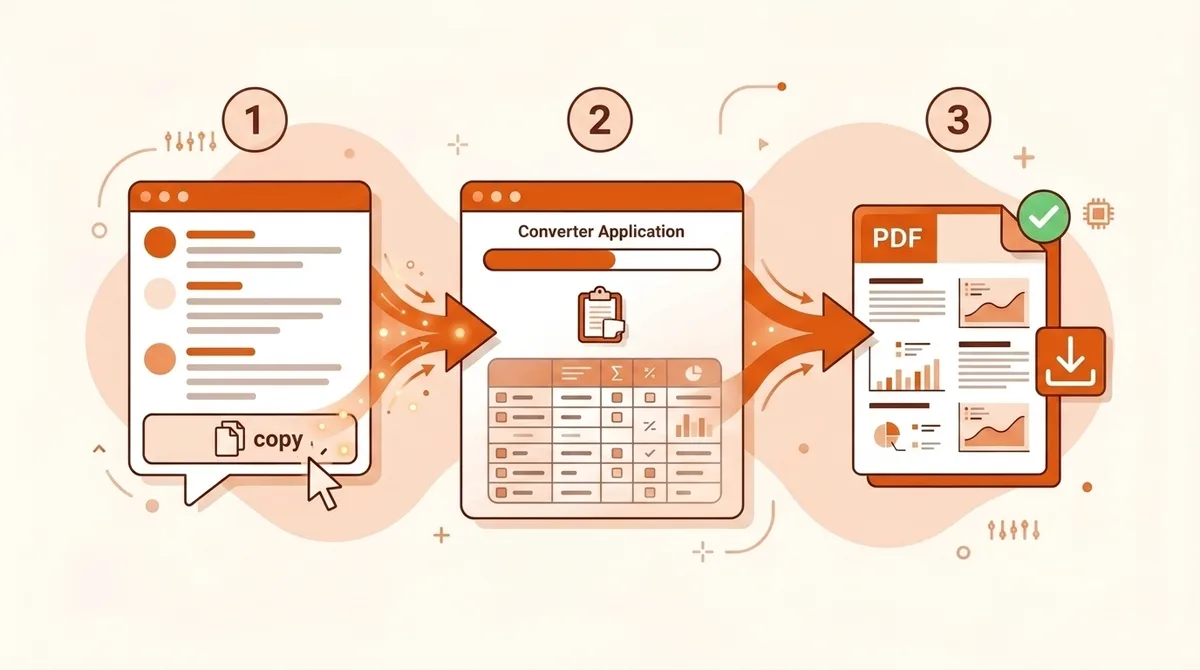
Bước 1 — Lấy Markdown ra. Nếu bạn còn đang viết prompt, thêm vào: "Trả lời toàn bộ bằng định dạng Markdown bên trong một khối code duy nhất." Với câu trả lời đã có sẵn, gửi: "Nhắc lại câu trả lời trước đó dưới dạng Markdown thô trong một khối code." Dù theo cách nào, ChatGPT cũng sẽ bọc câu trả lời trong một khối code kèm nút Copy code ở góc.
Bước 2 — Copy bằng nút bấm. Nút Copy code lấy đúng mã nguồn thô. Bôi đen bằng chuột lại lấy văn bản đã render — đúng thứ chúng ta đang cố tránh.
Bước 3 — Dán và chuyển đổi. Mở công cụ chuyển Markdown sang PDF, dán vào, và theo dõi bản xem trước trực tiếp. Bạn thấy gì thì PDF chứa đúng thứ đó. Tải về khi mọi thứ đã đúng ý.
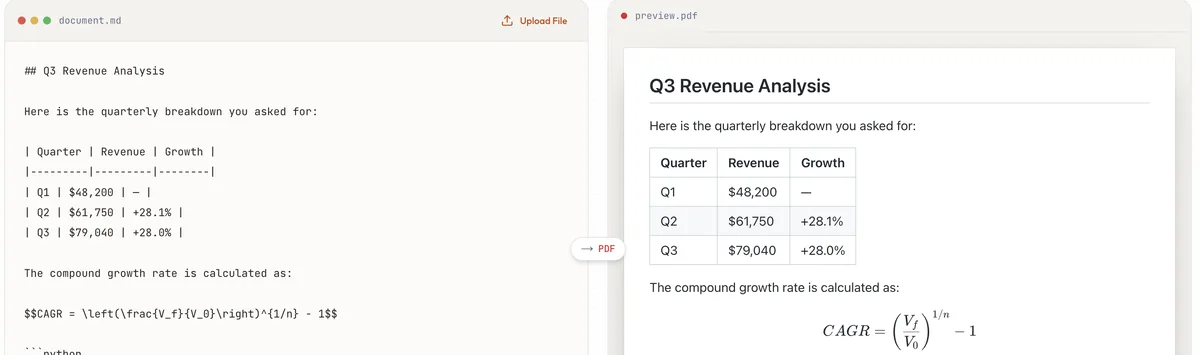
Trong lúc viết hướng dẫn này, tôi đã chạy thử một trường hợp điển hình qua quy trình trên: một bản phân tích doanh thu có bảng ba dòng, một công thức CAGR viết bằng LaTeX, và một đoạn code Python. Cả ba đều render đúng ngay lần đầu — bảng có viền thật, công thức được canh chỉnh chuẩn, khối code còn nguyên:
Đánh đổi: cách này chuyển từng câu trả lời một. Muốn lưu trữ hàng loạt cả cuộc trò chuyện, xem phần về hội thoại dài bên dưới.
Cách 2: In từ trình duyệt ra PDF — khi vậy là đủ tốt
Ctrl+P có một lợi thế thật sự: không cần thiết lập gì cả. Với một câu trả lời ngắn, thuần văn bản — không bảng, không code, không công thức — nó tạo ra một PDF chấp nhận được trong năm giây. Dùng khi nội dung là văn xuôi đơn giản và không ai ở phía sau sẽ soi định dạng.
Hiểu rõ giới hạn trước khi dựa vào nó:
- Việc ngắt trang xảy ra bất cứ đâu khi chiều cao trang hết chỗ, kể cả giữa bảng hoặc giữa khối code.
- Những cuộc chat rất dài đôi khi bị cắt cụt: trình duyệt in những gì đã tải vào DOM, mà ChatGPT lại tải lười các tin nhắn cũ. Hãy cuộn lên đầu cuộc trò chuyện trước.
- Kết quả là một tấm ảnh chụp trang web, không phải một tài liệu. Font chữ, lề, tiêu đề trang không nằm trong tầm kiểm soát của bạn.
Một thói quen đáng có: tính năng chia sẻ riêng của ChatGPT (tùy chọn xuất trong Settings → Data controls) tạo ra một file HTML của cuộc trò chuyện, in ra sạch hơn một chút so với trang trực tiếp. Nhưng nó vẫn không sửa được những bảng vốn chưa từng là Markdown ngay từ đầu.
Cách 3: Extension ChatGPT to PDF — tiện lợi đổi lấy quyền truy cập
Các extension như ChatGPT Exporter hay công cụ xuất của PDFCrowd gắn thẳng một nút tải xuống vào giao diện ChatGPT. Một cú click, cả cuộc trò chuyện, xong. Với người xuất chat hằng ngày, sự tiện lợi đó là có thật.
Hai điều cần cân nhắc trước khi cài:
Quyền truy cập. Một extension xuất ChatGPT cần đọc nội dung trang — nghĩa là nó có thể đọc mọi cuộc trò chuyện của bạn khi đang bật. Đây là bản chất của cách chúng hoạt động, không phải lỗi riêng của extension nào. Việc này có quan trọng hay không tùy vào những gì bạn dán vào ChatGPT. Nếu tài liệu công việc hay dữ liệu khách hàng chảy qua các cuộc chat của bạn, một extension gửi HTML cuộc trò chuyện qua máy chủ riêng của nó là một quyết định về xử lý dữ liệu, không chỉ đơn thuần là UX. Các thread trên Reddit hỏi "cách dễ để lưu cuộc trò chuyện chatgpt" luôn chật kín các gợi ý extension, và ngay sau đó là đúng mối lo này.
Độ trung thực không ổn định. Các extension tự render HTML cuộc trò chuyện thành PDF. Một số xử lý LaTeX tốt, một số làm phẳng nó; cách xử lý bảng khác nhau theo từng phiên bản. Hãy thử một extension với nội dung của chính bạn — nhất là nội dung nhiều công thức — trước khi tin tưởng nó với thứ gì quan trọng.
Nếu bạn thỉnh thoảng mới xuất file và quan tâm đến định dạng, hướng công cụ online cho kết quả tương đương mà không cần cài gì. Nếu bạn xuất cả cuộc trò chuyện hằng ngày và nội dung không nhạy cảm, một extension xứng đáng có chỗ đứng.
Nên chọn cách nào để xuất ChatGPT to PDF
Với tài liệu kỹ thuật hoặc cần chia sẻ, công cụ online thắng về độ trung thực; với lưu trữ hàng loạt mỗi ngày, một extension đáng để cài. Đây là bức tranh đầy đủ:
| Công cụ online | In từ trình duyệt | Extension | |
|---|---|---|---|
| Độ trung thực bảng / code / công thức | Đầy đủ | Kém | Tùy |
| Cả cuộc trò chuyện cùng lúc | Không — từng câu trả lời | Có | Có |
| Cần cài đặt / cấp quyền | Không | Không | Có — đọc nội dung trang |
| Chi phí | Miễn phí | Miễn phí | Có gói free, thường có gói trả phí |
| Kiểm soát style đầu ra | Xem trước trực tiếp | Không có | Hạn chế |
| Phù hợp nhất cho | Báo cáo, nội dung kỹ thuật, mọi thứ cần chia sẻ | Lưu trữ cá nhân nhanh cho văn bản thuần | Xuất hàng loạt mỗi ngày |
Xuất cả cuộc trò chuyện ChatGPT sang PDF (và báo cáo Deep Research)
Hai trường hợp đáng được ghi chú riêng.
Cuộc trò chuyện dài. Quy trình từng câu trả lời không mở rộng nổi cho một thread 50 tin nhắn. Cách thực dụng: yêu cầu ChatGPT "tóm tắt toàn bộ cuộc trò chuyện này thành một tài liệu Markdown có cấu trúc — giữ nguyên mọi bảng, code và phương trình", rồi chuyển đổi đúng một tài liệu đó sang PDF. Bạn có một bản tóm tắt dễ đọc thay vì một bản chép nguyên văn — thường đó cũng là thứ người nhận thật sự cần. Muốn lưu trữ nguyên văn, in từ trình duyệt (sau khi cuộn để tải hết) là phương án dự phòng.
Báo cáo Deep Research. Chế độ Deep Research của ChatGPT tạo ra các báo cáo dài, dày trích dẫn — và đây là đầu vào lý tưởng nhất cho quy trình Markdown, vì đầu ra đã có sẵn cấu trúc với tiêu đề, danh sách, liên kết. Yêu cầu báo cáo ở dạng Markdown, copy, chuyển đổi. Kết quả là một PDF nhiều trang sạch sẽ với cấu trúc hoạt động tốt, điều mà hộp thoại in không thể tạo ra từ cùng một nội dung.
Sửa lỗi bảng, công thức và code hỏng khi ChatGPT to PDF
Công thức hiện thành LaTeX thô (\frac{a}{b}) trong PDF. Nguồn của bạn đã bắt được LaTeX nhưng công cụ chuyển đổi không render nó. Đảm bảo công thức được đặt trong dấu bao — $...$ cho inline, $$...$$ cho công thức khối — và dùng một công cụ có hỗ trợ công thức. Công cụ Markdown sang PDF mặc định render LaTeX qua KaTeX.
Bảng bị co lại thành một cột. Thao tác copy đã lấy văn bản đã render, không phải Markdown. Quay lại và dùng nút Copy code trên một câu trả lời đã định dạng Markdown. Nếu câu trả lời chưa ở dạng Markdown, yêu cầu ChatGPT định dạng lại — model tái tạo lại bảng của chính nó rất đáng tin.
Code mất tô sáng cú pháp. Kiểm tra dấu mở đầu khối code — ba dấu backtick mở đầu phải được theo ngay sau bởi tên ngôn ngữ, như trong ```python. ChatGPT thường tự thêm tên ngôn ngữ; nếu dấu mở trần trụi, hãy sửa Markdown đã dán và tự gõ tên ngôn ngữ ngay sau các dấu backtick.
Ký tự đặc biệt hiện sai. Ký hiệu tiền tệ và văn bản ngoài bảng chữ cái Latin nhìn chung đi qua đường Markdown ổn thỏa, nhưng một số extension và quy trình in xử lý encoding sai. Nếu bạn thấy â€" ở chỗ lẽ ra phải là dấu gạch ngang, hãy đổi phương pháp thay vì cố sửa encoding.
Câu hỏi thường gặp về ChatGPT to PDF
Chuyển ChatGPT to PDF có miễn phí không? Đường đi qua Markdown là miễn phí: ChatGPT tự cung cấp Markdown, và việc chuyển một tài liệu đã dán sang PDF không mất phí gì để xem trước. Tải file PDF hoàn chỉnh về cần một tài khoản miễn phí — tài khoản mới có sẵn credit khởi đầu miễn phí, và trang bảng giá nói rõ những gì tiếp theo. In từ trình duyệt miễn phí. Extension thường có gói free kèm giới hạn và gói trả phí cho xuất hàng loạt.
Tôi có thể làm việc này mà không cần cài gì không? Có — đó là Cách 1. Copy Markdown, dán vào công cụ online, tải PDF về. Không có gì chạm vào trình duyệt của bạn ngoài một trang web bình thường.
Việc này có làm trên điện thoại được không? Phần lớn là được. Nút copy trong app ChatGPT trên di động vẫn copy đúng mã nguồn Markdown, và công cụ online chạy được trên trình duyệt di động. Trở ngại là việc chuyển qua lại giữa các app; với tài liệu dài thì làm trên máy tính vẫn thoải mái hơn.
Tôi có xuất được cả cuộc trò chuyện cùng lúc không? Không phải với quy trình từng câu trả lời. Bạn có thể yêu cầu ChatGPT gộp cả cuộc trò chuyện thành một tài liệu Markdown trước (xem phần về hội thoại dài), dùng in từ trình duyệt để có bản sao nguyên văn, hoặc dùng extension nếu xuất hàng loạt là nhu cầu hằng ngày.
Vì sao công thức luôn hỏng ở mọi phương pháp khác? Vì công thức đã render là một bức ảnh của phương trình, không phải bản thân phương trình. Chỉ mã LaTeX nguồn mới sống sót qua việc di chuyển giữa các công cụ, và chỉ lớp Markdown mang theo mã nguồn đó. Bắt được Markdown thì công thức render lại được ở bất cứ đâu.
Nếu tôi cần Word hoặc HTML thay vì PDF thì sao? Cùng quy trình, chỉ khác bước cuối: dán cùng đoạn Markdown đó vào công cụ Markdown sang Word để có file .docx, hoặc Markdown sang HTML để có markup ngữ nghĩa sạch. Hướng dẫn đầy đủ cho nhiều định dạng nằm trong hướng dẫn xuất ChatGPT sang Word, PDF & HTML của chúng tôi.
Quy trình, nhắc lại một lần nữa
Yêu cầu Markdown. Copy khối code. Dán, xem trước, tải về.
Mọi thảm họa định dạng trong một bản xuất ChatGPT đều bắt nguồn từ việc bắt trang đã render thay vì nguồn nằm bên dưới nó. Một khi bạn nắm được nguồn, công cụ chuyển Markdown sang PDF lo phần còn lại — kể cả bảng, code và công thức.
Hướng dẫn liên quan
- ChatGPT sang Word, PDF & HTML: hướng dẫn xuất đa định dạng
- Cú pháp Markdown cơ bản
- Markdown sang PDF: hướng dẫn đầy đủ
Nguồn tham khảo
- OpenAI Help Center — How do I export my ChatGPT history and data?
- MDN Web Docs — Printing: page layout and media queries
- KaTeX — Supported LaTeX functions