Chuyển Markdown sang Excel — ô dữ liệu thật, sắp xếp và tính toán được
Chuyển bảng Markdown thành bảng tính Excel (.xlsx) ngay trong trình duyệt. Số, phần trăm, liên kết và căn lề trở thành ô dữ liệu thật, có thể sắp xếp và tính tổng — dùng thử miễn phí, dữ liệu bảng được xử lý ngay trên máy bạn.
Xem trước bảng
Dán Markdown có bảng vào bên trái để xem chính xác sheet Excel của bạn sẽ trông như thế nào.
Công cụ chuyển đổi Markdown liên quan
Thử các công cụ chuyển đổi Markdown khác để tối ưu quy trình làm việc
Bộ chuyển đổi Markdown sang PDF
Chuyển Markdown thành PDF sẵn sàng in với bảng GFM, công thức LaTeX và mã tô sáng cú pháp.
Bộ chuyển đổi Markdown sang HTML
Chuyển Markdown thành HTML5 sạch, đúng ngữ nghĩa — không style inline, sẵn sàng cho mọi CMS.
Bộ chuyển đổi Markdown sang Word
Xuất Markdown ra .docx chỉnh sửa được với kiểu tiêu đề gốc, bảng thật và ảnh nhúng.
Markdown sang Confluence
Chuyển Markdown thành wiki markup của Confluence — giữ nguyên code macro và công thức LaTeX.
Bộ chuyển đổi PDF sang Markdown
Trích xuất văn bản, tiêu đề, bảng và mã từ tệp PDF thành Markdown sạch, chỉnh sửa được.
Ảnh sang Markdown
Trích xuất văn bản, bảng và công thức từ ảnh chụp màn hình hoặc bản quét sang Markdown.
Bộ chuyển đổi HTML sang Markdown
Biến trang web, bài blog và bản xuất CMS lộn xộn thành Markdown sạch.
Bộ chuyển đổi Word sang Markdown
Chuyển tài liệu Word (.docx) sang Markdown, giữ nguyên tiêu đề, danh sách, bảng và liên kết.
Cách chuyển bảng Markdown sang Excel online
Chuyển MD sang Excel trong ba bước: từ Markdown dạng văn bản thuần đến bảng tính dùng được ngay.
Dán hoặc tải lên Markdown
Dán Markdown từ ChatGPT, GitHub hoặc ghi chú của bạn — hoặc kéo thả tệp .md. Bản xem trước hiển thị ngay mọi bảng tìm thấy trong tài liệu.
Xem trước & chọn định dạng
Kiểm tra bản xem trước trực tiếp để xác nhận cột, căn lề và định dạng đều đúng, rồi chọn Excel (.xlsx) hoặc CSV (.csv) làm định dạng đầu ra.
Tải xuống dạng XLSX hoặc CSV
Nhấn 'Chuyển đổi & Tải xuống' để nhận bảng tính mở được trong Microsoft Excel, Google Sheets và LibreOffice — số, phần trăm và liên kết trở thành ô thật, chỉnh sửa được.
Mọi người chuyển gì từ Markdown sang Excel
Từ kết quả chat AI đến tài liệu dự án, đây là những bảng được chuyển thành bảng tính mỗi ngày.




Chuyển Markdown sang XLSX mà không làm hỏng dữ liệu
Bảng của bạn đến Excel dưới dạng dữ liệu tính toán được ngay — không phải một khối văn bản dán vào rồi phải dọn dẹp lại.
Số và phần trăm đúng kiểu
Các giá trị như 1,234.56 hay 99% được tự động nhận diện và ghi thành kiểu ô gốc của Excel, nên bạn có thể sắp xếp, lọc và tính tổng ngay lập tức. Mọi giá trị khác — kể cả ngày tháng — được giữ nguyên như đã viết thay vì bị đoán sai, giúp dữ liệu luôn đáng tin cậy.
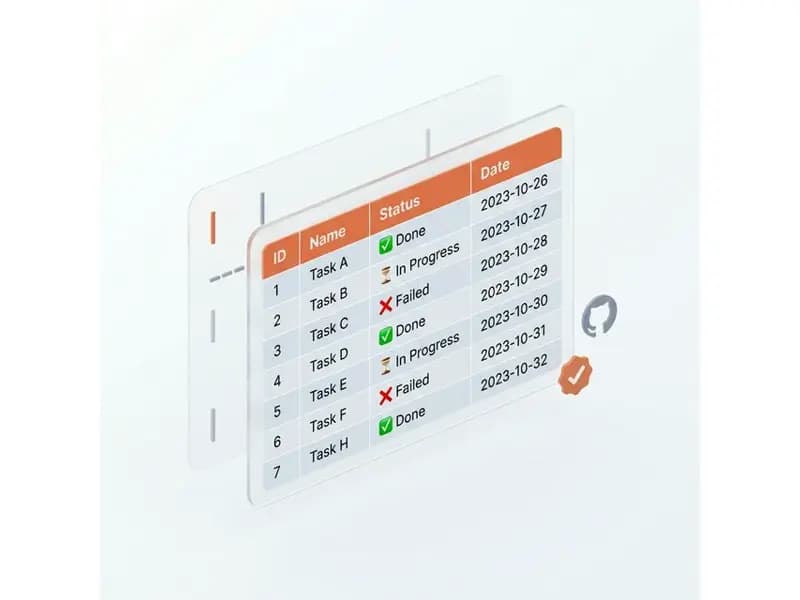
Giữ nguyên căn lề và định dạng
Căn lề cột trong Markdown được chuyển tiếp sang bảng tính, còn chữ đậm, chữ nghiêng và mã inline trong ô vẫn được giữ dưới dạng văn bản có định dạng.
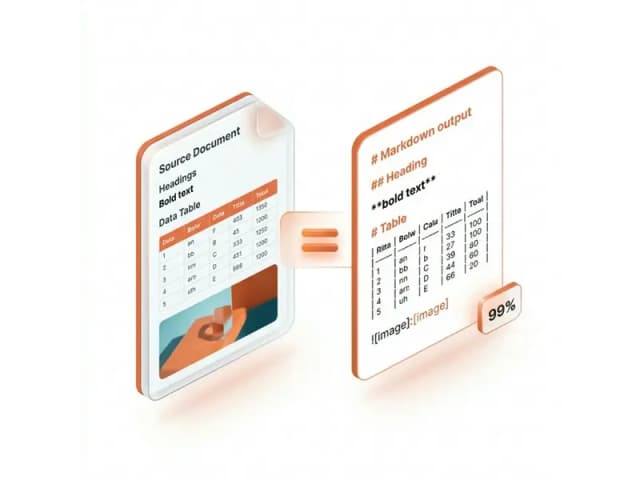
Nhiều bảng, nhiều sheet
Tài liệu có nhiều bảng được xuất thành một workbook với mỗi bảng một sheet riêng, nên không có bảng nào bị gộp chung hay âm thầm biến mất.

Chuyển đổi riêng tư trong trình duyệt — XLSX hoặc CSV
Markdown của bạn không bao giờ rời khỏi thiết bị: toàn bộ việc phân tích và chuyển đổi chạy ngay trong trình duyệt, vừa giữ an toàn cho các bảng bí mật vừa cho kết quả tức thì. Tải xuống workbook .xlsx, hoặc lấy tệp .csv thuần khi bạn chỉ cần dữ liệu thô.

Câu hỏi thường gặp về chuyển Markdown sang Excel
Giải đáp các câu hỏi thường gặp về chuyển Markdown sang Excel, kể cả xuất Markdown sang CSV.