Chuyển Markdown sang Word — MD sang DOCX với LaTeX, Mermaid và bảng
Chuyển đổi tệp Markdown thành tài liệu Microsoft Word (.docx) gốc. Công thức LaTeX, sơ đồ Mermaid, bảng GFM và hình ảnh đều được giữ nguyên dưới dạng kiểu Word chỉnh sửa được.
Xem trước Tài liệu
Tải lên tệp Markdown hoặc bắt đầu nhập để xem trước DOCX trong thời gian thực.
Công cụ chuyển đổi Markdown liên quan
Thử các công cụ chuyển đổi Markdown khác để tối ưu quy trình làm việc
Bộ chuyển đổi Markdown sang PDF
Chuyển Markdown thành PDF sẵn sàng in với bảng GFM, công thức LaTeX và mã tô sáng cú pháp.
Bộ chuyển đổi Markdown sang HTML
Chuyển Markdown thành HTML5 sạch, đúng ngữ nghĩa — không style inline, sẵn sàng cho mọi CMS.
Markdown sang Confluence
Chuyển Markdown thành wiki markup của Confluence — giữ nguyên code macro và công thức LaTeX.
Markdown sang Excel
Chuyển bảng Markdown thành bảng tính XLSX với ô số, phần trăm và liên kết thật.
Bộ chuyển đổi PDF sang Markdown
Trích xuất văn bản, tiêu đề, bảng và mã từ tệp PDF thành Markdown sạch, chỉnh sửa được.
Ảnh sang Markdown
Trích xuất văn bản, bảng và công thức từ ảnh chụp màn hình hoặc bản quét sang Markdown.
Bộ chuyển đổi HTML sang Markdown
Biến trang web, bài blog và bản xuất CMS lộn xộn thành Markdown sạch.
Bộ chuyển đổi Word sang Markdown
Chuyển tài liệu Word (.docx) sang Markdown, giữ nguyên tiêu đề, danh sách, bảng và liên kết.
Cách chuyển đổi Markdown sang Word trực tuyến
Xuất tệp Markdown của bạn thành tài liệu Word có thể chỉnh sửa chỉ trong ba bước đơn giản.
Dán hoặc tải lên Markdown
Nhập vào trình soạn thảo, dán nội dung Markdown, hoặc kéo thả tệp .md. Xem trước trực tiếp hiển thị chính xác nội dung của bạn trước khi xuất sang Word.
Xem trước & Chuyển đổi sang DOCX
Xem xét bản xem trước để xác nhận tiêu đề, bảng biểu, danh sách và hình ảnh hiển thị chính xác. Tiêu đề Markdown được ánh xạ với kiểu tiêu đề Word gốc để cấu trúc tài liệu phù hợp.
Tải xuống tài liệu Word
Nhấp 'Chuyển đổi & Tải xuống' để tạo tệp .docx. Tài liệu mở trực tiếp trong Microsoft Word, Google Docs và LibreOffice với toàn bộ định dạng được giữ nguyên.
Các trường hợp dùng Markdown sang Word phổ biến
Từ ghi chú cuộc họp đến sản phẩm giao cho khách, đây là thứ mọi người chuyển thành tài liệu Word chỉnh sửa được mỗi ngày.



Công cụ chuyển đổi Markdown sang Word miễn phí tốt nhất — Tính năng & Lợi ích
Chuyển Markdown thành tài liệu Word (.docx) có thể chỉnh sửa với kiểu tiêu đề gốc, bảng thật và hình ảnh nhúng. Tương thích với Microsoft Word, Google Docs và LibreOffice Writer.
Kiểu tiêu đề gốc
Công cụ chuyển đổi Markdown sang Word ánh xạ tiêu đề Markdown H1–H6 sang kiểu Heading tích hợp của Word. Điều này có nghĩa tệp .docx hỗ trợ Ngăn Điều hướng Word, tạo Mục lục tự động và áp dụng theme — giống như tài liệu Word được tạo gốc.
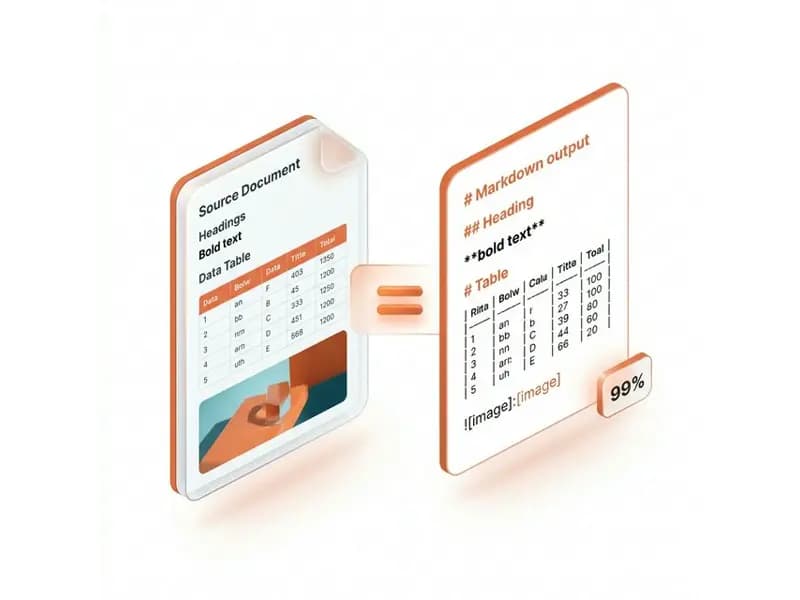
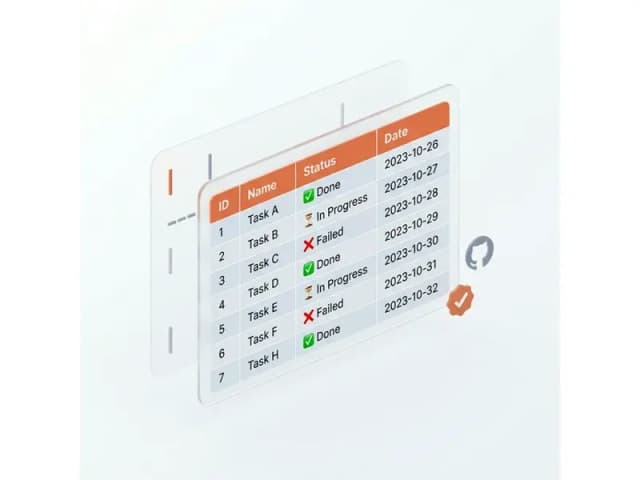
Bảng thật chỉnh sửa được
Khi chuyển MD sang Word, bảng pipe được chuyển thành đối tượng bảng Word thật, có thể chỉnh sửa với định dạng hàng và cột chính xác. Bảng hoàn toàn có thể chỉnh sửa trong Microsoft Word và tương thích với Google Docs.
Ảnh nhúng ngay trong nội dung
Hình ảnh tham chiếu trong Markdown được tự động tải xuống và nhúng trực tiếp vào cấu trúc tệp .docx khi chuyển Markdown sang Word. Tài liệu Word hoàn toàn tự chứa và có thể di chuyển — không có liên kết hình ảnh bị hỏng.

Danh sách lồng nhau & việc cần làm
Công cụ chuyển đổi MD sang Word xử lý danh sách gạch đầu dòng lồng nhau, danh sách đánh số và danh sách tác vụ với thụt lề và kiểu đầu dòng chính xác trong đầu ra Word, duy trì cấu trúc phân cấp thông tin.

FAQ Markdown sang Word
Giải đáp về cách trình chuyển đổi Markdown sang Word xử lý tiêu đề, bảng, hình ảnh và khả năng tương thích .docx.