Da ChatGPT a Word, PDF e HTML: Guida gratuita 2026 all'export
Esporta le chat di ChatGPT in Word, PDF e HTML senza tabelle rotte o codice illeggibile. Workflow Markdown in 3 passaggi e convertitore online gratuito.
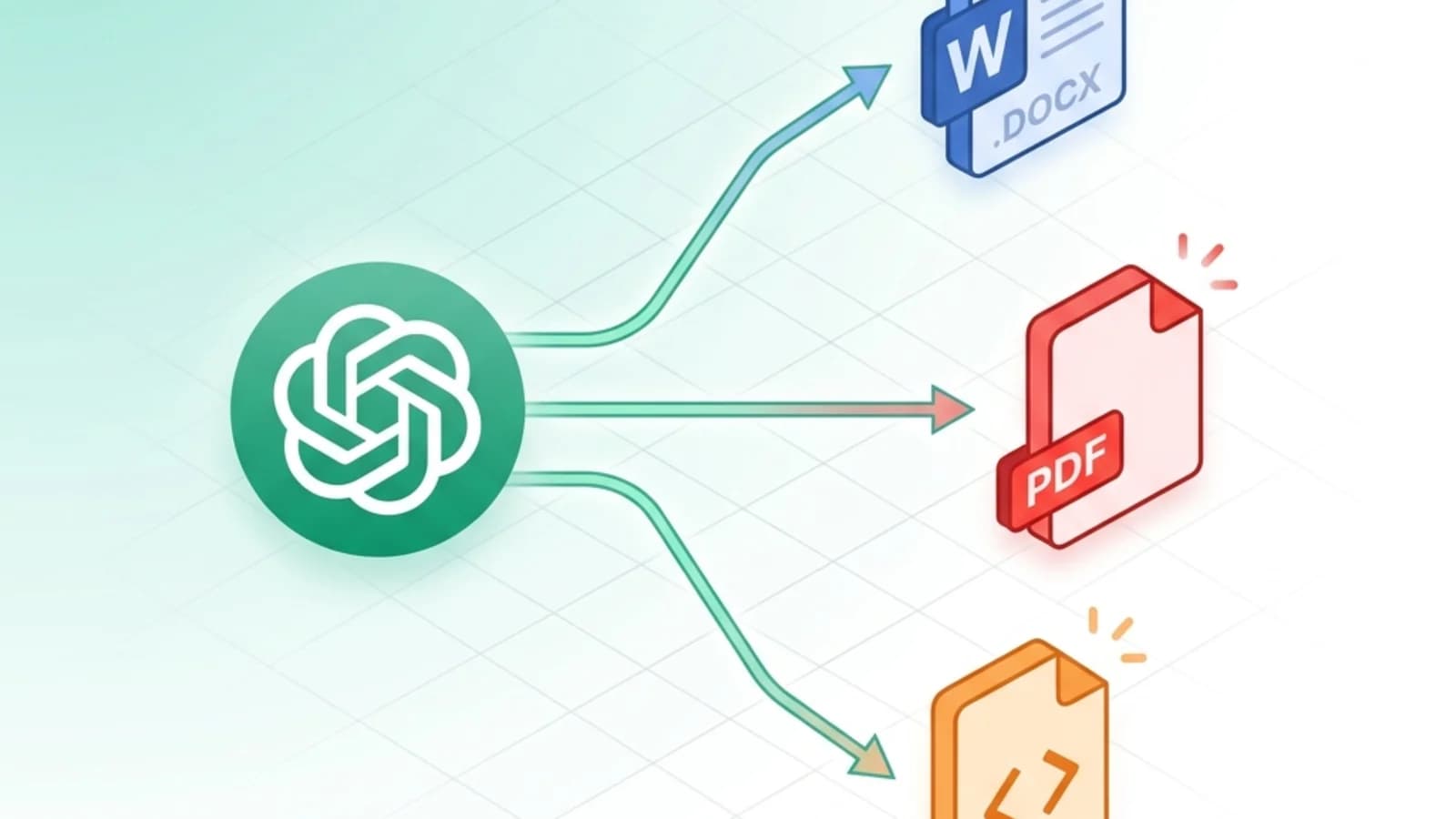
Hai passato mezz'ora a perfezionare con ChatGPT il brief di ricerca ideale. Premi Ctrl+A, Ctrl+C, incolli in Word — e guardi le tabelle collassare, i blocchi di codice diventare rettangoli neri e le equazioni degenerare in LaTeX grezzo. Suona familiare?
Il copia-incolla diretto da ChatGPT a Word, PDF o HTML è una trappola di formattazione in cui prima o poi cadono tutti. La soluzione è più corta di quanto pensi: instradare la risposta tramite Markdown prima. Questa guida ti mostra il workflow in tre passaggi che funziona con qualunque chatbot IA — ChatGPT, Claude, Gemini, DeepSeek — e qualunque formato di output usi davvero.
TL;DR — Il workflow in 3 passaggi
- Chiedi all'IA di "rispondere in formato Markdown" — esplicitamente, nel prompt.
- Clicca il pulsante "Copy code" sul blocco Markdown. Mai selezione col mouse.
- Incolla nel convertitore giusto per il tuo formato:
- Per Word: Markdown a Word
- Per PDF: Markdown a PDF
- Per HTML: Markdown a HTML
Tempo totale: meno di due minuti. Nessuna registrazione. Nessun upload — la conversione avviene nel tuo browser.
Perché il copia-incolla diretto da ChatGPT si rompe
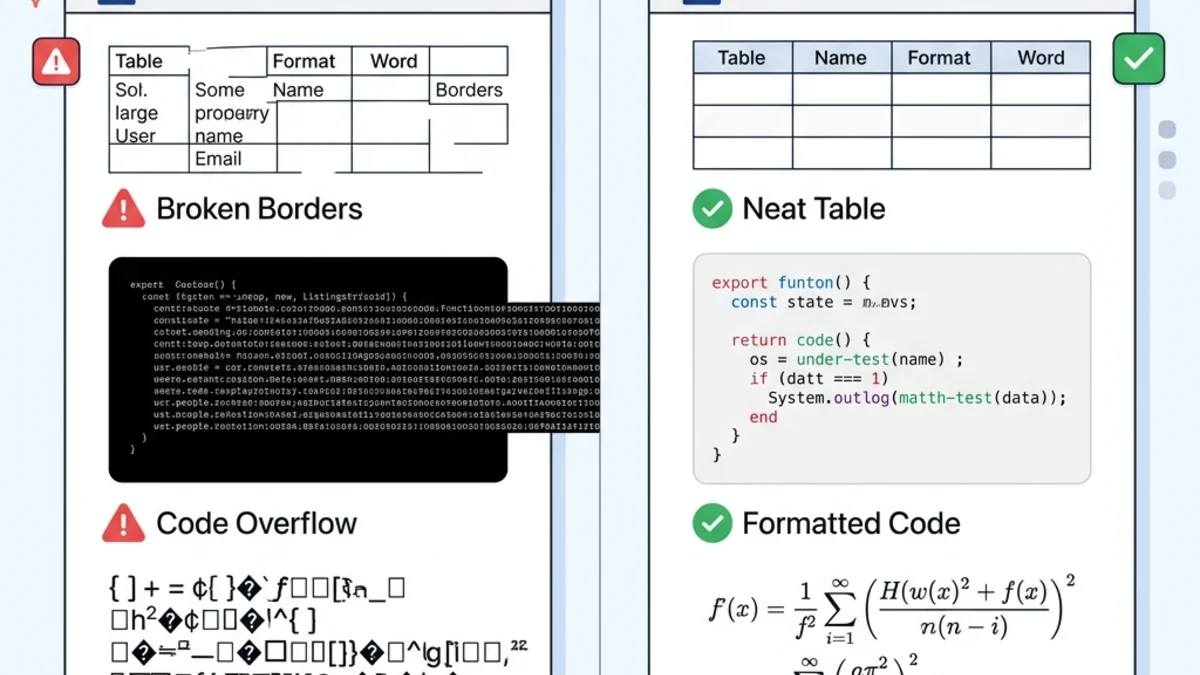
Quando ChatGPT visualizza una risposta nel browser, genera HTML con CSS inline — le tabelle visibili, gli sfondi scuri dei blocchi di codice, le formule renderizzate, tutto sostenuto da stili web che esistono solo dentro l'interfaccia di chat.
Nel momento in cui copi quella roba in Word o nella finestra di stampa PDF, tre cose vanno storte insieme:
| Elemento | Risultato incolla diretto | Risultato workflow Markdown |
|---|---|---|
| Tabelle | Bordi assenti, colonne disallineate | Tabelle native Word/PDF/HTML |
| Blocchi di codice | Sfondo nero, illeggibili in stampa | Monospazio pulito, indentazione preservata |
| Formule LaTeX | Testo grezzo $E=mc^2$ | Equazioni matematiche renderizzate |
| Titoli | Dimensioni incoerenti, gerarchia persa | Stili H1/H2/H3 veri |
| Tempo di pulizia | 20–30 minuti | Zero |
La causa profonda è un mismatch di formato: gli stili web di ChatGPT non si mappano sul modello XML .docx di Word, né sul layout di stampa PDF, né su HTML pulito. Markdown è il linguaggio intermedio universale che tutti e tre comprendono.
Passaggio 1 — Estrarre Markdown pulito da ChatGPT
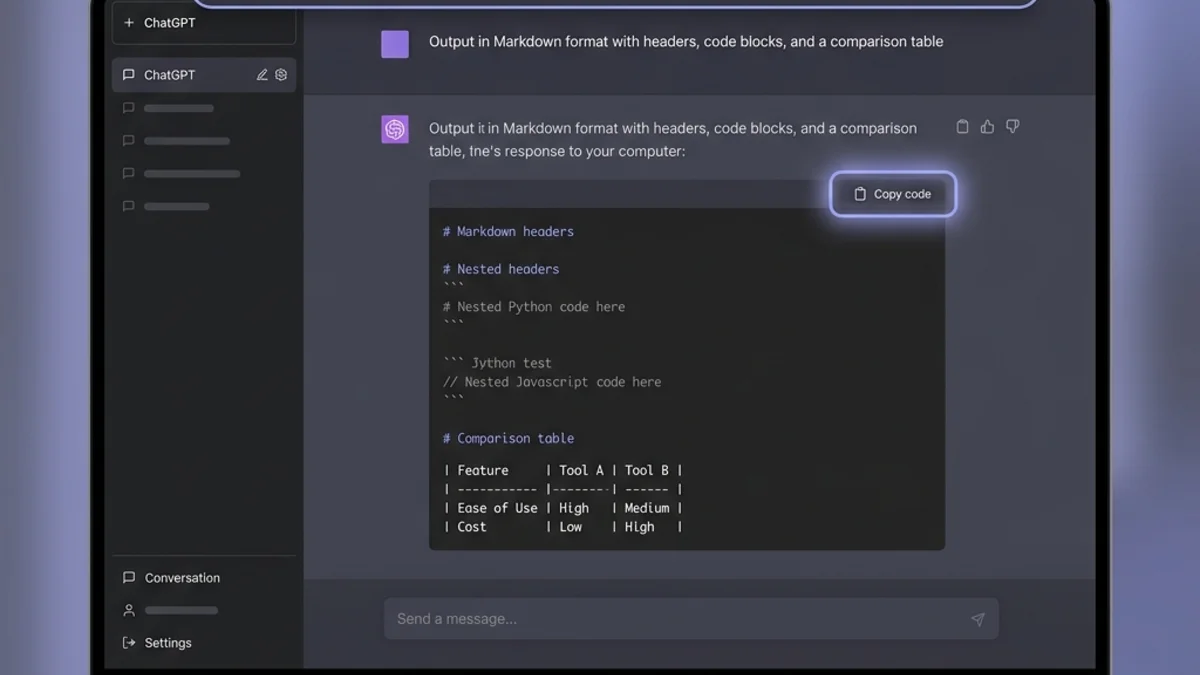
La qualità del documento finale si decide nel momento in cui scrivi il prompt. Confronta:
❌ Prompt vago:
Scrivi una guida sulle API REST.
✅ Prompt consapevole del formato:
Scrivi una guida sulle API REST in formato Markdown. Usa intestazioni H2
e H3, blocchi di codice delimitati con tag di linguaggio (```python,
```bash), una tabella comparativa REST vs GraphQL e elenchi puntati per
i punti chiave.
ChatGPT risponderà con un singolo blocco di codice contenente Markdown puro. Clicca il pulsante "Copy code" in alto a destra di quel blocco. Non selezionare il testo manualmente — trascini con te wrapper HTML nascosti e il problema dell'incolla torna come prima.
Modelli di prompt per uso
Per report aziendali:
Output in Markdown: titolo H1, 3-4 sezioni H2, elenchi puntati per le
osservazioni, tabella riepilogativa finale.
Per documentazione tecnica:
Output in Markdown: H2 per ogni endpoint, blocchi ```bash e ```json,
tabella parametri con colonne Nome | Tipo | Obbligatorio.
Per contenuti accademici:
Output in Markdown con delimitatori LaTeX $$...$$ per le equazioni,
elenchi numerati per le dimostrazioni, sintassi [testo](url) per le
citazioni.
Funziona con tutte le IA principali
Lo stesso schema di prompt funziona su Claude, Gemini, DeepSeek, Mistral e qualsiasi LLM moderno. Sono tutti addestrati su volumi enormi di Markdown stile GitHub, quindi richiedere Markdown è il modo meno costoso per ottenere output strutturato in modo affidabile.
Passaggio 2 — Scegliere il formato di output
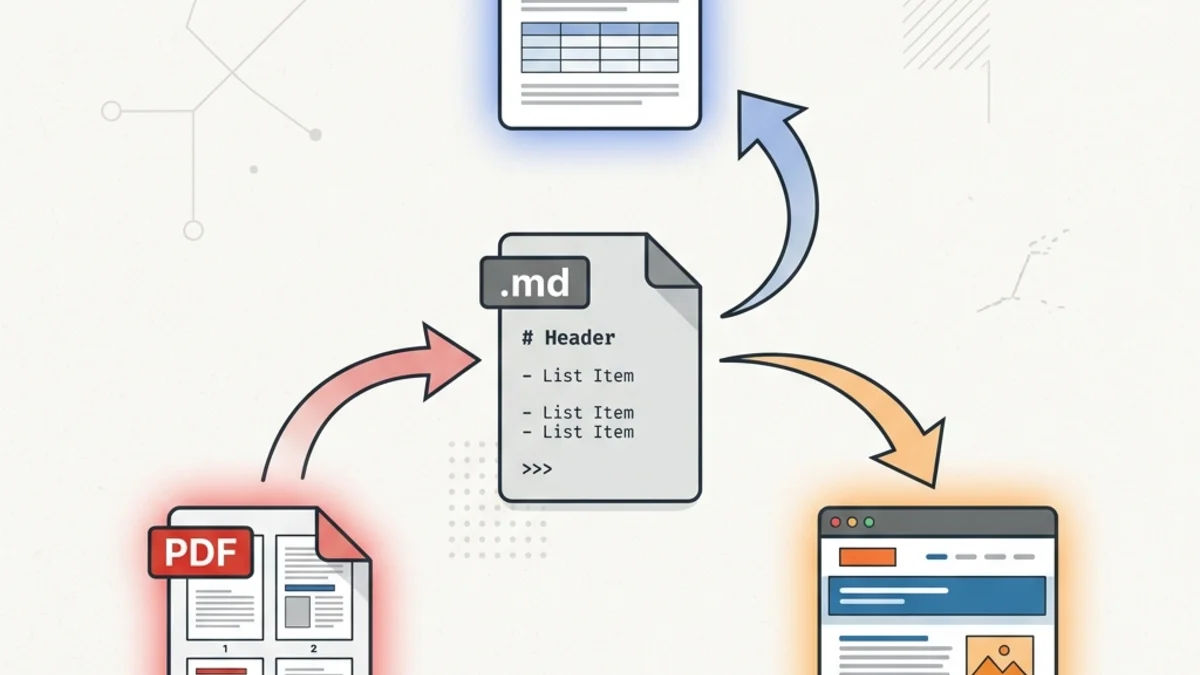
È qui che si fermano la maggior parte delle guide "ChatGPT a Word". Non dovrebbero. Consegne diverse richiedono formati diversi — e una volta che il tuo output IA è in Markdown, puoi puntare a uno qualsiasi di essi dalla stessa sorgente.
ChatGPT a Word (.docx)
Ideale per: consegne ai clienti, report interni, contratti, qualsiasi cosa che passi attraverso le revisioni in Word.
Incolla il tuo Markdown in Markdown a Word e scarica un vero file .docx. Il convertitore mappa gli elementi Markdown sugli stili XML nativi di Word:
# Intestazione→ stile Titolo 1 di Word (così il sommario funziona)**grassetto**→ run in grassetto- Tabelle con pipe → tabelle Word native modificabili con bordi corretti
- Blocchi di codice → paragrafi monospazio con leggera ombreggiatura
L'output è un vero documento Word, non un HTML rinominato in .docx. Il tuo collega lo modifica normalmente.
ChatGPT a PDF
Ideale per: archiviazione, stampa, condivisione immutabile, flussi regolati dove il documento non deve essere alterato a valle.
Usa Markdown a PDF. Il convertitore gestisce le interruzioni di pagina, incorpora i font (l'output appare identico su qualsiasi dispositivo) e preserva i blocchi di codice con sintassi evidenziata. Se la tua risposta ChatGPT include codice lungo o tabelle larghe, PDF è di solito una scelta migliore di Word — eviti gli a-capo automatici impacciati di Word. Per un approfondimento — confronto dei metodi, conversazioni lunghe e risoluzione dei problemi — consulta la guida dedicata da ChatGPT a PDF.
ChatGPT a HTML
Ideale per: pubblicare su un blog, incollare in Notion / Confluence, inviare come email rich-text o alimentare un CMS.
Usa Markdown a HTML. Ottieni HTML semantico pulito — <h2>, <table>, <pre><code> — senza zavorra di stili inline. Molti CMS (editor a blocchi di WordPress, Ghost, Hashnode) accettano l'incolla HTML diretto e lo convertono in blocchi nativi.
Gestire le parti spinose
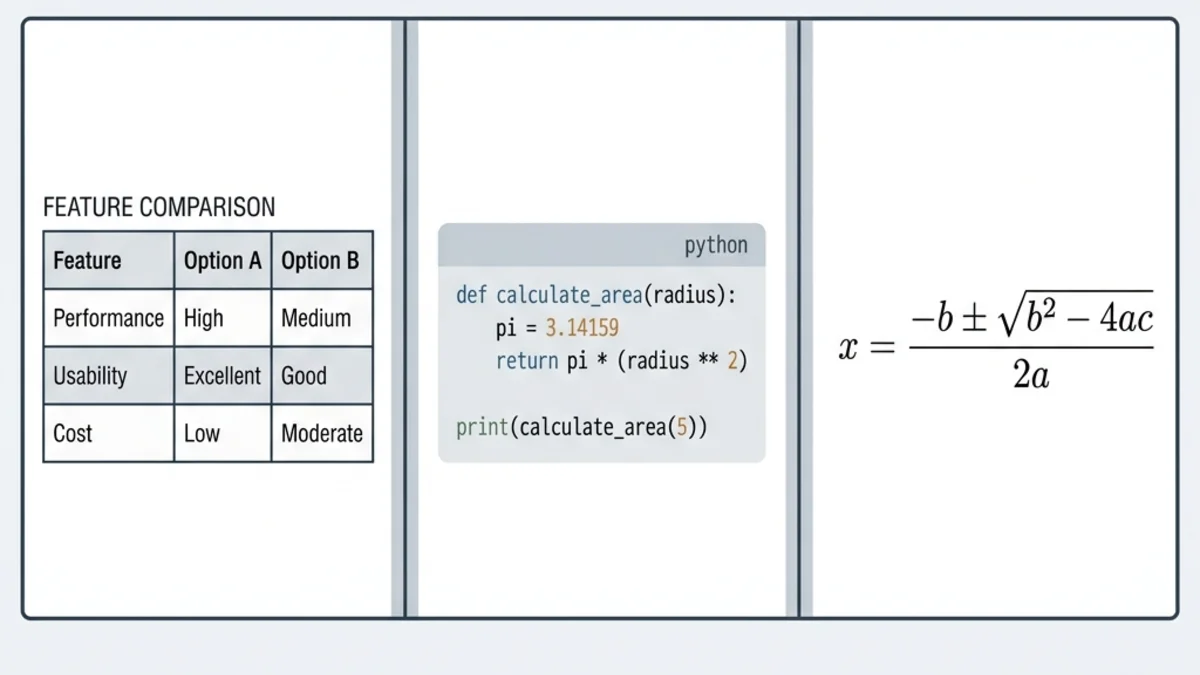
Tre tipi di elemento concentrano ~90% delle lamentele "ChatGPT a documento". Ecco come ognuno sopravvive al viaggio.
Tabelle
ChatGPT produce tabelle Markdown con sintassi pipe:
| Funzione  | Piano Free | Piano Pro    |
|-----------|------------|--------------|
| Storage   | 5 GB       | 100 GB       |
| Utenti    | 1          | Illimitati   |
Si converte pulitamente in tutti e tre i formati. Due regole:
- Inserisci sempre una pipe (
|) all'inizio e alla fine di ogni riga. - Tieni la riga separatrice
---direttamente sotto l'intestazione.
Se una tabella appare disallineata nel documento finale, incolla prima il tuo Markdown in un previewer — il disallineamento delle pipe è la causa numero uno.
Blocchi di codice
Specifica sempre il tag di linguaggio:
```python
def calculate_total(items):
    return sum(item.price for item in items)
```
Il tag di linguaggio fa due cose: dice al convertitore di applicare formattazione monospazio, e (in output PDF / HTML) abilita l'evidenziazione della sintassi. I blocchi senza tag funzionano lo stesso, ma perdono il colore.
Formule LaTeX
ChatGPT può produrre notazione accademica tra delimitatori $$...$$:
La formula di risoluzione: $$\frac{-b \pm \sqrt{b^2-4ac}}{2a}$$
In Word questo si renderizza come oggetto editor di equazioni nativo (totalmente modificabile). In PDF e HTML, come equazione tipograficamente curata. Se il convertitore mangia la formula, la causa più frequente è l'assenza di delimitatori $$ — il $ singolo è per matematica inline e a volte viene ignorato.
Immagini
L'unico elemento che non si automatizza completamente. Le immagini generate da ChatGPT non sono nel tuo Markdown — solo un placeholder. Devi:
- Fare clic destro sull'immagine in ChatGPT e Salva immagine come....
- Inserirla manualmente nel tuo Word/PDF/HTML dopo la conversione.
Oppure, ospita l'immagine da qualche parte pubblicamente e usa un URL:  — il convertitore la recupera e la incorpora automaticamente.
Il senso inverso: Word e PDF di nuovo a Markdown
Un workflow che la maggior parte delle guide ChatGPT-a-Word salta: a volte ti serve il viaggio inverso. Un collega ti manda una bozza Word, vuoi passarla a ChatGPT per la revisione, ma ChatGPT si strozza con lo stile .docx.
La soluzione:
- Word a Markdown — converte .docx in Markdown pulito che ChatGPT può leggere e riscrivere.
- PDF a Markdown — estrae testo dai PDF come Markdown.
- HTML a Markdown — trasforma ritagli web in Markdown per input IA.
Questo chiude il ciclo: output IA → Word → modifiche umane → di nuovo a Markdown → revisione IA. Nessun formato si perde in nessuna direzione.
4 metodi a confronto
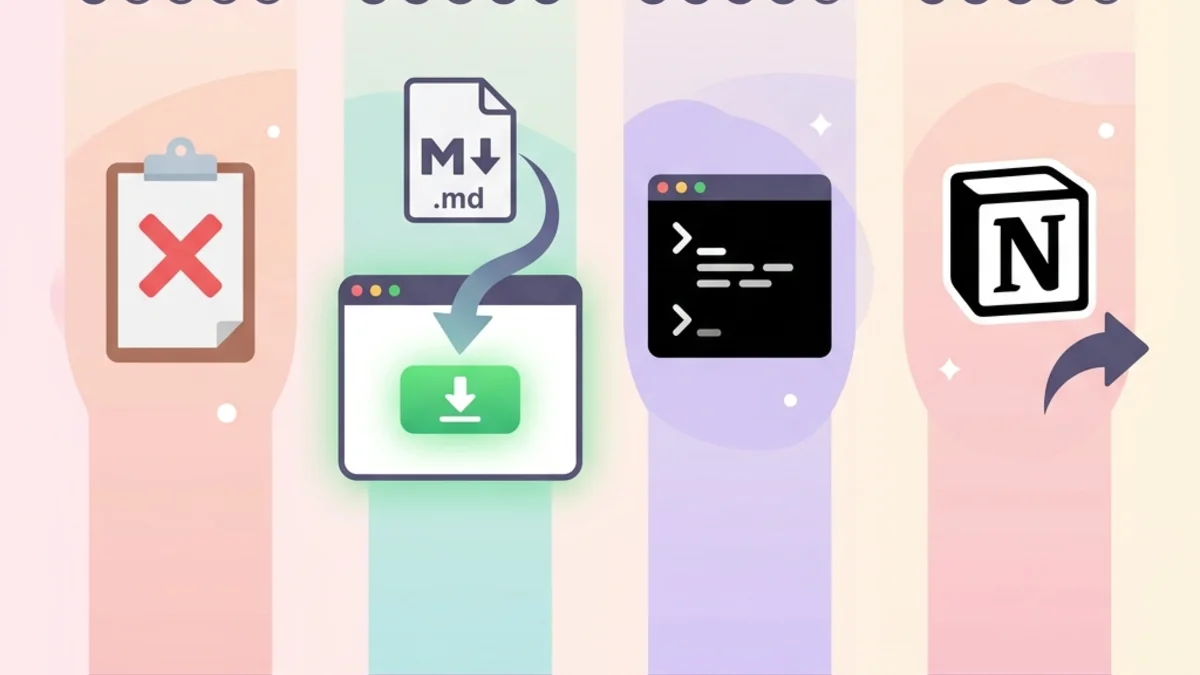
| Metodo | Tempo di setup | Fedeltà | Ideale per |
|---|---|---|---|
| Copia-incolla diretto | 0 min | ★ | Non farlo. Mai. |
| Markdown + convertitore online | 1 min | ★★★★★ | 99% degli utenti |
Pandoc CLI (pandoc input.md -o output.docx) | 15 min di installazione | ★★★★★ | Power user, scripting, batch |
| Notion intermedio (incolla → esporta) | 5 min | ★★★ | Team Notion-first; perde un po' nel codice |
Per documenti una tantum, la via Markdown + convertitore online è la più snella. Per workflow ricorrenti (es. agente IA che genera report settimanali), Pandoc dentro a uno script vale il costo di installazione.
Domande frequenti
Questo workflow funziona con Claude, Gemini o DeepSeek? Sì. Ogni LLM moderno è addestrato su Markdown e risponde a "output in formato Markdown". Il workflow in tre passaggi è identico indipendentemente dall'IA usata.
Le mie uscite ChatGPT in cinese, giapponese o arabo si convertono correttamente? Sì. Markdown è agnostico rispetto alla codifica — è solo uno strato sottile di sintassi sopra testo semplice. Caratteri multibyte e scritture da destra a sinistra passano a Word, PDF e HTML senza problemi.
I miei dati vengono caricati su un server? MarkdownCo elabora il tuo contenuto interamente nel browser. Le tue conversazioni IA non lasciano mai il dispositivo — importante quando l'output ChatGPT contiene informazioni dei clienti o ricerca proprietaria.
C'è un limite di dimensione del file? Il convertitore basato sul browser gestisce fino a ~10 MB di Markdown — circa 2 milioni di parole, molto più di qualunque sessione singola di ChatGPT produca. Per documenti più grandi, dividi in sezioni.
Posso conservare la formattazione di ChatGPT (grassetto, corsivo, elenchi) in Word?
Sì. **grassetto**, *corsivo*, elenchi ordinati e non ordinati, elenchi annidati, citazioni e codice inline di Markdown sono tutti mappati sugli equivalenti nativi in Word, PDF e HTML.
Posso modificare l'output Word/PDF/HTML dopo la conversione? L'output Word usa stili Word standard (Titolo 1, Normale, ecc.), quindi un cambio globale del tema nella scheda Progettazione di Word ridisegna tutto il documento all'istante. PDF è non modificabile per progetto — converti prima in Word se devi modificare. HTML è markup semantico pulito che inserisci in qualsiasi CMS.
E se la mia risposta ChatGPT è divisa in più messaggi? Concatena i blocchi Markdown in un editor di testo semplice (mantenendo righe vuote tra le sezioni) e converti come singolo documento.
In pratica
Tre passaggi, un ponte Markdown, tre formati di output:
- Chiedi a ChatGPT (o Claude, Gemini, DeepSeek) output in Markdown.
- Clicca Copy code sulla risposta — mai selezione col mouse.
- Incolla in Word, PDF o HTML — qualunque formato serva al tuo pubblico.
Questo singolo workflow sostituisce la pulizia manuale che costa alla maggior parte dei knowledge worker diverse ore alla settimana. La prossima volta che chiudi una sessione ChatGPT e ti serve un consegnabile rifinito, prova prima il ponte Markdown.
Guide correlate
- Guida definitiva ai convertitori Markdown a Word gratuiti — analisi approfondita degli strumenti lato Word.
- Guida Markdown a PDF — buone pratiche per PDF pronti alla stampa.
- Guida Markdown a HTML — pubblicazione web pulita partendo da Markdown.
- Guida Word a Markdown — il viaggio inverso per testo leggibile dall'IA.
Pronto a consegnare il tuo prossimo documento alimentato da ChatGPT? Apri MarkdownCo e prova subito il workflow.