Markdown in Excel: tabelle convertite in vere celle Excel
Trasforma le tabelle Markdown in fogli di calcolo Excel (.xlsx) direttamente nel browser. Numeri, percentuali, link e allineamento diventano veri tipi di cella che puoi ordinare e sommare — gratis da provare, con i dati delle tabelle elaborati in locale.
Anteprima Tabella
Incolla a sinistra il Markdown con una tabella per vedere esattamente come apparirà il tuo foglio Excel.
Strumenti di conversione Markdown correlati
Prova altri convertitori Markdown per ottimizzare il tuo flusso di lavoro
Convertitore Markdown in PDF
Converti Markdown in PDF pronto per la stampa con tabelle GFM, formule LaTeX e codice evidenziato.
Convertitore Markdown in HTML
Converti Markdown in HTML5 pulito e semantico, senza stili inline e pronto per qualsiasi CMS.
Convertitore Markdown in Word
Esporta Markdown in .docx modificabile con stili di titolo nativi, tabelle reali e immagini.
Markdown in Confluence
Converti Markdown in wiki markup di Confluence — con macro di codice e formule LaTeX intatte.
Convertitore PDF in Markdown
Estrai testo, titoli, tabelle e codice dai file PDF in Markdown pulito e modificabile.
Immagine in Markdown
Estrai testo, tabelle e formule da screenshot o scansioni in Markdown modificabile.
Convertitore HTML in Markdown
Trasforma pagine web, articoli di blog ed export CMS disordinati in Markdown pulito.
Convertitore Word in Markdown
Converti documenti Word (.docx) in Markdown mantenendo titoli, elenchi, tabelle e link.
Come convertire una tabella Markdown in Excel online
Da MD a Excel in tre passaggi: dal Markdown in testo semplice a un foglio di calcolo funzionante.
Incolla o carica il tuo Markdown
Incolla Markdown da ChatGPT, GitHub o dai tuoi appunti — oppure trascina un file .md. L'anteprima mostra all'istante ogni tabella trovata nel documento.
Controlla l'anteprima e scegli il formato
Verifica nell'anteprima in tempo reale che colonne, allineamento e formattazione siano corretti, poi scegli Excel (.xlsx) o CSV (.csv) come formato di output.
Scarica in XLSX o CSV
Clicca 'Converti e Scarica' per ottenere un foglio di calcolo che si apre in Microsoft Excel, Google Fogli e LibreOffice — numeri, percentuali e link arrivano come celle reali e modificabili.
Cosa si converte da Markdown a Excel
Dall'output delle chat AI alla documentazione di progetto, ecco le tabelle che ogni giorno vengono trasformate in fogli di calcolo.




Conversione da Markdown a XLSX che mantiene intatti i dati
La tua tabella arriva in Excel come dati funzionanti su cui fare calcoli — non come un blocco di testo incollato da ripulire prima di poterlo usare.
Numeri e percentuali reali
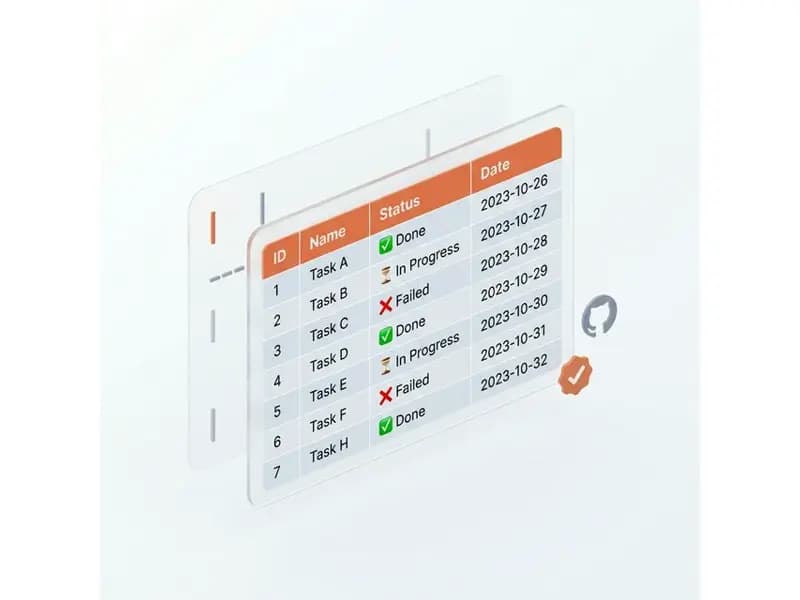
Valori come 1.234,56 e 99% vengono riconosciuti e scritti come tipi di cella nativi di Excel, così puoi ordinarli, filtrarli e sommarli subito. Tutto il resto — date comprese — resta esattamente com'è scritto invece di essere interpretato male, così i tuoi dati restano affidabili.
Allineamento e formattazione preservati
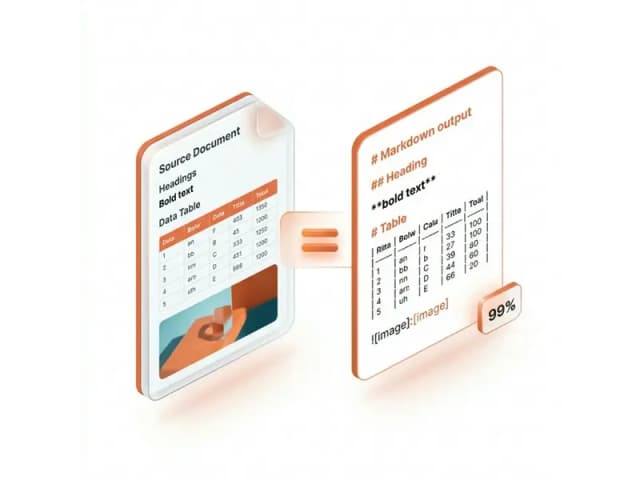
L'allineamento delle colonne del tuo Markdown si trasferisce al foglio di calcolo, e grassetto, corsivo e codice inline dentro le celle sopravvivono al viaggio come testo formattato.
Più tabelle, più fogli
Un documento con più tabelle viene esportato come un'unica cartella di lavoro con un foglio separato per ogni tabella, così nulla viene unito o scartato in silenzio.

Conversione privata nel browser — XLSX o CSV
Il tuo Markdown non lascia mai il tuo dispositivo: parsing e conversione avvengono interamente nel browser, il che protegge le tabelle riservate e rende la conversione istantanea. Scarica una cartella di lavoro .xlsx, oppure un semplice .csv quando ti servono solo i dati grezzi.

FAQ del convertitore Markdown in Excel
Risposte alle domande più comuni su Markdown in Excel, compresa l'esportazione da Markdown a CSV.