MarkdownCo

Word in Markdown
MD pulito online gratis

Mantieni la formattazione convertendo documenti Microsoft Word in MD leggero e versionabile per documentazione, Git e workflow di IA.

Conserva StiliImmagini mantenuteSicuro

Come convertire Word in Markdown online

Trasforma documenti Word in Markdown leggero e compatibile con il controllo di versione in tre passaggi.

Passaggio 1

Carica il tuo file Word

Trascina un file .docx nell'area di caricamento o clicca per sfogliare. Supportiamo documenti Word standard fino a 10 MB da Microsoft Word, Google Docs o LibreOffice.

Passaggio 2

Conversione automatica

Il nostro motore attento allo stile mappa gli stili dei titoli Word in MD H1–H6, preserva liste e strutture annidate, e estrae le immagini incorporate. Grassetto, corsivo, link e tabelle vengono tutti convertiti.

Passaggio 3

Scarica il Markdown

Scarica subito il file .md pulito: le immagini del documento Word sono incorporate al suo interno, pronto per Git o qualsiasi editor.

Casi d'uso popolari di Word in Markdown

Dai documenti legacy ai wiki con controllo di versione, ecco cosa gli utenti convertono ogni giorno in Markdown pulito.


Converti SOP e runbook Word in Markdown per documentazione tecnica
Migra contenuti Word verso generatori di siti statici come Hugo, Jekyll o Docusaurus
Sposta documenti Word in repository Git per un corretto tracciamento delle versioni e revisione delle differenze
Trasforma note di riunione e specifiche Word in MD per Obsidian o Notion

Il miglior convertitore gratuito Word in Markdown — Funzionalità e vantaggi

Converti Word (.docx) in Markdown pulito con preservazione completa degli stili di intestazione, elenchi, tabelle, formattazione grassetto/corsivo, link e immagini incorporate.

Stili di titolo → H1–H6

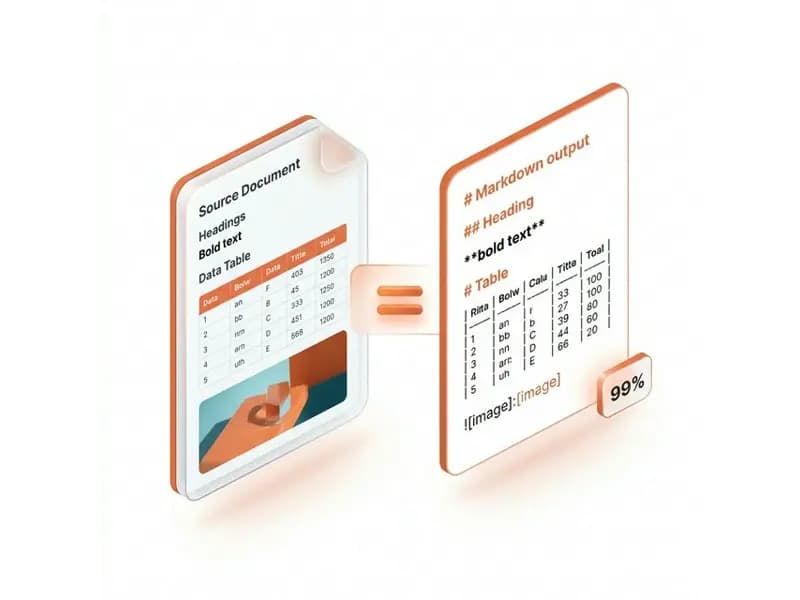
Il nostro convertitore Word in Markdown mappa gli stili Intestazione 1-6 di Word in Markdown H1-H6, preserva elenchi ordinati e non ordinati con annidamento corretto, e converte formattazione grassetto (**), corsivo (*) e barrato (~~) in sintassi Markdown standard.
Stili di titolo → H1–H6

Immagini incorporate nel .md

Le immagini del file .docx vengono incorporate direttamente nel Markdown come dati base64, così un unico file .md contiene l'intero documento, senza cartelle di immagini da gestire.

Immagini incorporate nel .md

Privato e sicuro

I tuoi documenti Word vengono trasferiti in modo crittografato, convertiti in Markdown sui nostri server e conservati in uno storage cloud sicuro. Non vendiamo mai i tuoi contenuti né li usiamo per addestrare modelli di IA.

Privato e sicuro

Testo formattato e codice mantenuti

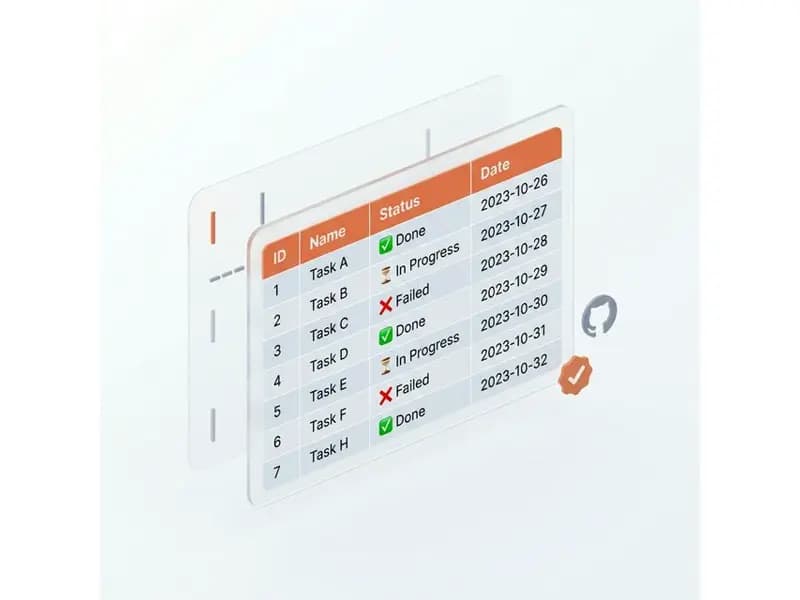
Il nostro convertitore Word in Markdown gestisce elementi complessi oltre al semplice testo: blocchi di codice (font monospace convertiti in blocchi di codice delimitati), link, tabelle, emoji e liste annidate — assicurando che l'output Markdown sia pronto per GitHub, Obsidian o qualsiasi piattaforma moderna.
Testo formattato e codice mantenuti

Conversione Word in Markdown — Domande frequenti

Risposte su come il convertitore da Word a Markdown gestisce la struttura del documento, immagini, link e formattazione.

Cosa fa il convertitore Word in MD?

Il nostro convertitore Word in Markdown trasforma documenti Microsoft Word (.docx) in testo Markdown standard e pulito. Questo è ideale per pubblicare contenuti Word su GitHub, GitLab o piattaforme di documentazione per sviluppatori; migrare documenti Word verso generatori di siti statici come Hugo, Jekyll o Docusaurus; archiviare documentazione in repository Git per controllo versione e tracciamento delle differenze; e convertire file Word per l'uso in Obsidian, Notion o altri strumenti di gestione della conoscenza basati su Markdown.

Il convertitore da Word a Markdown mantiene la struttura originale del documento?

Sì — il convertitore da Word a Markdown mantiene la struttura originale del documento. Il nostro convertitore Word in Markdown mappa fedelmente gli stili di intestazione Word (Intestazione 1-6) in Markdown H1-H6, preserva elenchi ordinati e non ordinati con annidamento e indentazione corretti, mantiene la struttura dei paragrafi in tutto il documento e converte le tabelle in sintassi tabella Markdown GFM. La gerarchia delle intestazioni nel documento Word viene accuratamente riflessa nell'output Markdown, rendendolo pronto per qualsiasi editor o renderer Markdown.

Le immagini di un documento Word vengono mantenute quando converto Word in Markdown?

Sì — MarkdownCo incorpora le immagini del documento Word direttamente nel file Markdown come dati base64, quindi il .md si apre con le immagini intatte. Non viene creata una cartella immagini separata né un archivio ZIP. Le immagini incorporate aumentano le dimensioni del file, per cui i documenti ricchi di immagini producono file .md più grandi.

I link vengono preservati nella conversione Word in Markdown?

Sì — MarkdownCo mantiene i collegamenti ipertestuali di Word come link Markdown. I collegamenti ipertestuali nel tuo documento Word vengono convertiti nella sintassi link Markdown standard [testo visualizzato](url) durante la conversione Word in Markdown, preservando sia il testo visibile che l'URL di destinazione. Vengono catturati sia i link interni al documento che gli URL web esterni nell'output Markdown.

Come vengono gestiti gli snippet di codice nella conversione Word in Markdown?

Il testo formattato con un font monospace (come Courier New, Consolas o Source Code Pro) o contrassegnato come preformattato in Word viene automaticamente rilevato e reso come blocchi di codice delimitati (```) nell'output Markdown durante la conversione Word in Markdown. Questo rende il codice immediatamente utilizzabile nella documentazione per sviluppatori, file README e wiki tecniche senza riformattazione manuale.

La formattazione grassetto, corsivo e barrato viene preservata nella conversione Word in Markdown?

Sì — MarkdownCo mantiene grassetto, corsivo e barrato quando converti Word in Markdown. Il nostro convertitore Word in Markdown mappa tutta la formattazione testo standard nella sintassi Markdown: il grassetto (<strong>) diventa **testo**, il corsivo (<em>) diventa *testo* e il barrato diventa ~~testo~~. Nota: il testo sottolineato in Word non ha un equivalente standard in Markdown e viene convertito in corsivo (*testo*) per preservare l'intento enfatico.

Quali funzionalità di Word non sono supportate nella conversione Word in Markdown?

Gli elementi senza un equivalente diretto in Markdown non vengono preservati durante la conversione Word in Markdown: revisioni tracciate e cronologia delle modifiche, commenti e annotazioni, intestazioni e piè di pagina, numeri di pagina, filigrane, caselle di testo, forme, SmartArt e grafici incorporati. Il convertitore Word in Markdown si concentra sul contenuto principale del documento — testo, intestazioni, elenchi, tabelle, immagini e link — che sono gli elementi con rappresentazioni Markdown standard.

Posso convertire documenti Word di grandi dimensioni come manuali o report in Markdown?

Sì — MarkdownCo può convertire in Markdown anche documenti Word lunghi, come manuali e report. Il nostro convertitore Word in Markdown gestisce in modo efficiente file .docx di grandi dimensioni, inclusi manuali multi-capitolo, lunghi report tecnici e documenti con centinaia di pagine. L'output è testo Markdown leggero — ideale per archiviare in repository Git dove puoi tracciare le modifiche, rivedere le differenze e collaborare sulla documentazione usando workflow standard per sviluppatori.

Qual è il limite di dimensione file per la conversione Word in Markdown?

La dimensione massima supportata per la conversione Word in Markdown è di 10 MB per file. Questo è sufficiente per la maggior parte dei documenti Word inclusi report lunghi, manuali e documenti con immagini incorporate. Ogni conversione utilizza 1 credito dal tuo account. Chiunque ha 1 conversione gratuita al giorno senza registrazione, e un account gratuito parte inoltre con 3 crediti di benvenuto.

Guide e articoli correlati

Approfondisci con tutorial passo dopo passo e consigli dal nostro blog.