Esportare le chat ChatGPT in PDF senza rovinare tabelle
Esporta le chat di ChatGPT in PDF gratis, senza estensioni. Tre metodi a confronto, con soluzioni per tabelle rotte, codice e formule LaTeX nell'esportazione.
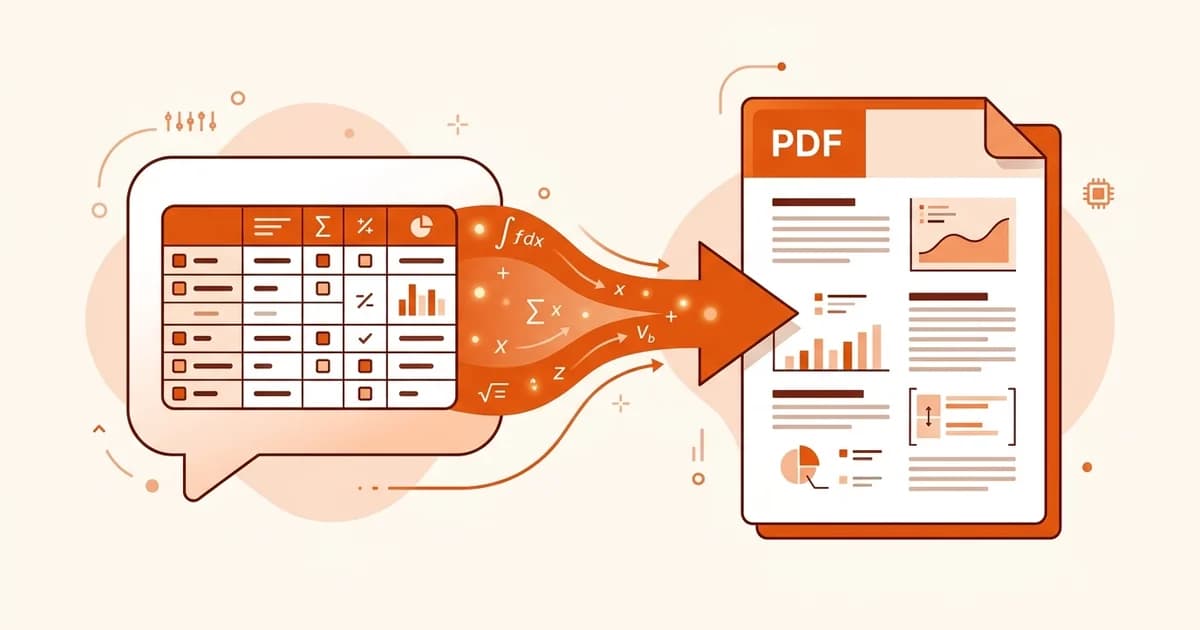
Ti serve una risposta di ChatGPT in PDF — da mandare a un cliente, allegare a un report, o archiviare prima che la conversazione scompaia nella cronologia. Le mosse ovvie deludono tutte: copia-incolla in un documento rovina le tabelle, la finestra di stampa del browser taglia i blocchi di codice a metà, e le estensioni Chrome chiedono il permesso di leggere tutto quello che scrivi.
Esportare ChatGPT in PDF senza rovinare nulla si riduce a un'unica intuizione: ChatGPT scrive già le sue risposte in Markdown. Prendi quel Markdown invece del testo renderizzato, passalo in un convertitore da Markdown a PDF, e tabelle, codice e formule arrivano intatti.
Questa guida copre tre modi per farlo, quando conviene usare ciascuno, e come risolvere i problemi di formattazione causati dagli altri due.
Salvare una risposta di ChatGPT in PDF in 30 secondi
Tre passaggi portano qualsiasi risposta di ChatGPT dalla finestra della chat a un PDF pulito:
- In ChatGPT, aggiungi al prompt "rispondi in formato Markdown dentro un blocco di codice" — oppure chiedi di riformattare così l'ultima risposta.
- Clicca su Copy code sul blocco Markdown. Non selezionare il testo renderizzato trascinando il cursore.
- Incollalo in un convertitore da Markdown a PDF e scarica il PDF.
Ecco l'intero workflow. Le tabelle restano tabelle, il codice mantiene l'evidenziazione sintattica, e le equazioni LaTeX vengono composte come formule vere invece di una minestra \frac{V_f}{V_0}.
Il resto dell'articolo spiega perché le scorciatoie falliscono e cosa fare quando l'esportazione è già andata storta.
Perché copia-incolla e Ctrl+P rovinano la formattazione di ChatGPT
ChatGPT renderizza le sue risposte come HTML nel browser, ma il modello in realtà produce Markdown. Ogni metodo di esportazione è una scommessa su quale livello catturi — e il livello renderizzato perde informazioni nel momento stesso in cui lascia la pagina.
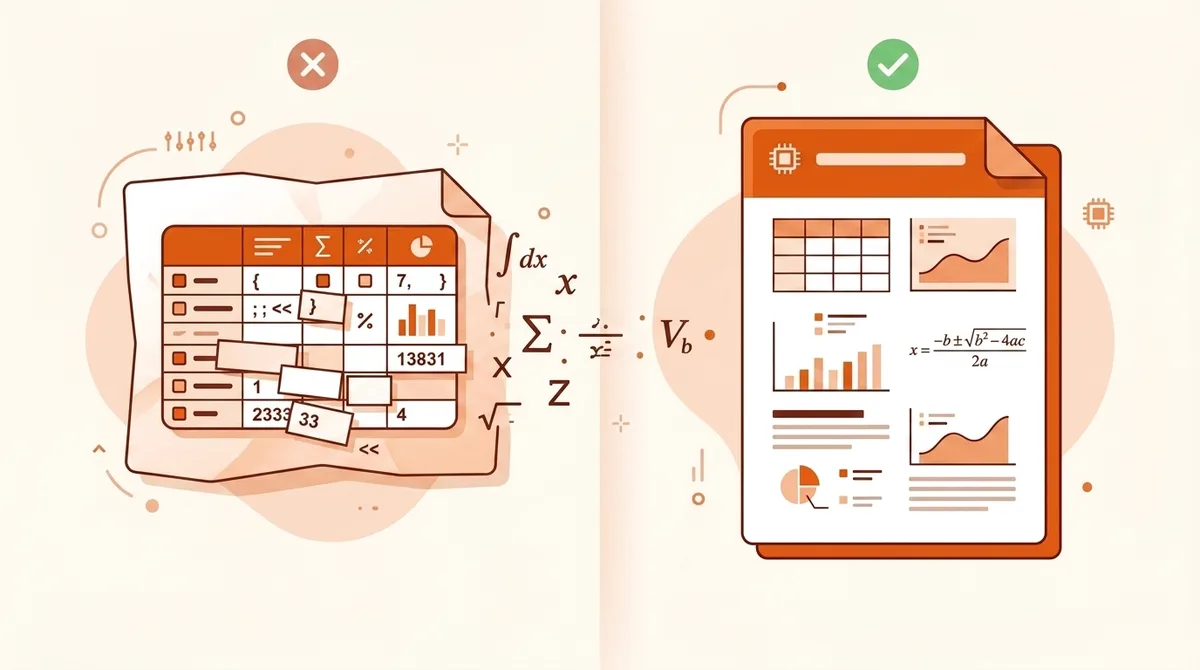
Tre elementi si rompono più spesso:
- Le tabelle. La tabella HTML renderizzata diventa testo separato da tabulazioni negli appunti. Word e Google Docs indovinano dove vanno le colonne — e di solito sbagliano.
- Le formule. ChatGPT renderizza le equazioni con KaTeX. Copiare l'output renderizzato dà o Unicode appiattito o codice LaTeX grezzo, a seconda di dove incolli.
- I blocchi di codice. L'evidenziazione sintattica è applicata dalla pagina, non incorporata nel testo. Il codice incollato arriva come un blocco piatto — o peggio, come un rettangolo scuro se l'incolla mantiene gli stili di sfondo.
La finestra di stampa del browser (Ctrl+P / Cmd+P) fallisce in un altro modo: cattura la pagina fedelmente ma la impagina alla cieca. I blocchi di codice lunghi vengono tagliati a metà riga, la barra laterale a volte si stampa insieme alla conversazione, e una chat di 40 messaggi diventa 60 pagine con pulsanti e avatar sparsi ovunque.
Lavorare con la sorgente Markdown evita tutto questo, perché la struttura viaggia insieme al contenuto. Se la sintassi non ti è ancora familiare, la guida alla sintassi Markdown spiega cosa significano davvero quelle barre | e quei delimitatori $$.
Metodo 1: convertire ChatGPT in PDF online senza estensioni
Questo è il metodo della risposta in 30 secondi, sviluppato. È gratuito, funziona in qualsiasi browser e non chiede accesso al tuo account ChatGPT.
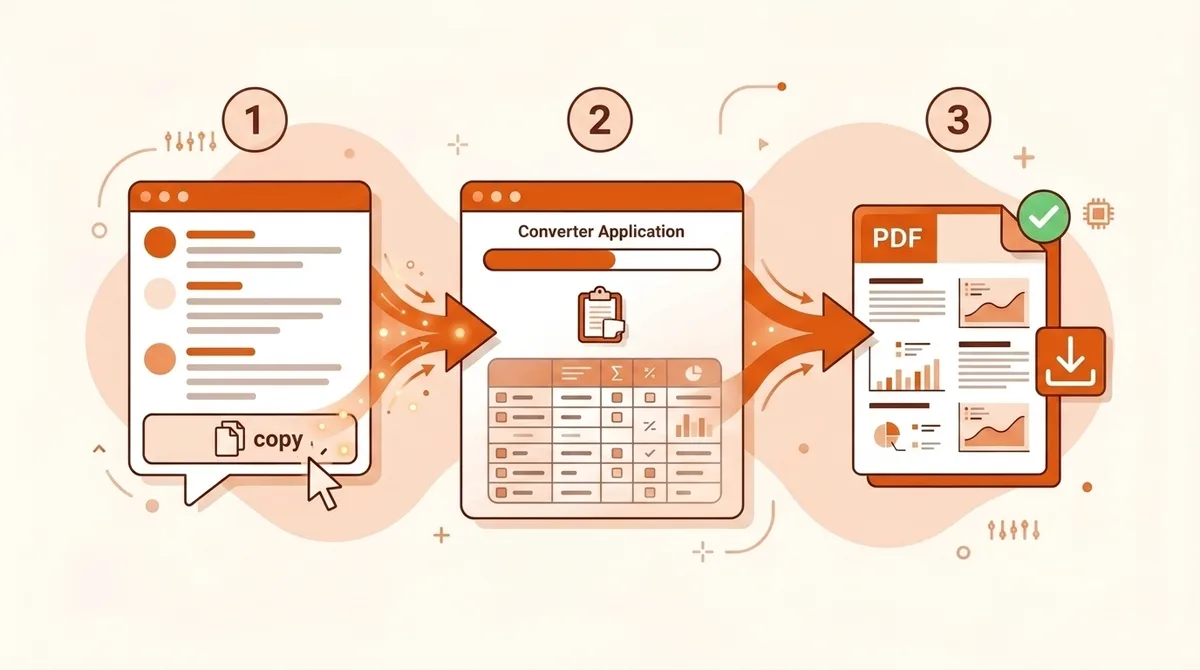
Passaggio 1 — Estrarre il Markdown. Se stai ancora scrivendo il prompt, aggiungi: "Formatta l'intera risposta in Markdown dentro un unico blocco di codice." Per una risposta già esistente, invia: "Ripeti la risposta precedente come Markdown grezzo dentro un blocco di codice." In entrambi i casi, ChatGPT avvolge la risposta in un blocco di codice con un pulsante Copy code nell'angolo.
Passaggio 2 — Copiare con il pulsante. Il pulsante Copy code cattura il sorgente grezzo. Selezionare trascinando cattura il testo renderizzato — proprio quello che vogliamo evitare.
Passaggio 3 — Incollare e convertire. Apri il convertitore da Markdown a PDF, incolla, e osserva l'anteprima dal vivo. Quello che vedi è quello che contiene il PDF. Scarica quando il risultato ti convince.
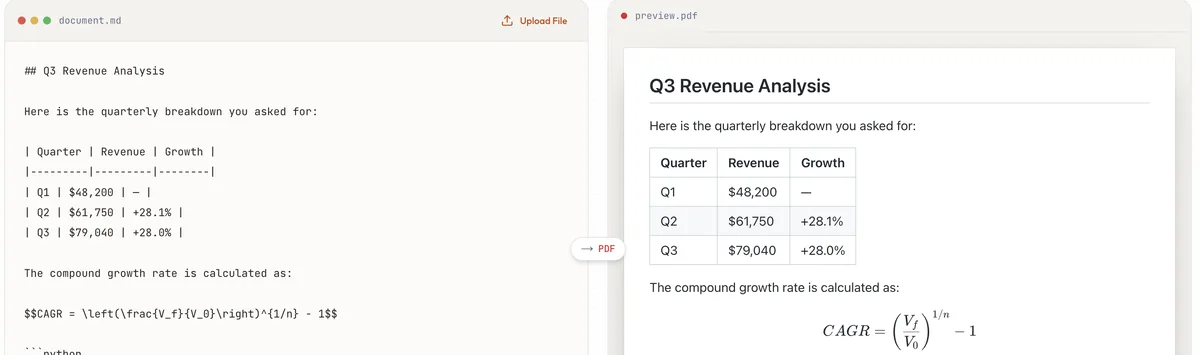
Scrivendo questa guida, ho fatto passare un caso tipico attraverso questo workflow: un'analisi dei ricavi con una tabella di tre righe, una formula CAGR in LaTeX e uno snippet Python. Tutti e tre si sono renderizzati correttamente al primo tentativo — la tabella con bordi veri, l'equazione composta bene, il blocco di codice intatto:
Il compromesso: questo converte una risposta alla volta. Per archiviare un'intera conversazione in un colpo solo, vedi la sezione sulle conversazioni lunghe più sotto.
Metodo 2: stampa da browser in PDF — quando basta
Ctrl+P ha un vantaggio reale: zero configurazione. Per una risposta breve, di solo testo — senza tabelle, codice o formule — produce un PDF accettabile in cinque secondi. Usalo quando il contenuto è prosa semplice e nessuno, a valle, giudicherà la formattazione.
Conosci i suoi limiti prima di affidarti a lui:
- L'impaginazione avviene ovunque finisca l'altezza della pagina, anche a metà di una tabella o di un blocco di codice.
- Le chat molto lunghe a volte si troncano: il browser stampa quello che è caricato nel DOM, e ChatGPT carica i messaggi più vecchi solo all'occorrenza. Scorri prima fino all'inizio della conversazione.
- Il risultato è un'immagine di una pagina web, non un documento. Non controlli tu i font, i margini o le intestazioni di pagina.
Un'abitudine che vale la pena adottare: la funzione di condivisione nativa di ChatGPT (le opzioni di esportazione sotto Impostazioni → Controlli dei dati) genera un file HTML della conversazione, che si stampa in modo leggermente più pulito rispetto alla pagina dal vivo. Non risolve comunque tabelle che non sono mai state Markdown.
Metodo 3: estensioni per esportare ChatGPT in PDF — comodità contro permessi
Estensioni come ChatGPT Exporter o quella di PDFCrowd aggiungono un pulsante di download direttamente nell'interfaccia di ChatGPT. Un clic, l'intera conversazione, fatto. Per chi esporta chat ogni giorno, quella comodità è reale.
Due cose da valutare prima di installarne una:
I permessi. Un'estensione per esportare ChatGPT deve leggere il contenuto della pagina — il che significa che può leggere ogni conversazione finché è attiva. È inerente al modo in cui funzionano, non un difetto di un'estensione specifica. Se questo conta dipende da cosa incolli in ChatGPT. Se nelle tue chat passano documenti di lavoro o dati di clienti, un'estensione che manda l'HTML della tua conversazione attraverso i propri server è una decisione sulla gestione dei dati, non solo una questione di comodità d'uso. I thread Reddit che chiedono "un modo semplice per salvare le conversazioni ChatGPT" si riempiono di consigli sulle estensioni, seguiti esattamente da questa obiezione.
La fedeltà è incostante. Le estensioni renderizzano loro stesse l'HTML della conversazione in PDF. Alcune gestiscono bene il LaTeX, altre lo appiattiscono; la gestione delle tabelle varia a seconda della versione. Testane una con i tuoi contenuti — specialmente quelli ricchi di formule — prima di affidarle qualcosa di importante.
Se esporti occasionalmente e tieni alla formattazione, la strada del convertitore online ti dà lo stesso risultato senza installare nulla. Se esporti conversazioni intere ogni giorno e il contenuto non è sensibile, un'estensione si guadagna il suo posto.
Quale metodo di esportazione ChatGPT PDF dovresti usare?
Per documenti tecnici o condivisi, il convertitore online vince sulla fedeltà; per l'archiviazione quotidiana in blocco, un'estensione giustifica l'installazione. Ecco il quadro completo:
| Convertitore online | Stampa da browser | Estensione | |
|---|---|---|---|
| Fedeltà tabelle/codice/formule | Completa | Scarsa | Variabile |
| Intera conversazione in un colpo | No — per risposta | Sì | Sì |
| Richiede installazione/permessi | No | No | Sì — legge il contenuto della pagina |
| Costo | Gratuito | Gratuito | Livello gratuito, spesso a pagamento |
| Controllo sullo stile di output | Anteprima dal vivo | Nessuno | Limitato |
| Ideale per | Report, contenuti tecnici, tutto ciò che è condiviso | Archivio personale rapido di solo testo | Esportazione quotidiana in blocco |
Esportare un'intera conversazione ChatGPT in PDF (e i report Deep Research)
Due casi meritano una nota a parte.
Conversazioni lunghe. Il workflow per singola risposta non scala su un thread di 50 messaggi. La combinazione pragmatica: chiedi a ChatGPT di "riassumere questa intera conversazione come un documento Markdown strutturato — mantenendo tutte le tabelle, il codice e le equazioni", poi converti quel documento unico in PDF. Ottieni un brief leggibile invece di una trascrizione grezza, che di solito è comunque quello che voleva il destinatario. Per un archivio letterale, la stampa da browser (dopo aver scorso fino a caricare tutto) resta il ripiego.
Report Deep Research. La modalità Deep Research di ChatGPT produce report lunghi e ricchi di citazioni — e sono il caso d'uso migliore per il workflow Markdown, perché l'output è già strutturato con titoli, elenchi e link. Chiedi il report in Markdown, copia, converti. Il risultato è un PDF pulito su più pagine con una struttura funzionante, cosa che la finestra di stampa non può produrre dallo stesso contenuto.
Riparare tabelle, formule e codice rotti nelle esportazioni ChatGPT PDF
L'equazione appare come LaTeX grezzo (\frac{a}{b}) nel PDF. La tua sorgente ha catturato il LaTeX ma il convertitore non l'ha renderizzato. Assicurati che la formula sia delimitata — $...$ per l'inline, $$...$$ per la matematica in blocco — e usa un convertitore con supporto per le formule. Lo strumento Markdown a PDF renderizza il LaTeX tramite KaTeX per impostazione predefinita.
La tabella è collassata in una sola colonna. La copia ha catturato testo renderizzato, non Markdown. Torna indietro e usa il pulsante Copy code su una risposta formattata in Markdown. Se la risposta non era in Markdown, chiedi a ChatGPT di riformattarla — i modelli riproducono le proprie tabelle in modo affidabile.
Il codice ha perso l'evidenziazione. Controlla il delimitatore di apertura del blocco di codice — i tre backtick dovrebbero essere seguiti immediatamente dal nome del linguaggio, come in ```python. ChatGPT di solito include il linguaggio; se il delimitatore è nudo, modifica il Markdown incollato e digita tu stesso il linguaggio dopo i backtick.
I caratteri speciali sembrano sbagliati. I simboli di valuta e il testo non latino sopravvivono bene alla via Markdown, ma alcune estensioni e flussi di stampa gestiscono male la codifica. Se vedi â€" dove dovrebbe esserci un trattino, cambia metodo invece di combattere con la codifica.
Domande frequenti sull'esportazione di ChatGPT in PDF
Convertire ChatGPT in PDF è gratis? La via Markdown è gratuita: ChatGPT fornisce il Markdown, e convertire un documento incollato in PDF per l'anteprima non costa nulla. Scaricare il PDF finito richiede un account gratuito — i nuovi account includono crediti di partenza gratuiti, e la pagina dei prezzi spiega cosa viene dopo. La stampa da browser è gratuita. Le estensioni di solito offrono un livello gratuito con limiti e uno a pagamento per l'esportazione in blocco.
Posso farlo senza installare nulla? Sì — è il Metodo 1. Copia il Markdown, incollalo nel convertitore online, scarica il PDF. Niente tocca il tuo browser oltre a una normale pagina web.
Funziona da smartphone? In gran parte sì. Il pulsante di copia dell'app mobile di ChatGPT copia il sorgente Markdown, e il convertitore online funziona in un browser mobile. Per esportare chat ChatGPT in PDF da iPhone o Android, l'unico attrito è passare da un'app all'altra; per documenti lunghi resta più comodo un computer.
Posso esportare un'intera conversazione in un colpo solo? Non con il workflow per singola risposta. O fai prima consolidare a ChatGPT la conversazione in un unico documento Markdown (vedi la sezione sulle conversazioni lunghe), o usi la stampa da browser per una copia letterale, o ricorri a un'estensione se l'esportazione in blocco è un'esigenza quotidiana.
Perché le formule si rompono con ogni altro metodo? Perché una formula renderizzata è l'immagine di un'equazione, non l'equazione stessa. Solo il sorgente LaTeX sopravvive al passaggio tra strumenti diversi, e solo il livello Markdown trasporta quel sorgente. Cattura il Markdown, e la formula si ricompone ovunque.
E se mi serve Word o HTML invece di PDF?
Stesso workflow, ultimo passaggio diverso: incolla lo stesso Markdown nel convertitore da Markdown a Word per un .docx, oppure in Markdown a HTML per un markup semantico pulito. La guida completa multi-formato è nella nostra guida all'esportazione di ChatGPT in Word, PDF e HTML.
Il workflow, ancora una volta
Chiedi il Markdown. Copia il blocco di codice. Incolla, controlla l'anteprima, scarica.
Ogni disastro di formattazione in un'esportazione ChatGPT si riconduce ad aver catturato la pagina renderizzata invece della sorgente sottostante. Una volta ottenuta la sorgente, il convertitore da Markdown a PDF fa il resto — tabelle, codice ed equazioni comprese.
Guide correlate
- ChatGPT in Word, PDF e HTML: la guida all'esportazione multi-formato
- Sintassi di base di Markdown
- Markdown in PDF: la guida completa
Riferimenti
- OpenAI Help Center — How do I export my ChatGPT history and data?
- MDN Web Docs — Printing: page layout and media queries
- KaTeX — Supported LaTeX functions