Come Convertire Markdown in Word (DOCX): Guida Definitiva 2026
La guida completa per convertire Markdown in Microsoft Word. Mantieni formattazione, stili e immagini. Include strumenti gratuiti per sviluppatori.
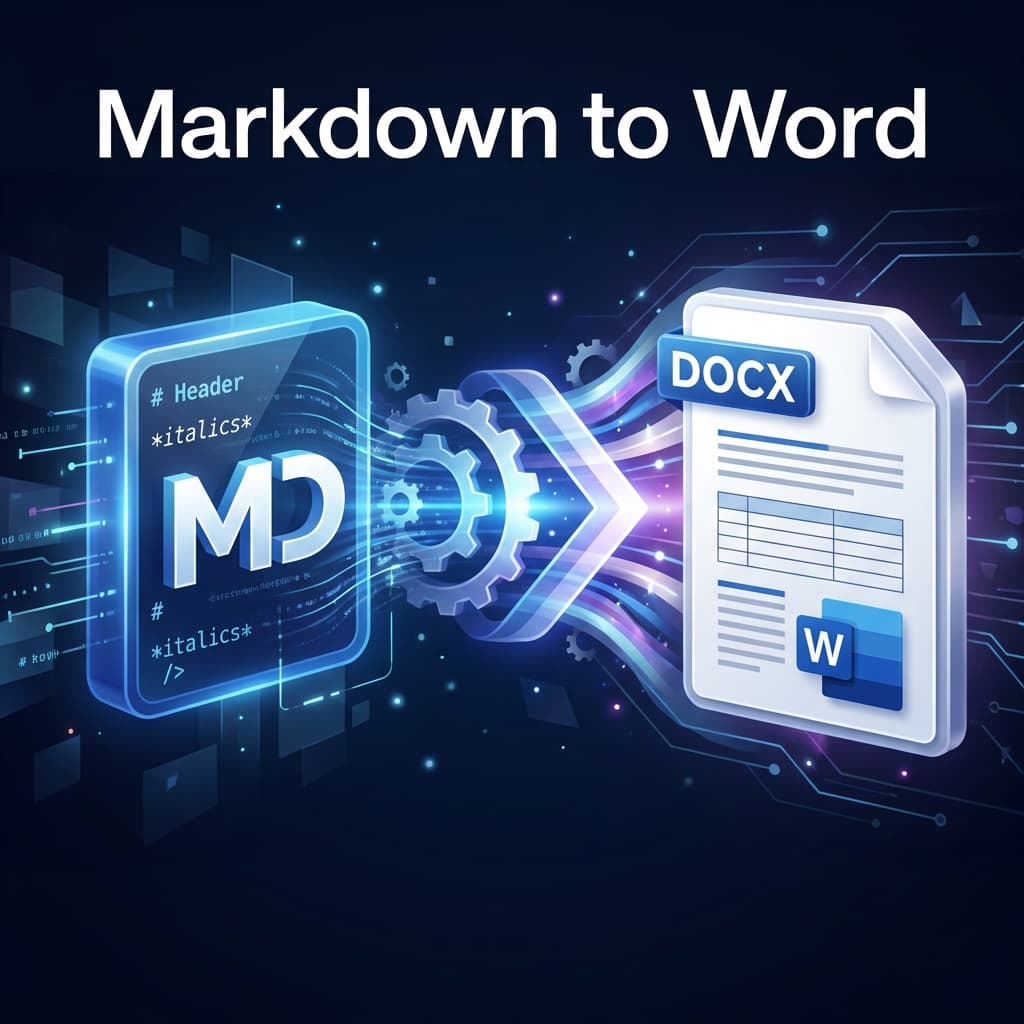
Finalmente facile: Markdown in Word (DOCX) senza problemi
Markdown è fantastico per gli sviluppatori, ma nel mondo aziendale, Word (DOCX) resta il re. Spesso dobbiamo convertire le nostre note tecniche in documenti Word professionali per clienti, colleghi o la direzione.
Questa guida ti mostra come convertire Markdown rapidamente e senza perdita di formattazione in Microsoft Word.
Perché convertire Markdown in Word?
- Collaborazione: I team non tecnici preferiscono Word per la funzione "Tieni traccia delle modifiche".
- Standard: Molte aziende richiedono documenti in formato DOCX per archiviazione e conformità.
- Stampa e Layout: Per layout complessi come intestazioni/piè di pagina o design aziendale, Word è insostituibile.
Il tuo migliore amico: Il convertitore online gratuito
Dimentica software complicati. MarkdownCo fa il lavoro direttamente nel browser.
Vantaggi di MarkdownCo
- Formattazione 1:1: Le intestazioni (#) diventano veri stili Word (Titolo 1, 2, 3...).
- Immagini Incluse: Gli URL delle immagini nel tuo Markdown vengono scaricati e integrati direttamente nel DOCX. Niente più immagini mancanti!
- Tabelle: Le tabelle Markdown diventano tabelle Word modificabili.
- Blocchi di Codice: Il codice rimane pulito e leggibile, perfetto per la documentazione tecnica.
Passo dopo Passo
- Apri il convertitore Markdown in Word.
- Carica il tuo file
.mdo incolla il testo. - Clicca su "Converti in Word".
- Scarica il file
.docxcompletato.
Per i Pro: Pandoc con Modello di Riferimento
Se converti regolarmente e hai bisogno di una grafica specifica, Pandoc è la soluzione.
pandoc input.md --reference-doc=modello.docx -o output.docx
Con --reference-doc, puoi specificare un file DOCX come modello, i cui stili (font, margini) verranno applicati.
Problemi Comuni
- Immagini Locali: Se il tuo file Markdown punta a immagini locali (
./img/foto.png), un strumento online non può trovarle. Usa URL assoluti o strumenti che supportino il caricamento di cartelle. MarkdownCo supporta ora il caricamento ZIP per le immagini! - Formule: Le formule LaTeX ($E=mc^2$) potrebbero non essere tradotte perfettamente nell'editor di equazioni Word.
- Caratteri Speciali: Il Markdown standard è il più sicuro. Estensioni esotiche possono causare errori di visualizzazione.
Conclusione
Fare da ponte tra Markdown e Word è oggi più facile che mai. Per conversioni rapide e puntuali, un convertitore online è ideale. Per compiti ricorrenti con design aziendale, vale la pena guardare Pandoc.
Hai bisogno del percorso inverso? Il nostro convertitore Word in Markdown può trasformare file .docx in Markdown pulito — perfetto per importare contenuti Word in repository Git o piattaforme di documentazione.
Per altri formati di output, dai un'occhiata al nostro convertitore Markdown in PDF per documenti pronti per la stampa e al nostro convertitore Markdown in HTML per la pubblicazione web. Puoi anche esplorare la nostra guida alla conversione Markdown in PDF e la guida alla conversione Markdown in HTML per ulteriori suggerimenti.
Pronto a provarlo? Converti il tuo primo file Markdown in Word ora e scopri la differenza.
Rendi il tuo lavoro compatibile – converti ora!