Công cụ chuyển đổi Markdown trực tuyến miễn phí tốt nhất 2026: So sánh trung thực
So sánh trung thực các công cụ chuyển đổi Markdown trực tuyến miễn phí — chiều chuyển đổi, hỗ trợ LaTeX và Mermaid, bảo mật, giới hạn file, kèm quy trình từng bước chuyển .md sang PDF, Word và HTML.
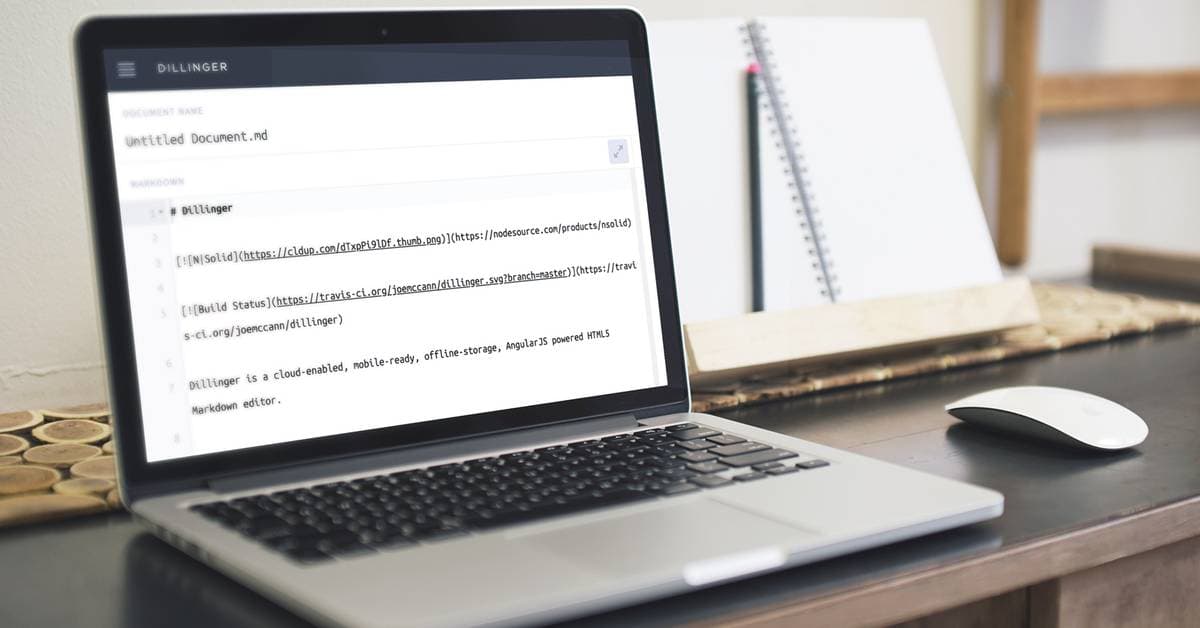
Chọn công cụ chuyển đổi Markdown trực tuyến: Hướng dẫn thực tế
Markdown là điểm khởi đầu của phần lớn nội dung kỹ thuật: file README, tài liệu API, ghi chú cuộc họp, bản nháp blog, và — ngày càng phổ biến — nội dung dán thẳng từ ChatGPT, Claude hay Gemini. Định dạng này dễ viết, dễ đọc, nhưng sớm muộn gì bạn cũng cần biến Markdown thành một file PDF chỉn chu, một tài liệu Word hoặc HTML sạch sẽ — và đó chính là lúc công cụ chuyển đổi Markdown trực tuyến phát huy giá trị.
Hướng dẫn này tập trung vào những điều thực sự quan trọng khi bạn chọn công cụ: hỗ trợ những chiều chuyển đổi nào, xử lý phần khó ra sao (bảng, công thức LaTeX, sơ đồ Mermaid), "bảo mật" trong thực tế nên được hiểu thế nào, và các lựa chọn miễn phí phổ biến khác nhau ở đâu. Một lưu ý về phương pháp trước khi bắt đầu: mọi thứ được so sánh ở đây đều là năng lực có tài liệu công khai mà bạn có thể tự kiểm chứng trong vài phút — chúng tôi cố tình không đưa ra bất kỳ con số phần trăm benchmark nào, vì "điểm độ chính xác" không kèm phương pháp đo công khai chỉ là marketing, không phải đo lường.
Hiểu về Markdown và lý do công cụ chuyển đổi tồn tại
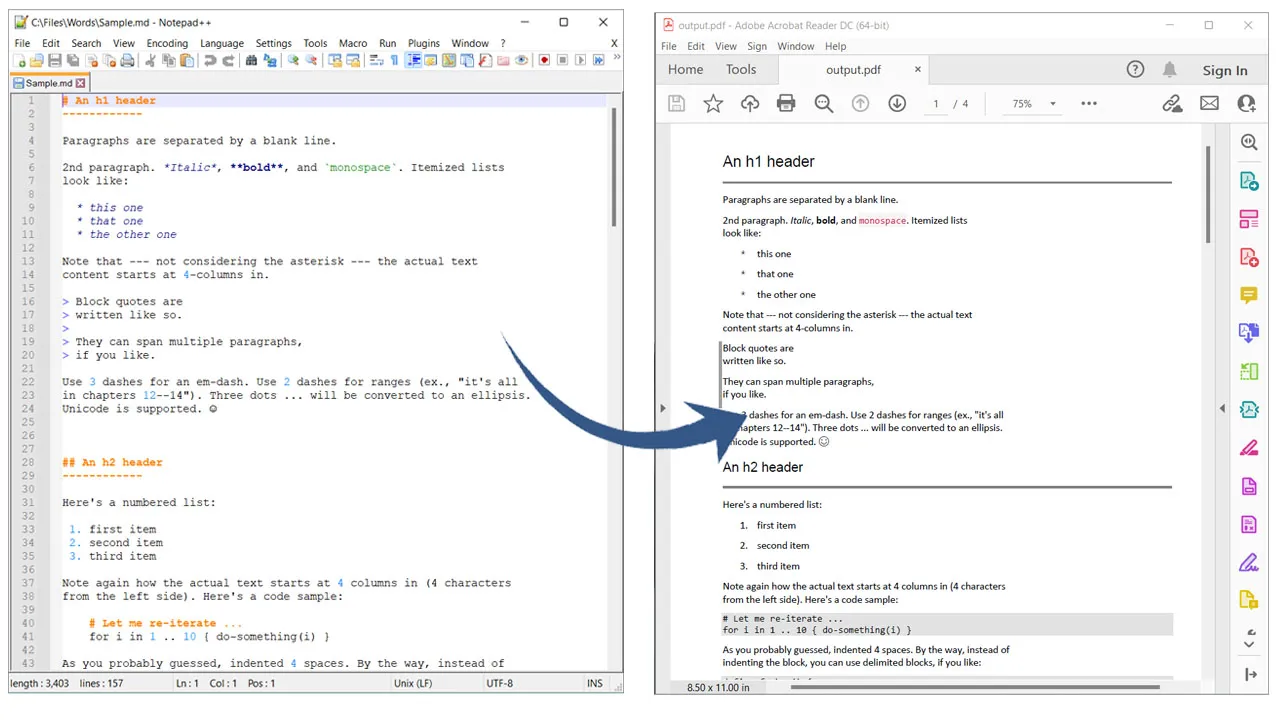
Markdown do John Gruber tạo ra năm 2004, được thiết kế để đơn giản: file văn bản thuần render thành nội dung có cấu trúc bằng cú pháp trực quan. Tiêu đề đánh dấu bằng ký tự #, danh sách bằng dấu sao hoặc số, liên kết bằng ngoặc vuông và ngoặc tròn. Nó phổ biến nhờ mã nguồn dễ đọc với con người — không như HTML vốn dễ biến thành một mớ thẻ rối rắm — cùng khả năng hỗ trợ gốc trên các nền tảng như GitHub, Reddit và các trình tạo trang tĩnh. Lập trình viên dùng nó cho file README và tài liệu; người viết thích nó vì di chuyển mượt mà giữa các trình soạn thảo và thiết bị.
Vấn đề là bản chất văn bản thuần của Markdown không phải lúc nào cũng phù hợp với sản phẩm bàn giao chuyên nghiệp. Chuyển sang PDF cho bạn bố cục cố định để làm báo cáo, Word (DOCX) khớp với quy trình review xoay quanh track changes, còn HTML giúp nội dung sẵn sàng lên web. Chiều ngược lại cũng quan trọng không kém — bạn có thể chuyển PDF về Markdown, biến trang HTML thành Markdown, hoặc trích xuất Markdown từ tài liệu Word khi cần đưa nội dung cũ vào quy trình docs-as-code.
Một công cụ chạy trên trình duyệt xử lý tất cả những việc này mà không cần cài đặt gì — và đó chính là điểm mấu chốt: với nhu cầu thỉnh thoảng hoặc khi đang di chuyển, mở một tab nhanh gọn hơn nhiều so với duy trì cả một toolchain.
Điều gì khiến Markdown lý tưởng cho sáng tạo nội dung hiện đại
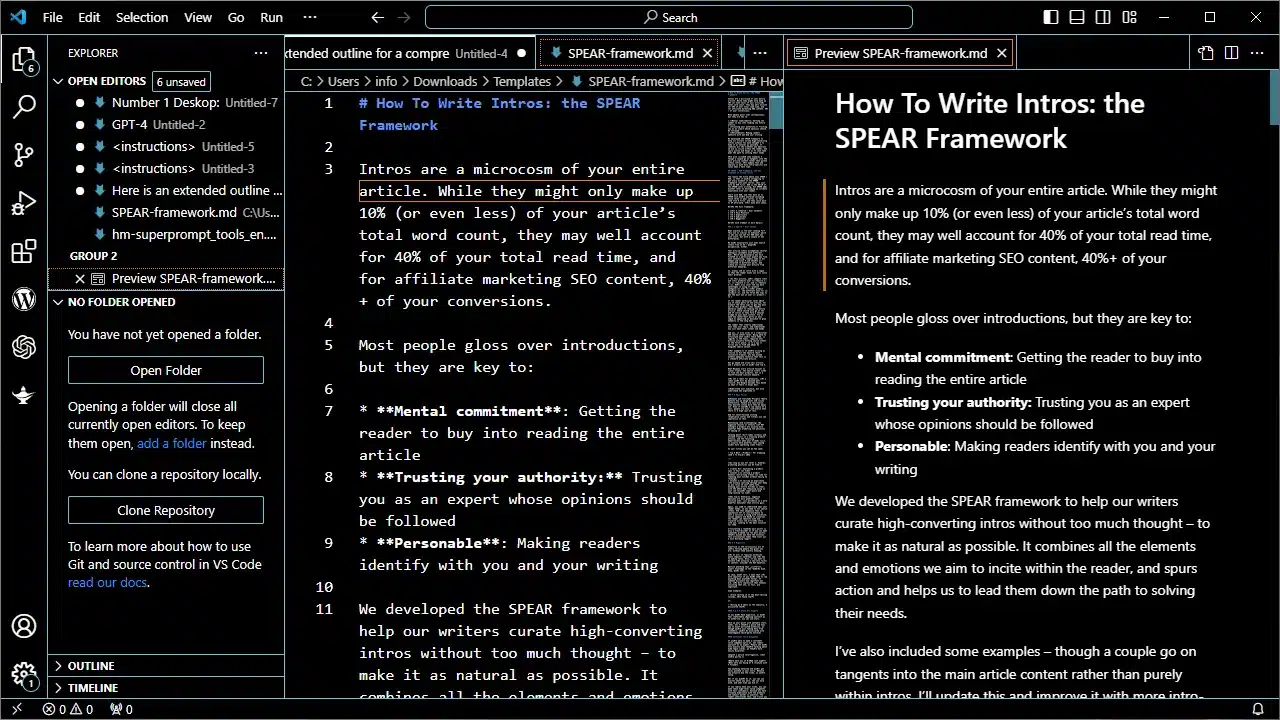
Về cốt lõi, Markdown cân bằng giữa khả năng biểu đạt và sự tối giản. Chữ đậm là **this**. Bảng — một phần mở rộng của GitHub Flavored Markdown (GFM) — dùng dấu gạch đứng và gạch ngang, viết nhẹ nhàng hơn hẳn so với HTML tương đương:
| Feature       | Benefit                  |
|---------------|--------------------------|
| Headers       | Quick structure          |
| Inline Code   | `var x = 10;` syntax     |
| Blockquotes   | > Easy citations         |
Khả năng tương thích này tỏa sáng trong các hệ sinh thái như GitHub, nơi Markdown render trực tiếp trong wiki và issue. Với blogger dùng WordPress hay Ghost, điều đó nghĩa là soạn nháp trong một trình soạn thảo không xao nhãng, rồi chuyển đổi sang đúng định dạng mà nơi đăng yêu cầu. Đặc tả CommonMark định nghĩa cú pháp lõi, còn hướng dẫn Markdown của GitHub ghi lại các phần mở rộng GFM mà hầu hết công cụ hiện nay coi là chuẩn.
Công cụ trực tuyến vs. phần mềm desktop như Pandoc
Nói thẳng trước: nếu bạn chuyển đổi tài liệu hằng ngày, sống trong terminal và cần tùy biến sâu, Pandoc là một công cụ mã nguồn mở xuất sắc — và không công cụ trực tuyến nào nên giả vờ điều ngược lại. Cái giá phải trả nằm ở khâu cài đặt và bảo trì: cài Pandoc (kèm một bản phân phối LaTeX nếu muốn xuất PDF), học các flag của nó, và giữ toolchain hoạt động ổn định trên nhiều máy.
Công cụ chuyển đổi Markdown trực tuyến đảo ngược sự đánh đổi đó. Không cần cài đặt, nên chạy được từ mọi trình duyệt trên mọi máy — kể cả chiếc laptop bị bộ phận IT khóa chặt. Không xung đột dependency, không lệch phiên bản, và gói miễn phí đủ cho nhu cầu thỉnh thoảng. Ranh giới thực tế: power user thiên về tự động hóa sẽ viết script cho Pandoc; những người còn lại — và bất kỳ ai chỉ cần một file DOCX sạch trong hai phút tới — dùng công cụ trên trình duyệt là hợp lý hơn.
Những tính năng cần kiểm tra trước khi tin tưởng một công cụ chuyển đổi Markdown
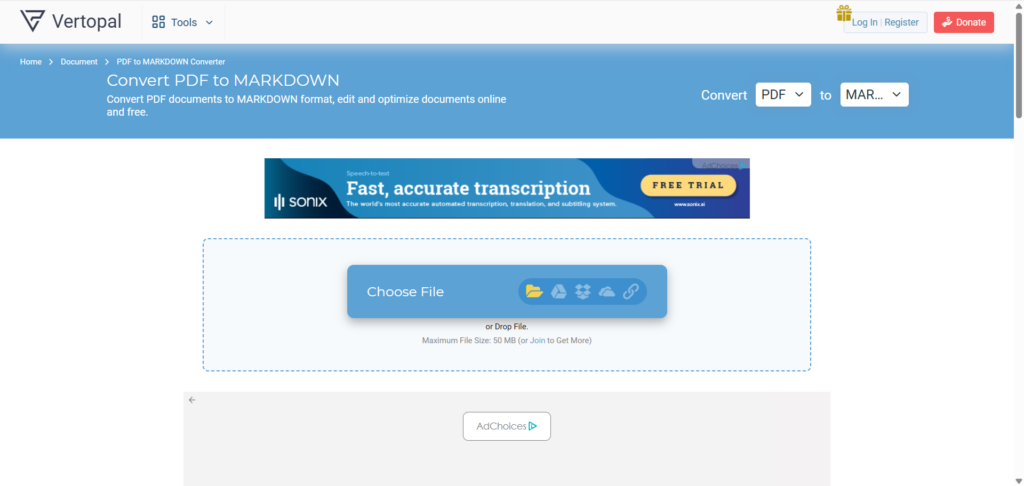
Chọn công cụ chuyển đổi Markdown tốt nhất không nằm ở giao diện hào nhoáng, mà ở việc nội dung còn nguyên vẹn bao nhiêu sau chuyến đi qua bộ chuyển đổi. Ba khía cạnh sau tách các công cụ nghiêm túc khỏi phần còn lại.
Bảo mật và quyền riêng tư của công cụ chuyển đổi Markdown trực tuyến
Bất kỳ công cụ nào bạn tải file lên đều phải nói rõ, bằng ngôn ngữ dễ hiểu: file được truyền đi thế nào, nằm ở đâu trong lúc xử lý, và bị xóa khi nào. Mức tối thiểu cần đòi hỏi là truyền tải có mã hóa (HTTPS/TLS), xử lý tạm thời và xóa sau khi chuyển đổi — MarkdownCo truyền file qua TLS, chỉ xử lý để thực hiện chuyển đổi và không giữ lại nội dung sau đó. Lưu ý rằng "mã hóa đầu cuối" (end-to-end encryption) không phải là tuyên bố đúng cho bất kỳ công cụ chuyển đổi trực tuyến nào: máy chủ buộc phải đọc file của bạn thì mới chuyển đổi được. Điều bạn có thể và nên yêu cầu là mã hóa đường truyền cộng với một chính sách không lưu trữ rõ ràng.
Một cách thẩm định thực tế: đọc lướt chính sách quyền riêng tư, chú ý phần nói về lưu trữ dữ liệu, trước khi tải lên bất cứ thứ gì nhạy cảm; và ưu tiên công cụ không bắt tạo tài khoản cho nhu cầu cơ bản. Nếu một công cụ mập mờ về số phận file của bạn, hãy mặc định câu trả lời là thứ bạn sẽ không thích.
Độ trung thực định dạng: GFM, công thức LaTeX và sơ đồ Mermaid
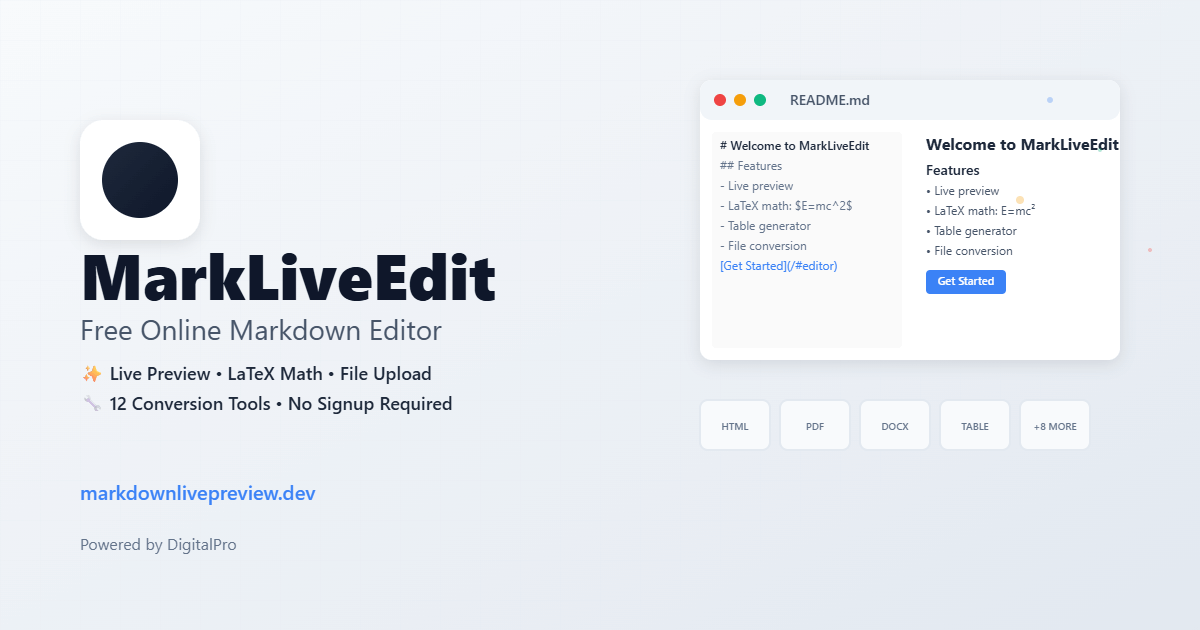
Đây là nơi các công cụ miễn phí khác nhau nhiều nhất, và bạn dễ dàng tự kiểm tra: dán một bảng GFM, một công thức inline như $E = mc^2$ và một khối mermaid vào bất kỳ công cụ nào rồi nhìn kết quả. Nhiều công cụ miễn phí âm thầm bỏ rơi công thức, render mã nguồn Mermaid thành khối code thường, hoặc làm hỏng danh sách lồng nhau.
MarkdownCo coi đây là các trường hợp lõi chứ không phải ngoại lệ: bảng GFM và task list, công thức LaTeX (cả inline lẫn block), flowchart và sequence diagram của Mermaid, khối code có tô sáng cú pháp — tất cả đi trọn vẹn vào file PDF, Word và HTML đầu ra. Nếu tài liệu của bạn thiên về kỹ thuật — ghi chú kỹ thuật, bản nháp nghiên cứu, bất cứ thứ gì có công thức — hãy chạy bài test dán này trước khi gắn bó với một công cụ. Mất hai phút, nhưng nói lên nhiều điều hơn mọi trang marketing.
Tốc độ, giới hạn file và trải nghiệm hằng ngày
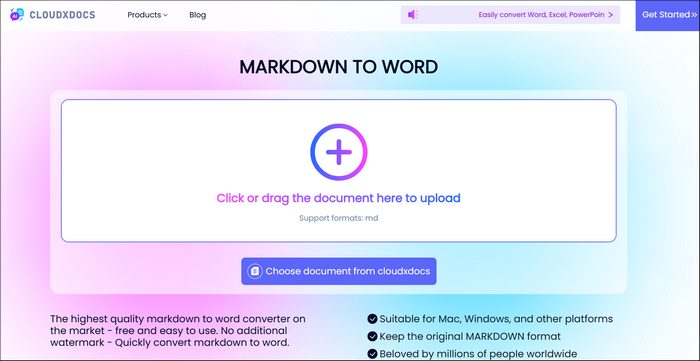
Tài liệu thông thường chuyển đổi xong trong vài giây; điều đáng quan tâm hơn là mức trần. MarkdownCo nhận file tới 10 MB mỗi lượt chuyển đổi — đủ cho một cuốn tài liệu vài trăm trang kèm hình ảnh nhúng. Trải nghiệm giao diện cũng đáng kể: kéo-thả để tải lên, dán-là-chuyển, và bản xem trước trực tiếp cho thấy chữ nghiêng hay gạch ngang sẽ hiển thị ra sao trước khi bạn bấm chuyển. Với quy trình tự động hóa, REST API cho phép đưa chuyển đổi vào pipeline CI/CD — chi tiết ở phần dưới.
Các lựa chọn miễn phí so với nhau thế nào
Cách công bằng nhất để so sánh các công cụ là dựa trên năng lực có tài liệu công khai — những gì chính trang web và tài liệu của từng công cụ tuyên bố, và bạn có thể tự kiểm chứng. Dưới đây là vị trí của các lựa chọn miễn phí thường được gợi ý, tính đến tháng 8/2026:
| Năng lực | MarkdownCo | Dillinger | StackEdit | Pandoc (desktop) |
|---|---|---|---|---|
| Mục đích chính | Bộ công cụ chuyển đổi | Trình soạn thảo trực tuyến | Trình soạn thảo trực tuyến | Trình chuyển đổi CLI |
| Markdown → PDF / DOCX / HTML | ✅ / ✅ / ✅ | ✅ / ❌ / ✅ | ❌ / ❌ / ✅ | ✅ / ✅ / ✅ |
| Chiều ngược (PDF/Word/HTML → Markdown) | ✅ | ❌ | ❌ | Một phần (không nhận PDF đầu vào) |
| Công thức LaTeX trong file đầu ra | ✅ | ❌ | Chỉ xem trước | ✅ |
| Render sơ đồ Mermaid | ✅ | ❌ | Một phần (chỉ xem trước) | Qua filter |
| Dùng không cần tài khoản | ✅ (gói miễn phí) | ✅ | ✅ (đồng bộ cần tài khoản) | ✅ (chạy cục bộ) |
| Cần cài đặt | Không | Không | Không | CLI + LaTeX cho PDF |
| REST API | ✅ (có gói miễn phí) | ❌ | ❌ | Chỉ tự host |
Hai điều cần nói thẳng về bảng này. Thứ nhất, Dillinger và StackEdit cực kỳ tốt ở đúng việc chúng được sinh ra để làm — viết và chỉnh sửa Markdown ngay trên trình duyệt — và nếu soạn thảo là hoạt động chính của bạn, chúng là lựa chọn đúng; chuyển đổi với chúng chỉ là tính năng phụ, không phải khuyết điểm. Thứ hai, gói miễn phí của MarkdownCo thêm một watermark nhỏ vào file PDF và Word tải về; credit trả phí sẽ gỡ nó đi. Chúng tôi thà nói với bạn ngay tại đây còn hơn để bạn tự phát hiện sau lượt tải đầu tiên.
Quy luật hiện ra khá rõ: các trình soạn thảo gắn thêm chức năng xuất cơ bản, Pandoc cho sức mạnh tối đa với chi phí thiết lập tối đa, còn công cụ sinh ra để chuyển đổi thì phủ trọn ma trận chiều chuyển đổi — bao gồm cả chiều ngược PDF sang Markdown và Word sang Markdown mà các trình soạn thảo hoàn toàn không đụng tới.
Từng bước: Chuyển đổi Markdown trực tuyến
- Chuẩn bị file: Viết hoặc mở Markdown trong bất kỳ trình soạn thảo văn bản nào. Linter như markdownlint giúp bắt lỗi cú pháp từ sớm.
- Mở công cụ: Truy cập MarkdownConverter.pro. Không cần đăng ký để bắt đầu — mỗi khách truy cập đều có lượt chuyển đổi miễn phí hằng ngày.
- Tải lên hoặc dán: Kéo file
.mdvào hoặc dán thẳng văn bản. - Chọn định dạng đầu ra: Chọn PDF cho tài liệu sẵn sàng in, Word cho bản review chỉnh sửa được, hoặc HTML cho web.
- Xem trước và chuyển đổi: Bản xem trước trực tiếp cho thấy chính xác bảng, công thức và sơ đồ sẽ render thế nào. Chuyển đổi và tải về.
- Kiểm tra lại: Mở file đầu ra và soát nhanh liên kết, bảng, công thức — ba mươi giây kiểm tra vẫn hơn phải gửi lại một file đính kèm bị lỗi.
Cả vòng lặp chỉ mất vài phút cho một tài liệu thông thường, và sau đó không có gì phải cài đặt hay cập nhật.
Quy trình làm việc thực tế
Từ output AI thành sản phẩm bàn giao. Một quy trình chúng tôi thấy liên tục (và cũng tự dùng): soạn nháp bằng ChatGPT hoặc Claude — cả hai đều xuất Markdown — rồi chuyển kết quả sang Word cho khách hàng review bằng track changes, hoặc sang PDF để có một bản không ai vô tình sửa được. Định dạng — bảng, khối code, công thức — sống sót qua hành trình thay vì bị làm phẳng khi copy-paste vào trình xử lý văn bản. Nếu đó là trường hợp của bạn, hướng dẫn ChatGPT sang Word, PDF & HTML đi qua toàn bộ quy trình từ đầu đến cuối.
Pipeline docs-as-code. Các team giữ tài liệu trong Git có thể nối chuyển đổi vào CI: khi release, REST API tự động biến changelog và tài liệu thành các file PDF phân phối được. Gói Basic của API miễn phí (30 request/tháng), đủ để đánh giá với pipeline của bạn trước khi cam kết gói trả phí.
Cứu nội dung cũ. Các chiều ngược phát huy giá trị khi hợp nhất nội dung cũ: Word sang Markdown cho các bản spec .docx lâu năm, HTML sang Markdown cho các trang wiki sắp nghỉ hưu, Hình ảnh sang Markdown cho cái bảng duy nhất chỉ còn tồn tại dưới dạng ảnh chụp màn hình.
Những cạm bẫy thường gặp và cách tránh
Bất ngờ về định dạng thường bắt nguồn từ cú pháp không chuẩn — bám sát CommonMark/GFM và hầu hết công cụ sẽ hoạt động ngoan ngoãn. Để ý mức trần dung lượng (10 MB mỗi file trên MarkdownCo; dự án rất lớn thì tách theo chương). Và đọc lại phần bảo mật phía trên trước khi tải bất cứ thứ gì bí mật lên bất kỳ công cụ trực tuyến nào: mã hóa đường truyền cộng chính sách xóa được công bố rõ ràng là mức sàn.
Muốn đào sâu từng chiều chuyển đổi, xem hướng dẫn Markdown sang PDF, hướng dẫn Markdown sang Word và hướng dẫn Markdown sang HTML.
Tích hợp chuyển đổi Markdown vào quy trình của bạn
Tự động hóa nhân giá trị lên nhiều lần: kích hoạt chuyển đổi từ Git hook để output luôn đồng bộ với mã nguồn, hoặc chuyển đổi hàng loạt cả thư mục spec trước một đợt bàn giao. Khi hệ sinh thái tiến hóa — MDX, các loại sơ đồ Mermaid phong phú hơn, các phần mở rộng GFM mới — lời khuyên thực tế vẫn không đổi: hãy test bằng tài liệu thật của bạn, đừng dùng mẫu đồ chơi, với bất kỳ công cụ nào bạn đang cân nhắc.
Tóm gọn: chọn công cụ chuyển đổi Markdown trực tuyến bằng cách kiểm tra các năng lực quan trọng với tài liệu của bạn — độ phủ chiều chuyển đổi, độ trung thực của công thức và sơ đồ, một chính sách bảo mật bạn thực sự đã đọc, và giới hạn phù hợp với file của bạn. Bài test dán hai phút sẽ cho bạn biết nhiều hơn mọi bài so sánh — kể cả bài này.
Mới làm quen với Markdown? Hãy bắt đầu với bài giới thiệu Markdown là gì, rồi đến hướng dẫn cú pháp Markdown cơ bản để xây nền tảng vững chắc.