Xuất ghi chú Obsidian sang PDF, Word & HTML dễ dàng
Hướng dẫn chi tiết cách xuất ghi chú Obsidian sang PDF, Word và HTML giữ nguyên định dạng. Từ chuẩn bị Markdown đến chọn công cụ phù hợp cho từng trường hợp.
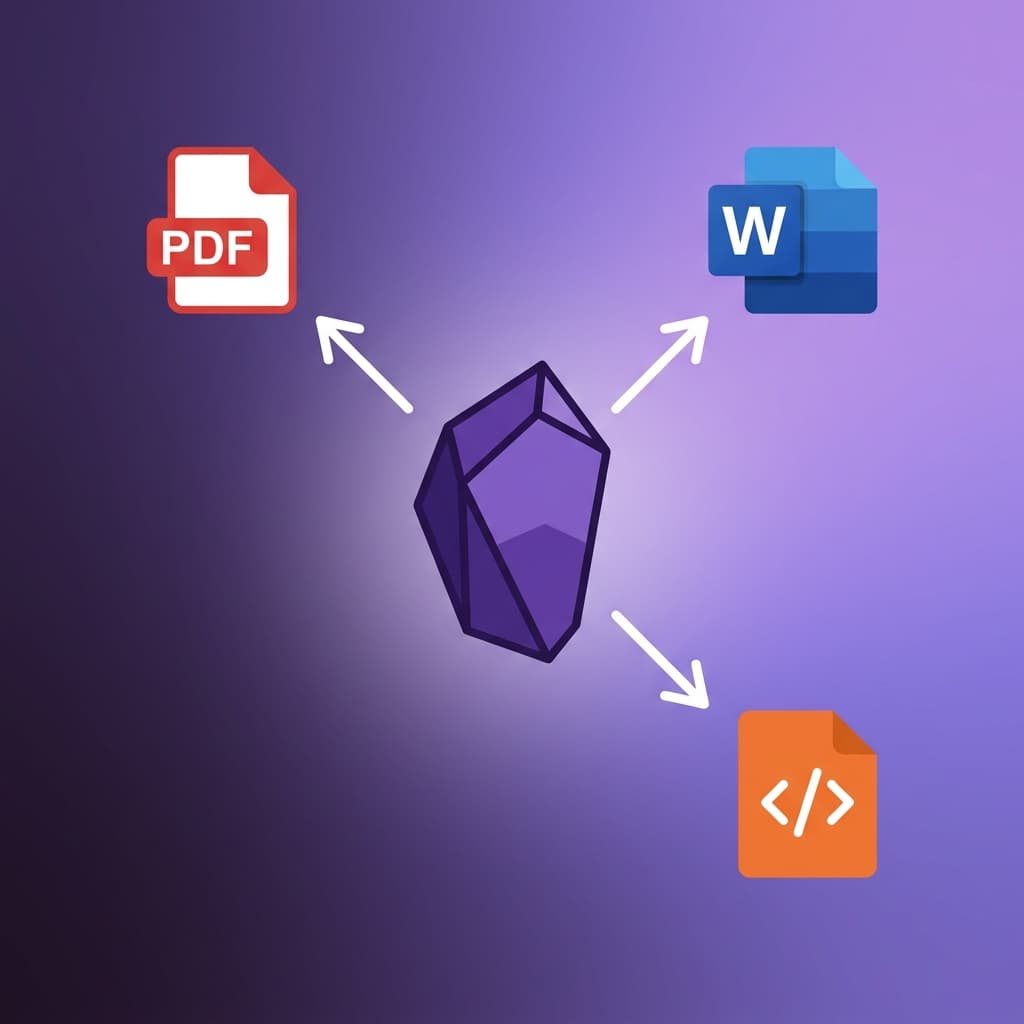
Obsidian là ứng dụng ghi chú dựa trên Markdown được rất nhiều người dùng Việt Nam yêu thích. Viết nhanh, tổ chức tốt, liên kết kiến thức mạnh mẽ. Nhưng đến lúc cần gửi file cho sếp hay đối tác thì lại gặp rắc rối: Obsidian không hỗ trợ xuất file Word, còn xuất PDF thì kết quả nhìn rất thô sơ.
Sếp cần file Word để review và góp ý. Khách hàng muốn nhận báo cáo PDF chuyên nghiệp. Blog cần HTML để đăng bài. Vậy phải làm sao?
Bài viết này sẽ hướng dẫn bạn từng bước xuất ghi chú Obsidian sang cả ba định dạng PDF, Word và HTML — giữ nguyên bảng biểu, code block và hình ảnh.
Tại sao tính năng xuất file của Obsidian còn hạn chế?
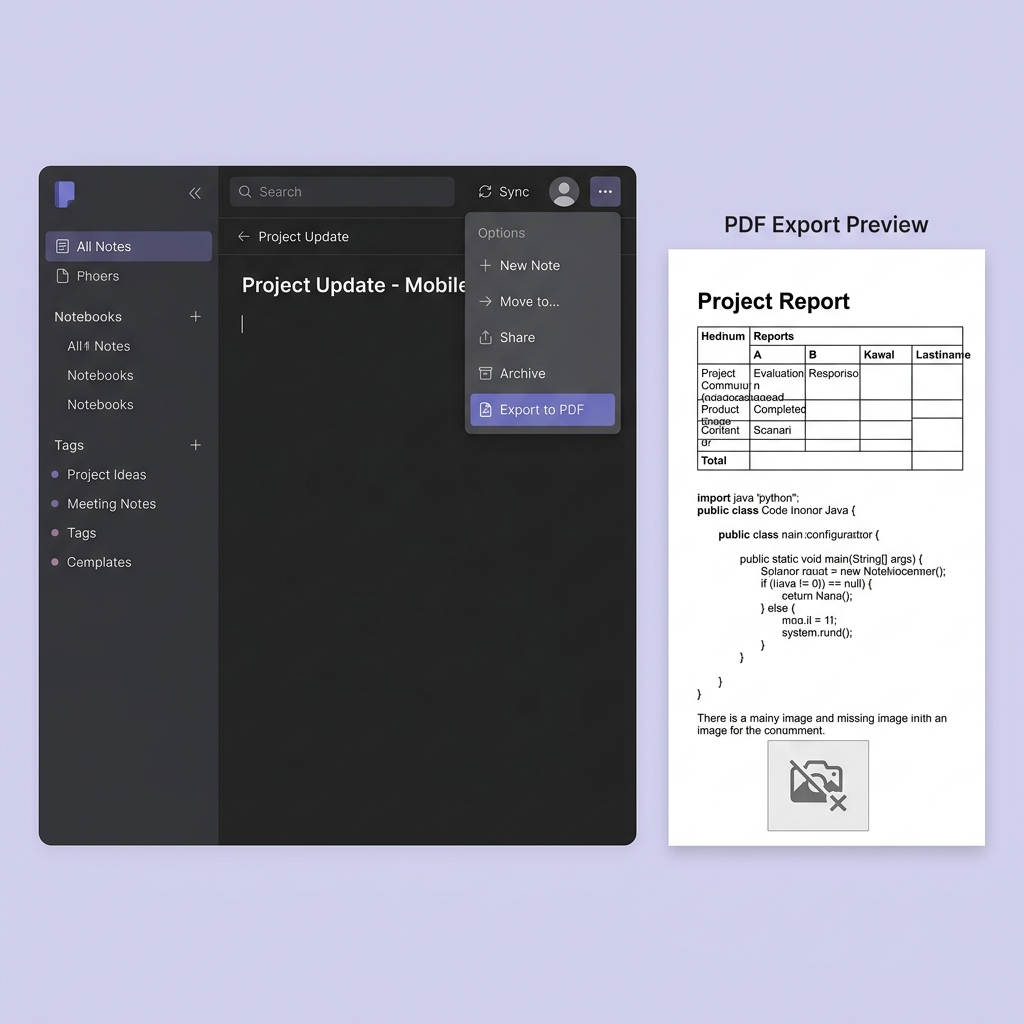
Obsidian có sẵn tùy chọn "Export to PDF" (menu ba chấm → Export to PDF). Với ghi chú đơn giản thì ổn, nhưng nội dung phức tạp hơn sẽ gặp nhiều vấn đề:
- Bảng biểu — độ rộng cột thường bị vỡ, nhất là khi nội dung ô dài
- Code block — highlight cú pháp không đồng nhất hoặc mất hoàn toàn
- Hình ảnh nhúng — ảnh cục bộ dùng cú pháp
![[image.png]]có thể không hiển thị - Callout — các khối callout riêng của Obsidian không chuyển được sang PDF chuẩn
- Wikilink — link dạng
[[Tên trang]]trở thành text chết trong file xuất
Còn Word hay HTML? Obsidian không có tùy chọn xuất nào cả. Nhiều người phải copy-paste vào Google Docs rồi chỉnh tay, mất thời gian và bay hết định dạng.
Chuẩn bị Markdown trước khi xuất
Chất lượng file xuất phụ thuộc rất lớn vào việc Markdown của bạn có "sạch" hay không. Dưới đây là những thứ cần kiểm tra.
Chuyển cú pháp riêng của Obsidian sang Markdown chuẩn
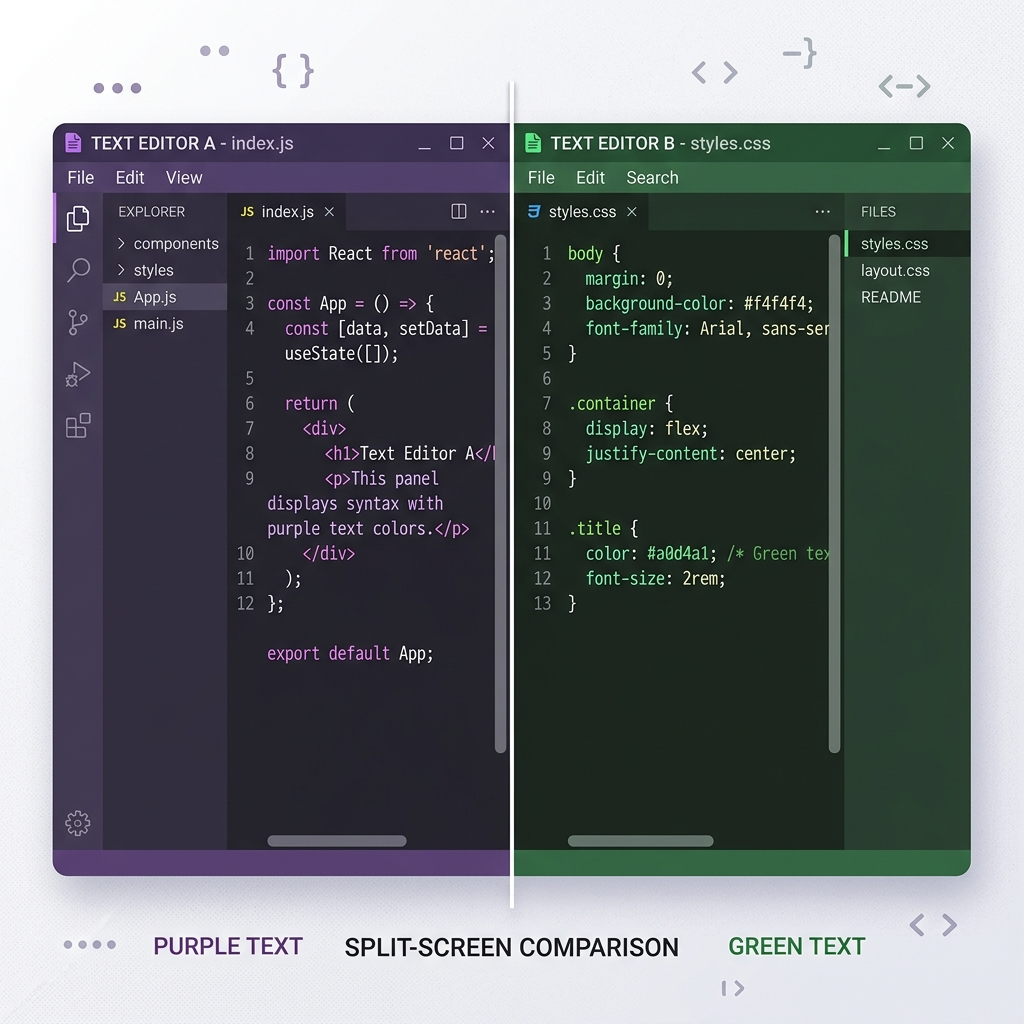
Obsidian mở rộng Markdown chuẩn với nhiều cú pháp riêng. Những tính năng này chạy tốt trong vault nhưng gây lỗi khi xuất:
| Cú pháp Obsidian | Markdown chuẩn tương đương |
|---|---|
![[image.png]] |  |
[[Tên trang]] | [Tên trang](ten-trang.md) |
> [!note] callout | > **Ghi chú:** nội dung blockquote |
==highlight== | **highlight** hoặc HTML <mark> |
Nếu xuất một ghi chú đơn lẻ, bạn có thể chuyển tay. Để xử lý hàng loạt, plugin cộng đồng Obsidian Markdown Export sẽ tự động dọn dẹp những cú pháp này.
Muốn hiểu rõ hơn về Markdown chuẩn và mở rộng, tham khảo hướng dẫn cú pháp Markdown cơ bản và cú pháp Markdown nâng cao.
Kiểm tra hình ảnh
Đây là nguyên nhân số 1 khiến file xuất bị lỗi. Obsidian lưu ảnh trong thư mục vault, và công cụ bên ngoài không truy cập được trừ khi bạn:
- Dùng đường dẫn tương đối trỏ đến file thực (không dùng wikilink embed)
- Đảm bảo file ảnh nằm ở vị trí mà công cụ chuyển đổi có thể đọc được
- Chuyển ảnh sang định dạng phổ biến (PNG hoặc JPEG) nếu đang ở định dạng lạ
Cách 1: Xuất ghi chú Obsidian sang PDF
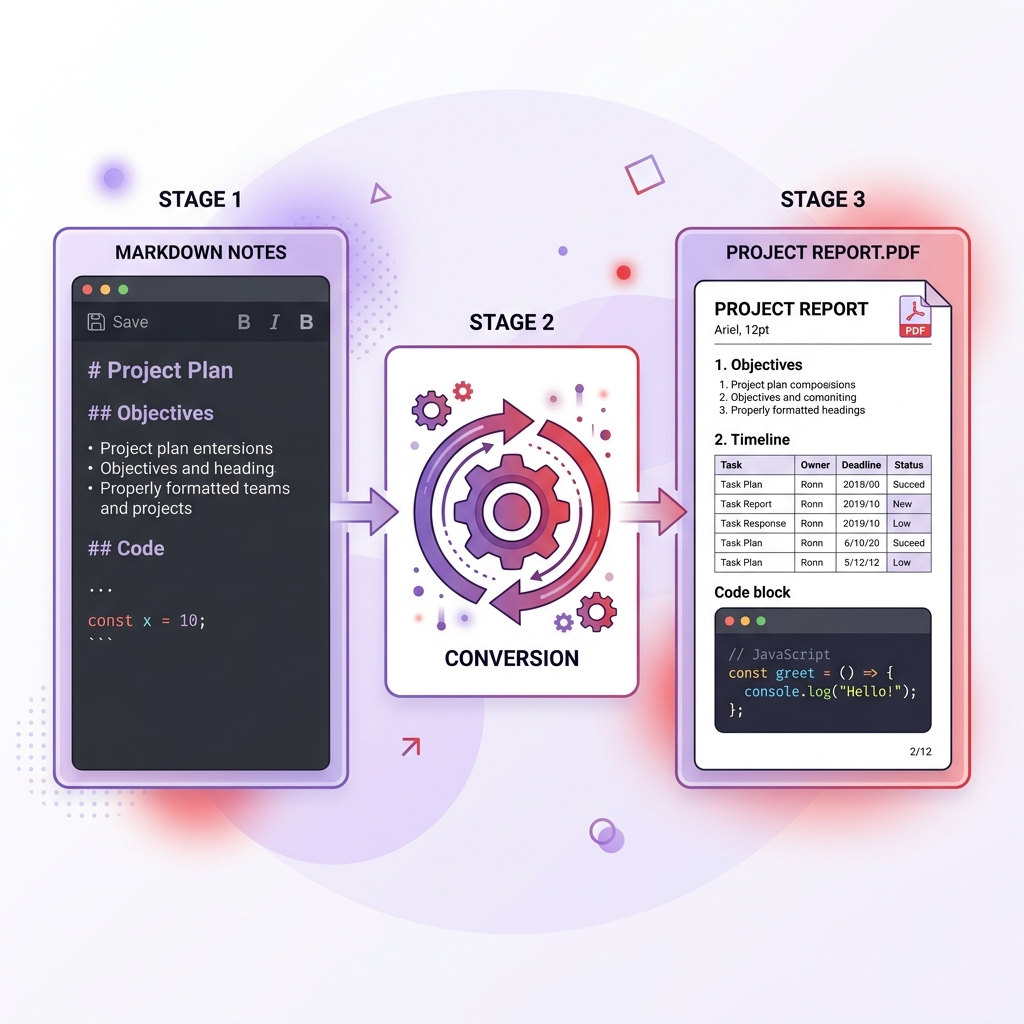
PDF là định dạng phổ biến nhất — giữ nguyên bố cục và mở được trên mọi thiết bị.
Dùng công cụ chuyển đổi trực tuyến (Nhanh nhất)
Đây là cách đơn giản nhất với chất lượng đầu ra tốt:
- Mở ghi chú trong Obsidian
- Copy toàn bộ nội dung (Cmd/Ctrl + A, rồi Cmd/Ctrl + C), hoặc tìm file
.mdtrong thư mục vault - Truy cập công cụ chuyển đổi Markdown sang PDF
- Dán nội dung hoặc upload file
.md - Tải file PDF đã chuyển đổi
So với xuất PDF mặc định của Obsidian, bạn sẽ có bảng biểu gọn gàng hơn, code block được highlight đúng cách và kiểu dáng nhất quán. Xem thêm hướng dẫn đầy đủ về chuyển Markdown sang PDF để tối ưu kết quả.
Dùng Pandoc (Dành cho dân kỹ thuật)
Nếu quen command line, Pandoc cho bạn toàn quyền kiểm soát:
pandoc "Ghi-chu-Obsidian.md" -o output.pdf \
  --pdf-engine=xelatex \
  --variable geometry:margin=1in
Lưu ý:
- Cần cài LaTeX (MacTeX trên Mac, TeX Live trên Linux)
- Đường dẫn ảnh phải là tuyệt đối hoặc tương đối so với nơi chạy lệnh
- Wikilink sẽ không hoạt động — cần chuyển sang link chuẩn trước
Dùng plugin cộng đồng
Plugin Better Export PDF cải thiện tính năng xuất PDF của Obsidian với:
- Tùy chỉnh CSS
- Header và footer tùy biến
- Đánh số trang
Cài đặt: Settings → Community Plugins → Browse → tìm "Better Export PDF".
Cách 2: Xuất ghi chú Obsidian sang Word (.docx)
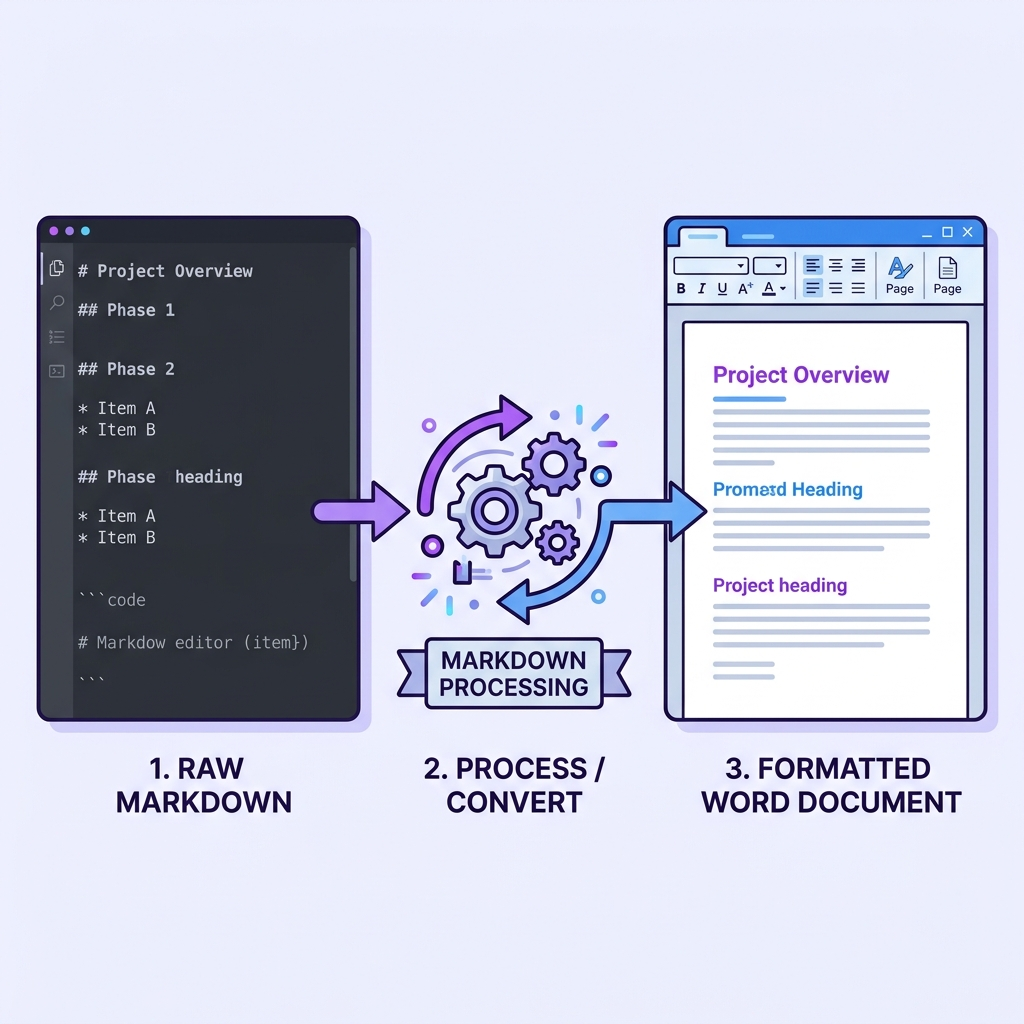
Obsidian không hỗ trợ xuất Word. Dưới đây là các cách thực sự hoạt động.
Dùng công cụ chuyển đổi trực tuyến (Nhanh nhất)
- Tìm file
.mdtrong thư mục vault (click phải vào ghi chú → "Reveal in Finder/Explorer") - Upload lên công cụ chuyển đổi Markdown sang Word
- Tải file
.docx
File Word đầu ra sử dụng đúng các style chuẩn (Heading 1, Heading 2, Normal...), nên bạn có thể áp dụng theme Word ngay để thay đổi giao diện. Tham khảo thêm hướng dẫn chuyển Markdown sang Word để biết các mẹo nâng cao.
Dùng Pandoc
pandoc "Ghi-chu-Obsidian.md" -o output.docx
Muốn dùng template Word của công ty:
pandoc "Ghi-chu-Obsidian.md" -o output.docx --reference-doc=template-cong-ty.docx
Pandoc sẽ ánh xạ heading Markdown vào style heading của template, giữ nguyên thương hiệu.
Khi nào chọn Word thay vì PDF?
Chọn Word khi:
- Người nhận cần chỉnh sửa hoặc góp ý bằng Track Changes
- Nộp vào hệ thống yêu cầu
.docx(nộp bài học thuật, đề xuất dự án) - Tài liệu cần qua quy trình duyệt và phê duyệt
Chọn PDF khi:
- Cần bản hoàn chỉnh, chỉ đọc
- Tài liệu phải hiển thị giống nhau trên mọi thiết bị
- Lưu trữ hoặc in ấn
Cách 3: Xuất ghi chú Obsidian sang HTML
HTML hữu ích khi bạn cần đăng lên web, nhúng vào CMS hoặc tạo trang tài liệu.
Dùng công cụ chuyển đổi trực tuyến
- Copy nội dung ghi chú hoặc xuất file
.md - Truy cập công cụ chuyển đổi Markdown sang HTML
- Tải HTML sạch, sẵn sàng dùng cho website hoặc CMS
Dùng Pandoc
pandoc "Ghi-chu-Obsidian.md" -o output.html --standalone
Flag --standalone tạo trang HTML hoàn chỉnh với thẻ <head> và <body>. Bỏ flag này nếu bạn chỉ cần đoạn HTML để nhúng vào trang có sẵn.
Obsidian Publish (Trả phí)
Obsidian có dịch vụ hosting riêng gọi là Obsidian Publish ($8/tháng). Nó render ghi chú thành website với điều hướng, tìm kiếm và graph view. Tiện nhưng bị phụ thuộc vào nền tảng và không cho bạn file HTML thô.
Xử lý các lỗi thường gặp khi xuất
Lỗi: Hình ảnh bị mất
Nguyên nhân: Obsidian dùng cú pháp ![[image.png]] mà công cụ bên ngoài không hiểu.
Cách sửa: Chuyển sang cú pháp ảnh Markdown chuẩn:

Nếu dùng công cụ trực tuyến, upload ảnh riêng hoặc dùng URL công khai.
Lỗi: Bảng biểu bị vỡ
Nguyên nhân: Bảng có nội dung ô quá dài, tràn cột khi xuất PDF.
Cách sửa: Giữ nội dung ô ngắn gọn. Với dữ liệu phức tạp:
- Chia thành nhiều bảng nhỏ hơn
- Dùng danh sách gạch đầu dòng thay thế
- Thêm ngắt dòng trong ô (một số công cụ hỗ trợ)
Lỗi: Định dạng khác so với trong Obsidian
Nguyên nhân: Obsidian áp dụng theme CSS riêng. Công cụ bên ngoài dùng kiểu dáng khác.
Cách sửa: Điều này là bình thường. Tập trung vào cấu trúc đúng (heading, danh sách, code block) thay vì cố làm giống pixel. Một số công cụ cho phép tùy chỉnh CSS để phù hợp style bạn muốn.
Quy trình thực tế: Ví dụ viết báo cáo tuần
Đây là quy trình mình thực sự dùng để tạo báo cáo hàng tuần từ Obsidian:
- Viết trong Obsidian dùng template với Markdown chuẩn (không dùng wikilink hay callout)
- Xem lại ở Reading View để phát hiện lỗi định dạng
- Xuất file
.mdtừ thư mục vault - Chuyển sang PDF bằng công cụ Markdown sang PDF cho bản lưu trữ
- Chuyển sang Word bằng công cụ Markdown sang Word cho bản gửi team review
Tổng thời gian: dưới 3 phút. Nếu làm thủ công trong Word, cùng nội dung đó phải mất 15-20 phút chỉnh định dạng.
So sánh các phương pháp xuất file
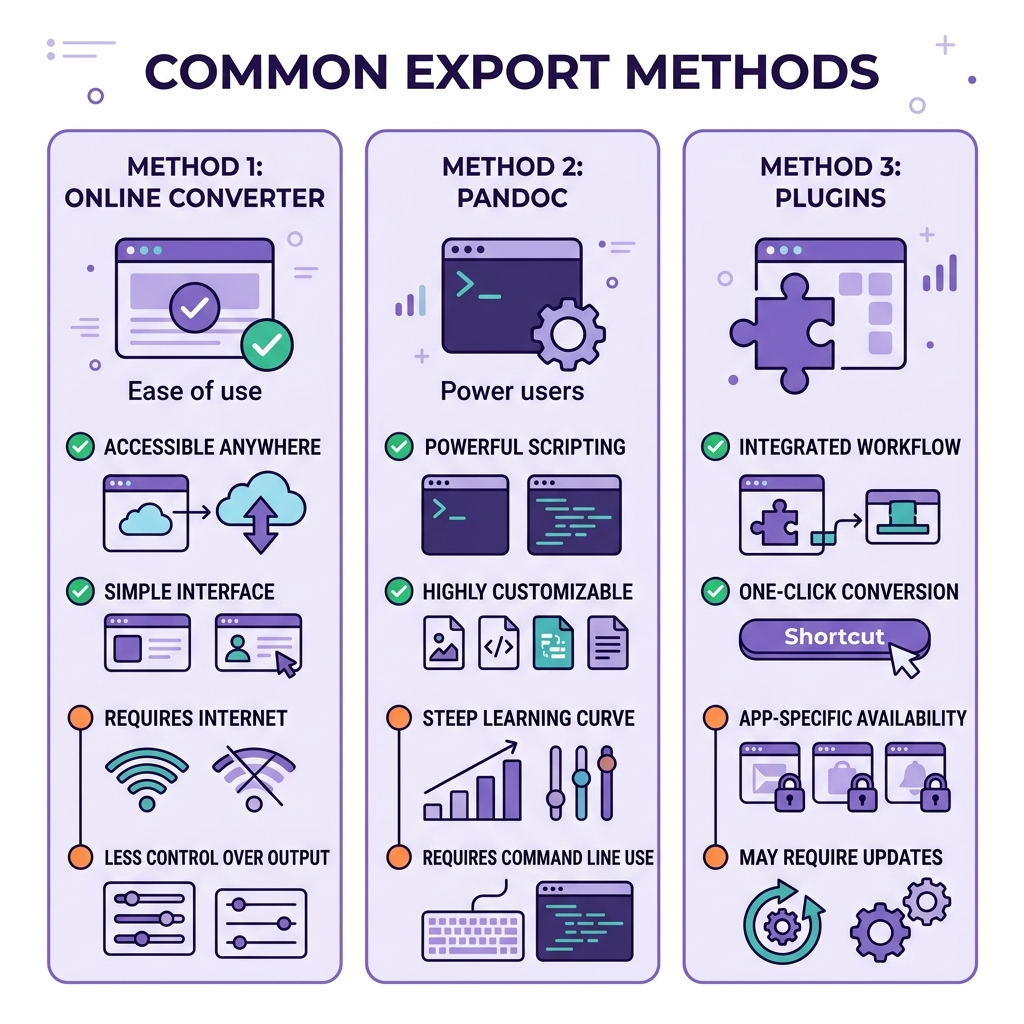
| Tiêu chí | Công cụ trực tuyến | Pandoc | Plugin cộng đồng |
|---|---|---|---|
| Cài đặt | Không cần | Cần cài đặt | Cài plugin |
| Dễ sử dụng | Kéo thả, rất đơn giản | Dòng lệnh | Menu trong app |
| Định dạng đầu ra | PDF, Word, HTML | 40+ định dạng | Tùy plugin |
| Tùy chỉnh kiểu dáng | Cơ bản | Toàn quyền | Trung bình |
| Xử lý hàng loạt | Từng file một | Viết script được | Thường từng file |
| Phù hợp với | Xuất nhanh, không thường xuyên | Quy trình tự động hóa | Muốn ở trong Obsidian |
Với đa số người dùng, công cụ trực tuyến xử lý được 90% nhu cầu xuất file mà không cần cài đặt gì. Nếu bạn xuất file thường xuyên và cần tự động hóa, hãy đầu tư thời gian vào Pandoc.
Tổng kết
Obsidian là nơi tuyệt vời để viết, nhưng xuất ghi chú ra định dạng chia sẻ được cần thêm vài bước. Chìa khóa là chọn đúng phương pháp cho từng tình huống:
- PDF cho tài liệu hoàn chỉnh, chỉ đọc → chuyển đổi tại đây
- Word cho chỉnh sửa và cộng tác → chuyển đổi tại đây
- HTML cho đăng web → chuyển đổi tại đây
Và dù xuất sang định dạng nào, luôn nhớ dọn dẹp cú pháp riêng của Obsidian trước. Vài phút chuẩn bị sẽ giúp bạn tránh được hàng loạt lỗi sau khi xuất.