Chuyển đổi Markdown sang PDF: Hướng dẫn Miễn phí 2026
Khám phá các công cụ trực tuyến miễn phí tốt nhất để chuyển đổi Markdown sang PDF. Hỗ trợ GFM, bảo mật và mẹo từ chuyên gia cho tài liệu hoàn hảo.
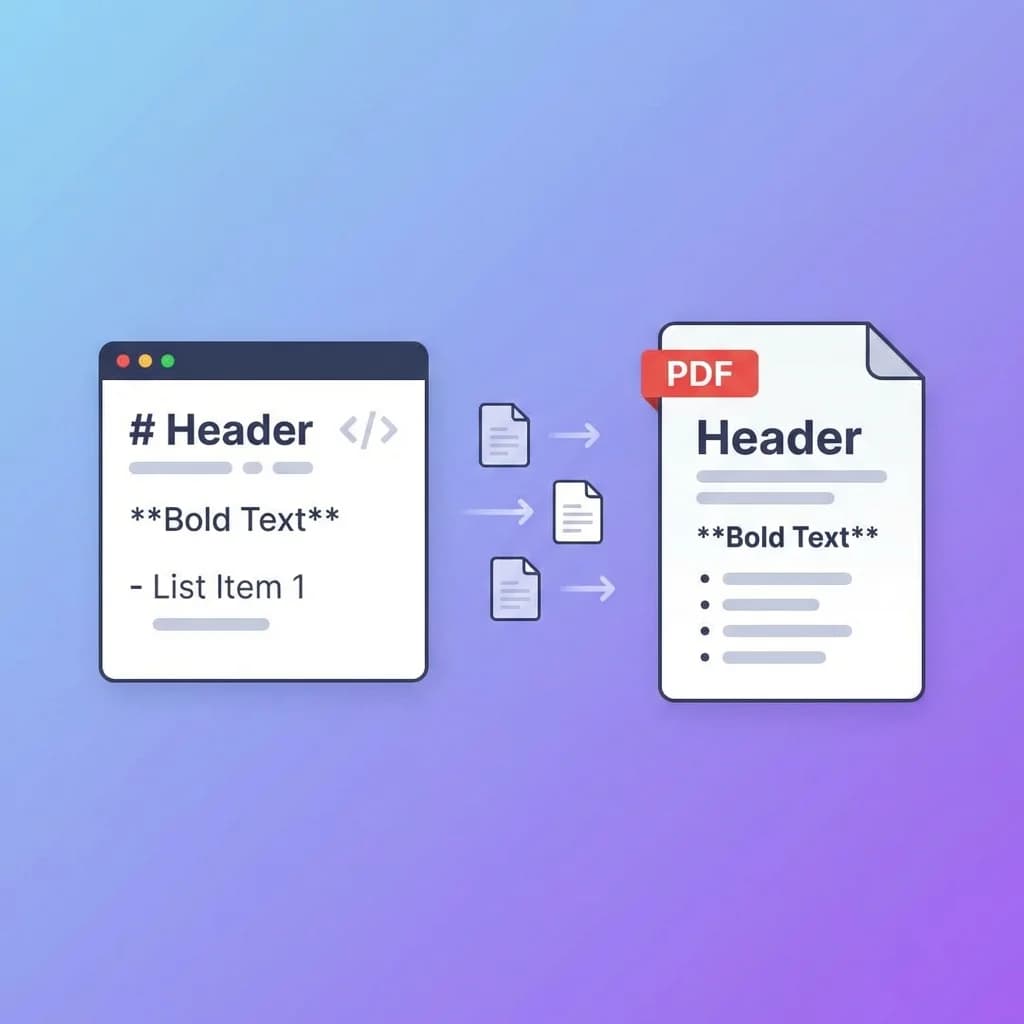
Cách tốt nhất để chuyển đổi Markdown sang PDF: Hướng dẫn năm 2026 của bạn
Markdown là định dạng được yêu thích bởi các nhà phát triển, người viết kỹ thuật và người tạo nội dung. Với cú pháp đơn giản, nó hoàn hảo cho README GitHub, bài đăng blog và tài liệu kỹ thuật. Nhưng khi cần chia sẻ tài liệu hoặc in ấn, PDF thường là định dạng tốt nhất.
Trong hướng dẫn này, chúng tôi sẽ chỉ cho bạn các cách tốt nhất để chuyển đổi Markdown sang PDF, giới thiệu các công cụ trực tuyến miễn phí và cung cấp mẹo để đạt được kết quả chuyên nghiệp.
Tại sao chuyển đổi Markdown sang PDF?
Portable Document Format (PDF) là tiêu chuẩn cho các tài liệu cần hiển thị giống nhau trên mọi thiết bị.
- Giao diện chuyên nghiệp: Sơ yếu lý lịch, báo cáo và đề xuất trông sạch sẽ và nghiêm túc ở định dạng PDF.
- Tối ưu hóa cho in ấn: In Markdown trực tiếp từ trình duyệt thường dẫn đến lỗi định dạng. PDF đảm bảo kết quả in hoàn hảo.
- Truy cập ngoại tuyến: Các tệp PDF có thể dễ dàng tải xuống và đọc mà không cần kết nối internet.
- Bảo mật: Nội dung có thể được bảo vệ khỏi các thay đổi.
Tất nhiên, PDF chỉ là một hướng. Nếu bạn nhận được PDF và cần chỉnh sửa dưới dạng Markdown, công cụ chuyển đổi PDF sang Markdown của chúng tôi xử lý việc trích xuất ngược — kéo văn bản, bảng và hình ảnh trở lại thành tệp .md sạch.
Sử dụng trình chuyển đổi trực tuyến miễn phí
Không muốn cài đặt phần mềm? Vậy thì trình chuyển đổi trực tuyến là giải pháp hoàn hảo. MarkdownCo là một công cụ mạnh mẽ và miễn phí mà bạn có thể sử dụng ngay trong trình duyệt.
Ưu điểm của MarkdownCo
- Miễn phí 100%: Không có phí ẩn hoặc đăng ký.
- Hỗ trợ GFM: Hỗ trợ đầy đủ GitHub Flavored Markdown, bao gồm bảng, danh sách kiểm tra và nhiều hơn nữa.
- Chất lượng cao: Giữ nguyên kiểu CSS cho giao diện tài liệu chuyên nghiệp.
- Bảo mật: Các tệp của bạn sẽ tự động bị xóa khỏi máy chủ của chúng tôi ngay sau khi chuyển đổi.
- Hình ảnh: Ngay cả các liên kết đến hình ảnh bên ngoài cũng được tích hợp liền mạch vào PDF.
Cách thực hiện
- Truy cập công cụ Markdown sang PDF.
- Dán văn bản Markdown của bạn hoặc tải lên tệp
.md. - Kiểm tra bản xem trước trực tiếp của tài liệu.
- Nhấp vào "Chuyển đổi và Tải xuống".
- Sau vài giây, PDF của bạn đã sẵn sàng!
Các định dạng đầu ra khác
Mặc dù PDF rất linh hoạt, các định dạng khác phục vụ các mục đích cụ thể:
- Công cụ chuyển đổi Markdown sang Word - Tốt hơn cho việc chỉnh sửa cộng tác khi các bên liên quan cần thêm nhận xét
- Công cụ chuyển đổi Markdown sang HTML - Lý tưởng cho xuất bản web và tích hợp CMS
Cần đi theo hướng ngược lại? Bạn cũng có thể chuyển đổi tài liệu Word sang Markdown hoặc chuyển đổi trang HTML sang Markdown khi di chuyển nội dung vào quy trình làm việc dựa trên Markdown.
Các tùy chọn chuyển đổi khác
1. Tiện ích mở rộng VS Code
Dành cho các nhà phát triển đã sử dụng Visual Studio Code:
- Markdown PDF: Một tiện ích mở rộng phổ biến. Chỉ cần cài đặt, nhấn
F1và chọnMarkdown PDF: Export (pdf). - Ưu điểm: Hoạt động ngoại tuyến ngay trong trình biên tập.
- Nhược điểm: Cấu hình bố cục có thể hơi phức tạp.
2. Pandoc (Dành cho chuyên gia)
Nếu bạn thoải mái với dòng lệnh, Pandoc là công cụ mạnh mẽ nhất.
pandoc input.md -o output.pdf
Pandoc thường yêu cầu một công cụ LaTeX, nhưng cung cấp quyền kiểm soát hoàn toàn đối với từng chi tiết.
Mẹo để chuyển đổi PDF hoàn hảo
- Tối ưu hóa hình ảnh: Đảm bảo sử dụng hình ảnh độ phân giải cao, nhưng hãy chú ý đến kích thước tệp. Các công cụ trực tuyến thường có giới hạn (ví dụ: 10MB).
- Ngắt trang: Sử dụng các thẻ HTML như
<div style="page-break-after: always;"></div>để buộc ngắt trang ở những nơi mong muốn. - Giao diện: Nếu bạn viết ở chế độ tối, hãy kiểm tra bản xem trước. Đối với PDF (đặc biệt là để in), giao diện sáng thường phù hợp hơn.
Kết luận
Chuyển đổi Markdown sang PDF không cần phải phức tạp. Để có kết quả nhanh chóng và chuyên nghiệp, trình chuyển đổi trực tuyến miễn phí thường là lựa chọn tốt nhất. Đối với các nhu cầu cụ thể và tự động hóa, VS Code hoặc Pandoc là lý tưởng.
Biến ghi chú Markdown của bạn thành các tài liệu PDF ấn tượng ngay hôm nay!
Để biết thêm mẹo về chuyển đổi tài liệu và quy trình làm việc Markdown, hãy khám phá hướng dẫn Markdown sang HTML và hướng dẫn Markdown sang Word của chúng tôi, hoặc duyệt qua tất cả hướng dẫn và bài hướng dẫn của chúng tôi.