ChatGPT в Word, PDF и HTML: Бесплатное руководство 2026
Экспорт ответов ChatGPT в Word, PDF и HTML без сломанных таблиц и нечитаемого кода. Markdown-workflow из 3 шагов и бесплатный онлайн-конвертер.
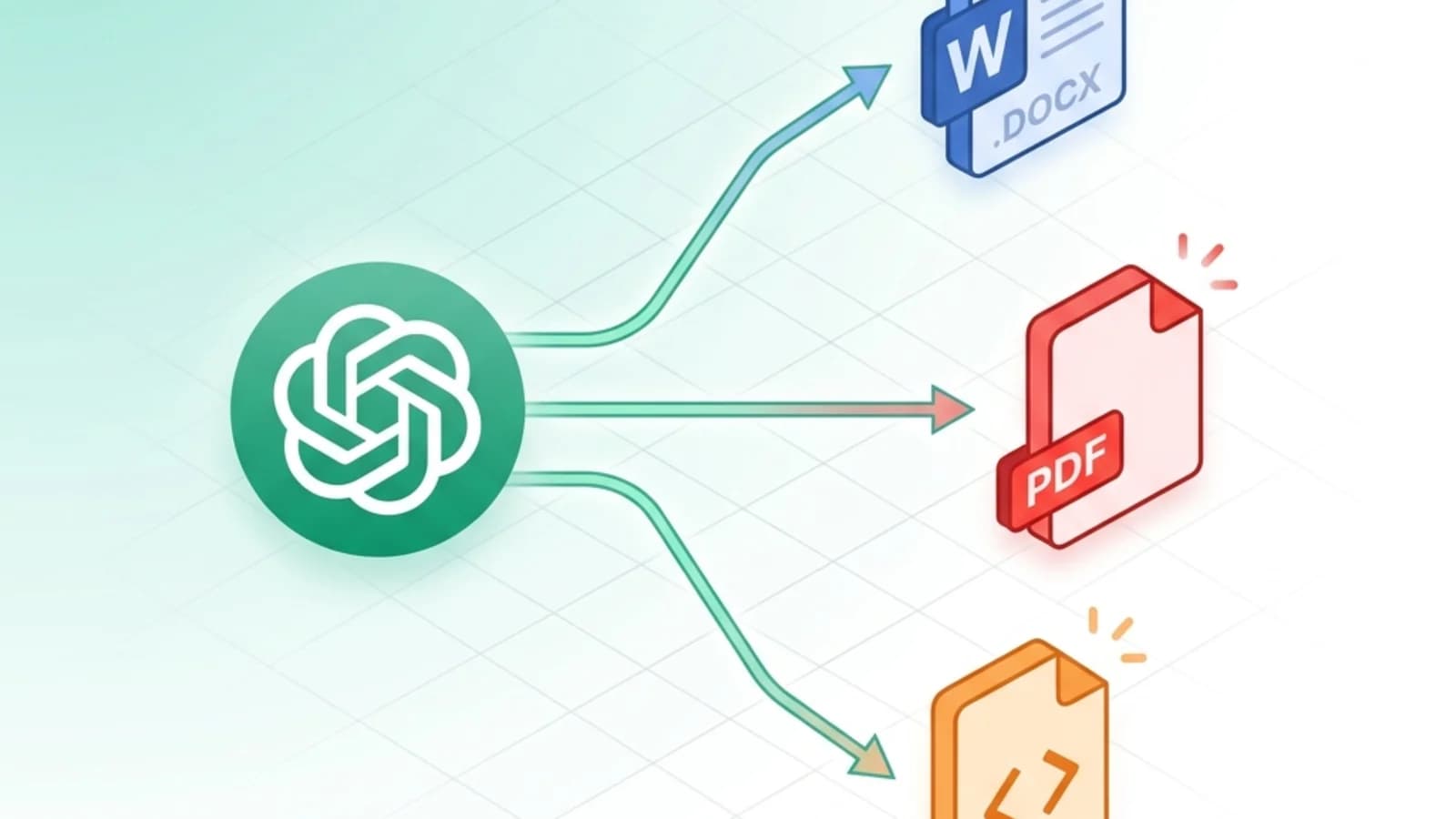
Вы потратили полчаса, оттачивая в ChatGPT идеальный аналитический отчёт. Жмёте Ctrl+A, Ctrl+C, вставляете в Word — и наблюдаете, как таблицы рассыпаются, кодовые блоки превращаются в чёрные прямоугольники, а формулы — в каракули из сырых LaTeX-символов. Знакомо?
Прямой копипаст из ChatGPT в Word, PDF или HTML — это ловушка форматирования, в которую хотя бы раз попадает каждый. Решение проще, чем кажется: пропустите ответ через Markdown как промежуточный слой. В этом руководстве — рабочий процесс из трёх шагов, который работает с любым ИИ-чатботом (ChatGPT, Claude, Gemini, DeepSeek) и любым форматом, который вам реально нужен.
TL;DR — Workflow из 3 шагов
- Попросите ИИ "ответить в формате Markdown" — явно, в самом промпте.
- Нажмите кнопку "Copy code" на блоке Markdown. Никаких выделений мышью.
- Вставьте в нужный конвертер под ваш формат:
- Для Word: Markdown в Word
- Для PDF: Markdown в PDF
- Для HTML: Markdown в HTML
Общее время — меньше двух минут. Без регистрации. Без загрузки файлов — конвертация идёт прямо в браузере.
Почему прямой копипаст из ChatGPT ломается
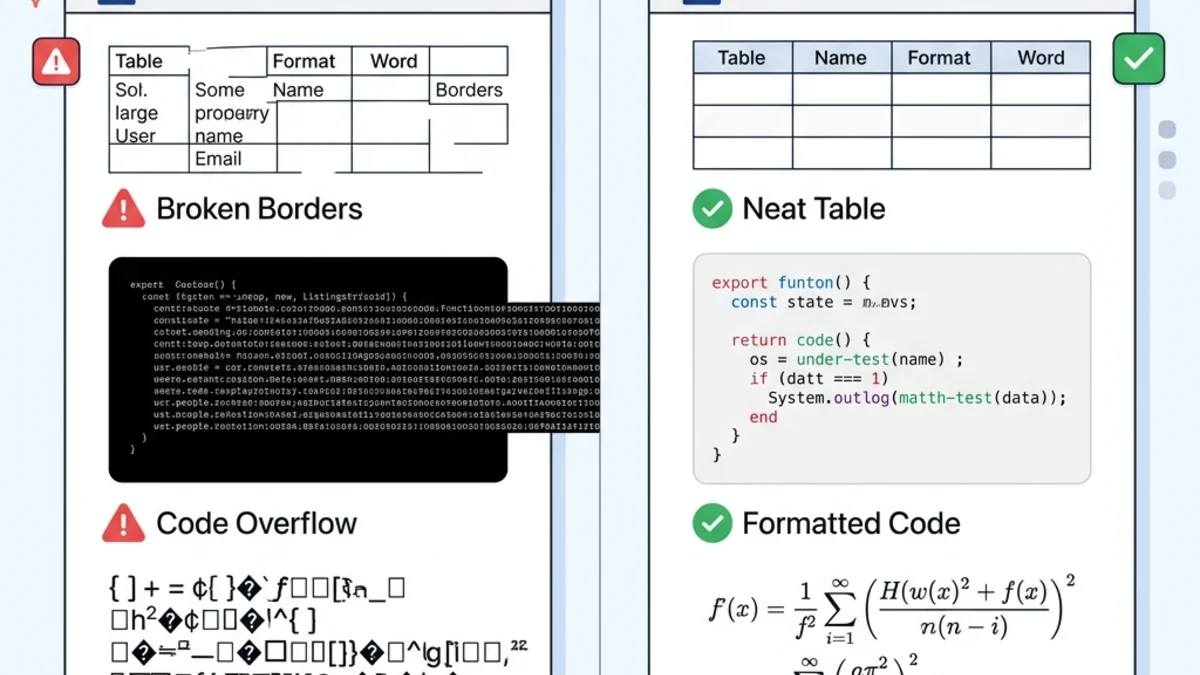
Когда ChatGPT отображает ответ в браузере, он генерирует HTML с inline-CSS — видимые таблицы, тёмные фоны кодовых блоков, красиво отрендеренные формулы — всё это держится на веб-стилях, существующих только внутри чат-интерфейса.
Стоит скопировать это в Word или диалог печати PDF — и одновременно ломаются три вещи:
| Элемент | Результат прямой вставки | Результат Markdown-workflow |
|---|---|---|
| Таблицы | Границы пропадают, столбцы съезжают | Нативные таблицы Word/PDF/HTML |
| Кодовые блоки | Чёрный фон, нечитаемо при печати | Чистый моноширинный, отступы сохранены |
| LaTeX-формулы | Сырой текст $E=mc^2$ | Отрендеренные мат. уравнения |
| Заголовки | Несогласованные размеры, иерархия теряется | Настоящие стили H1/H2/H3 |
| Время на чистку | 20–30 минут | Ноль |
Корень проблемы — несовместимость форматов: веб-стили ChatGPT не отображаются ни в XML-модель .docx, ни в макет печати PDF, ни в чистый HTML. Markdown — универсальный промежуточный язык, который понимают все три.
Шаг 1 — Получить чистый Markdown из ChatGPT
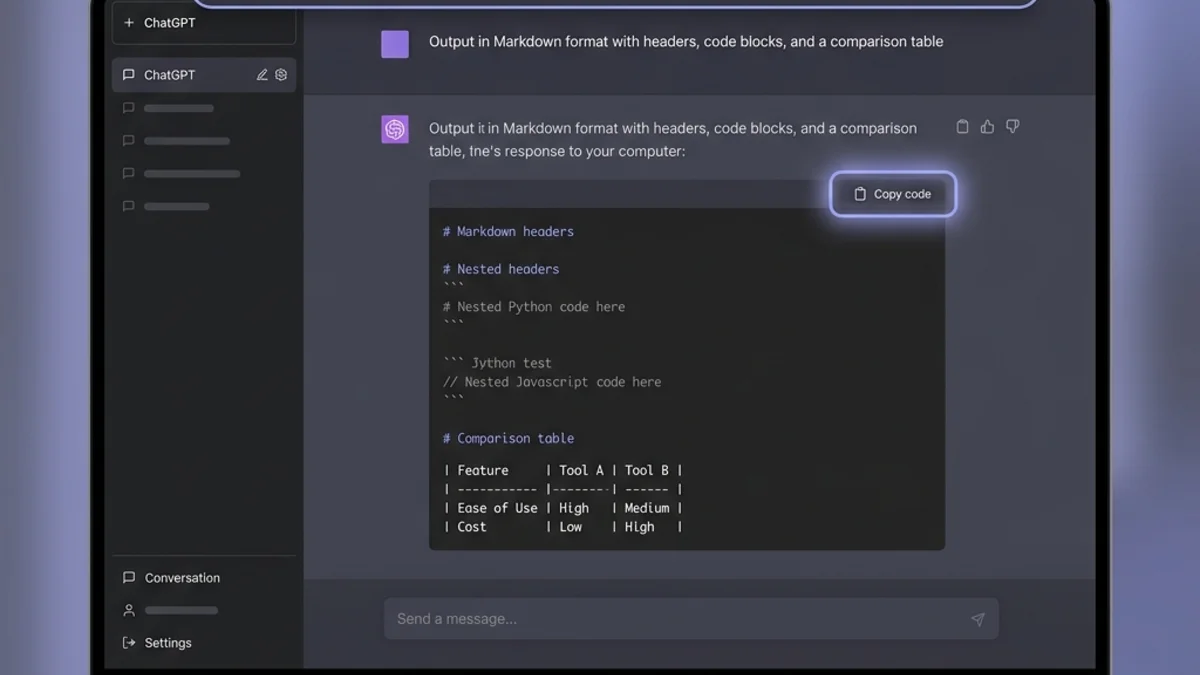
Качество финального документа решается в момент написания промпта. Сравните:
❌ Расплывчатый промпт:
Напиши руководство по REST API.
✅ Промпт с указанием формата:
Напиши руководство по REST API в формате Markdown. Используй заголовки
H2 и H3, кодовые блоки с языковыми тегами (```python, ```bash),
сравнительную таблицу REST vs GraphQL и буллеты для ключевых тезисов.
ChatGPT ответит одним блоком кода с чистым Markdown. Нажмите кнопку "Copy code" в правом верхнем углу этого блока. Не выделяйте текст вручную — это потянет за собой скрытые HTML-обёртки и проблема вставки вернётся.
Шаблоны промптов по сценариям
Бизнес-отчёты:
Вывод в Markdown: заголовок H1, 3-4 секции H2, буллеты для выводов,
итоговая таблица в конце.
Техническая документация:
Вывод в Markdown: H2 на каждый эндпоинт, блоки ```bash и ```json,
таблица параметров со столбцами Имя | Тип | Обязательный.
Академический контент:
Вывод в Markdown с разделителями LaTeX $$...$$ для уравнений,
нумерованными списками для доказательств, синтаксисом [текст](url)
для цитат.
Работает со всеми крупными ИИ
Тот же шаблон промпта работает в Claude, Gemini, DeepSeek, Mistral и любом современном LLM. Все они обучались на огромных объёмах Markdown в стиле GitHub, поэтому запрос Markdown — самый дешёвый способ получить надёжно структурированный вывод.
Шаг 2 — Выберите формат вывода
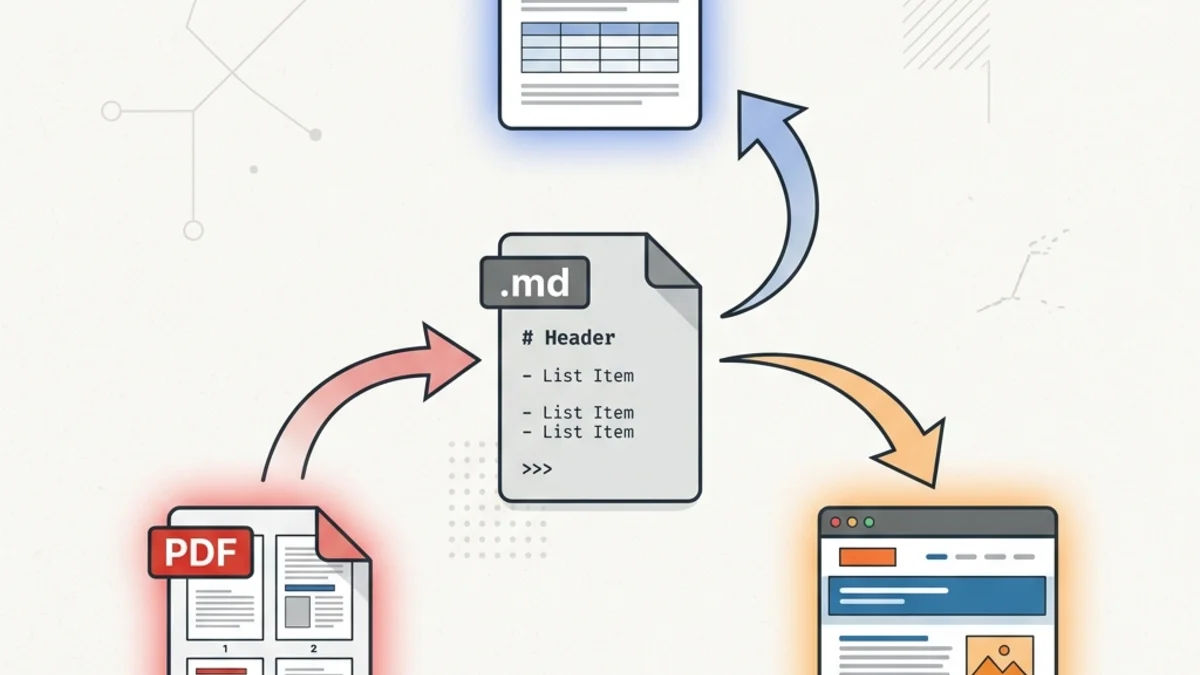
Большинство руководств "ChatGPT в Word" останавливаются здесь. Зря. Разные результаты требуют разных форматов — а раз ИИ-вывод уже в Markdown, вы можете выйти на любой из них из одного источника.
ChatGPT в Word (.docx)
Подходит для: клиентских результатов, внутренних отчётов, договоров, всего, что проходит через "отслеживание изменений".
Вставьте Markdown в Markdown в Word и скачайте настоящий .docx. Конвертер маппит элементы Markdown на нативные XML-стили Word:
# Заголовок→ стиль Заголовок 1 в Word (чтобы оглавление работало)**жирный**→ жирные runs- Таблицы с pipe → редактируемые нативные таблицы Word с правильными границами
- Кодовые блоки → моноширинные абзацы с лёгкой подложкой
На выходе настоящий Word-документ, а не HTML с расширением .docx. Коллега редактирует его как обычно.
ChatGPT в PDF
Подходит для: архивирования, печати, неизменяемого распространения, регулируемых процессов, где документ нельзя менять дальше по цепочке.
Используйте Markdown в PDF. Конвертер обрабатывает разрывы страниц, встраивает шрифты (вывод выглядит одинаково на любом устройстве) и сохраняет подсветку синтаксиса в кодовых блоках. Если ответ ChatGPT содержит длинный код или широкие таблицы, PDF обычно лучший выбор, чем Word — вы избегаете неуклюжего автопереноса Word. Для более глубокого погружения — сравнение методов, длинные диалоги и устранение неполадок — смотрите отдельное руководство «ChatGPT в PDF».
ChatGPT в HTML
Подходит для: публикации в блоге, вставки в Notion / Confluence, отправки rich-text-письмом или загрузки в CMS.
Используйте Markdown в HTML. Получите чистый семантический HTML — <h2>, <table>, <pre><code> — без раздутых inline-стилей. Многие CMS (блочный редактор WordPress, Ghost, Hashnode) принимают вставку HTML напрямую и конвертируют в нативные блоки.
Работа со сложными элементами
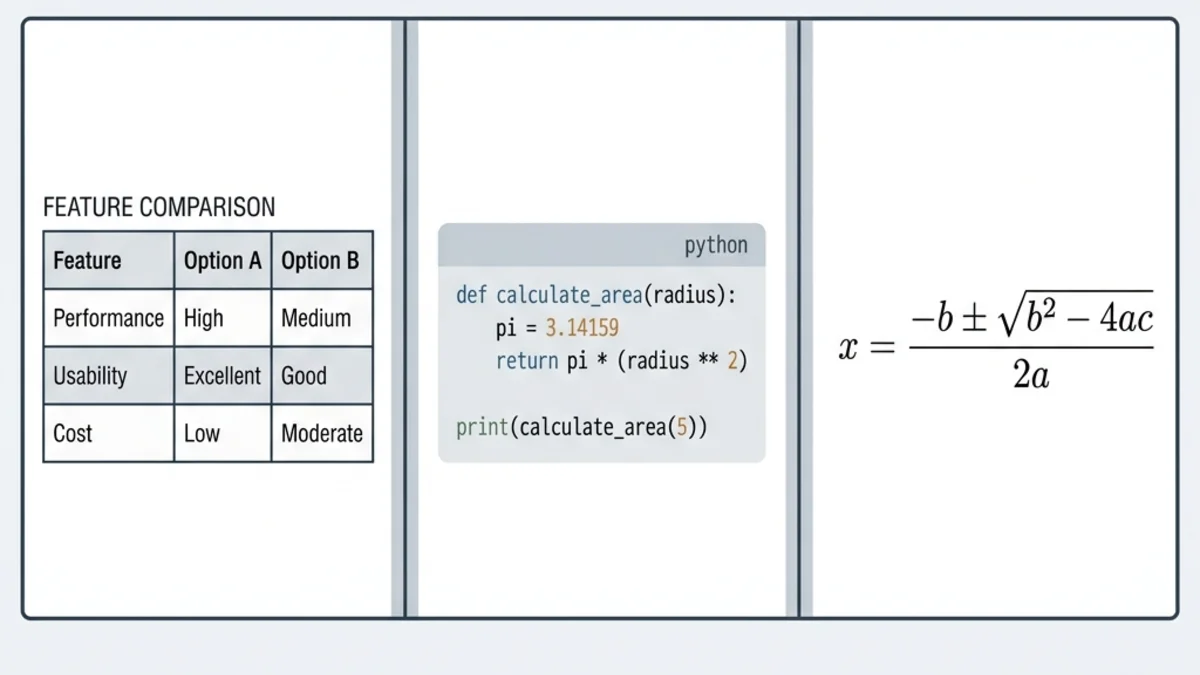
На три типа элементов приходится около 90% жалоб "ChatGPT в документ". Разберёмся, как каждый из них переживает поездку.
Таблицы
ChatGPT выводит Markdown-таблицы в pipe-синтаксисе:
| Функция        | Free      | Pro            |
|----------------|-----------|----------------|
| Хранилище      | 5 ГБ      | 100 ГБ         |
| Пользователи   | 1         | Неограниченно  |
Это чисто конвертируется во все три формата. Два правила:
- Всегда ставьте pipe (
|) в начале и в конце каждой строки. - Строка-разделитель
---идёт сразу под заголовком.
Если таблица в финальном документе разъехалась — вставьте сначала Markdown в превьюер. В 90% случаев виновато выравнивание pipe.
Кодовые блоки
Всегда указывайте языковой тег:
```python
def calculate_total(items):
    return sum(item.price for item in items)
```
Языковой тег делает две вещи: говорит конвертеру применить моноширинный стиль и (в выводе PDF / HTML) включает подсветку синтаксиса. Блоки без тега тоже работают, но без цвета.
LaTeX-формулы
ChatGPT выводит академическую нотацию между разделителями $$...$$:
Формула корней: $$\frac{-b \pm \sqrt{b^2-4ac}}{2a}$$
В Word это рендерится как объект нативного редактора уравнений (полностью редактируемый). В PDF и HTML — как красиво свёрстанная математическая формула. Если конвертер съедает формулу, чаще всего причина — отсутствие разделителей $$: одиночный $ означает inline-математику и иногда игнорируется.
Изображения
Единственный элемент, который не автоматизируется до конца. Сгенерированные ChatGPT картинки не входят в Markdown — там только плейсхолдер. Что делать:
- В ChatGPT правый клик по изображению → Сохранить изображение как….
- После конвертации вставьте вручную в Word/PDF/HTML.
Или разместите изображение в публичном месте и используйте URL:  — конвертер сам подтянет и встроит.
Обратный путь: Word и PDF в Markdown
Workflow, который пропускают почти все руководства ChatGPT-в-Word: иногда нужен обратный путь. Коллега прислал черновик в Word, вы хотите отдать его ChatGPT на правку, но ChatGPT не справляется со стилями .docx.
Решение:
- Word в Markdown — превращает .docx в чистый Markdown, который ChatGPT может прочитать и переписать.
- PDF в Markdown — извлекает текст из PDF в Markdown.
- HTML в Markdown — превращает веб-фрагменты в Markdown для входа ИИ.
Цикл замыкается: ИИ-вывод → Word → правки человека → обратно в Markdown → ИИ-доработка. Формат не теряется ни в одном направлении.
4 метода в сравнении
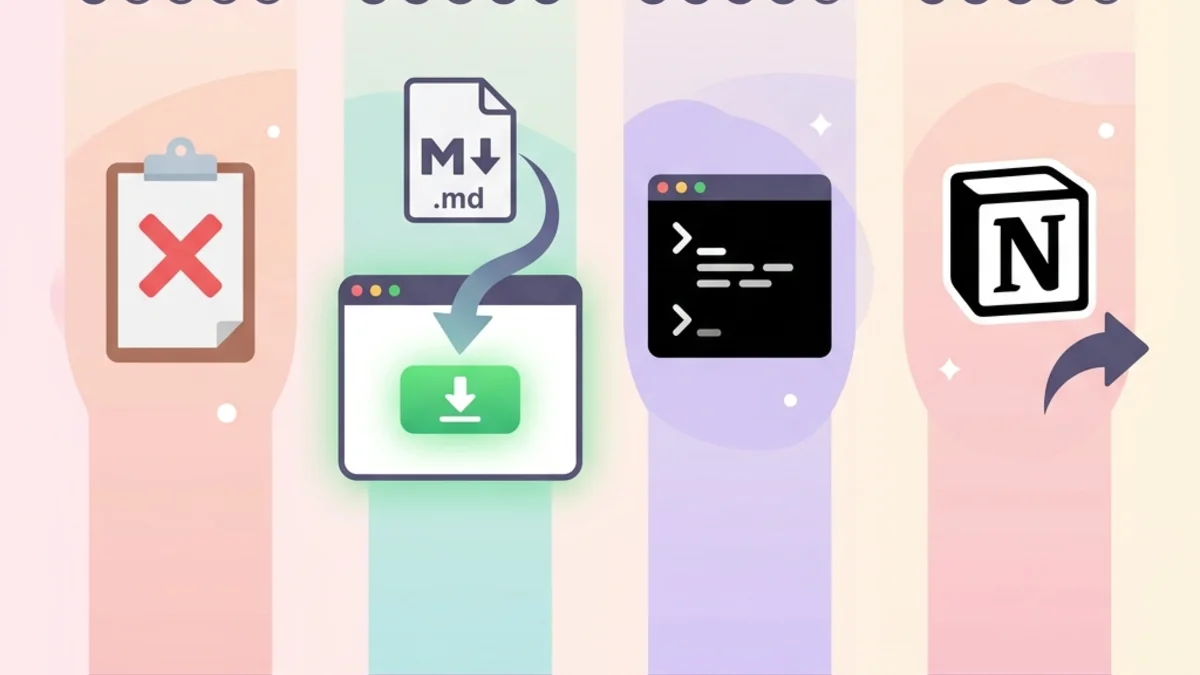
| Метод | Время настройки | Точность | Подходит для |
|---|---|---|---|
| Прямой копипаст | 0 мин | ★ | Никогда |
| Markdown + онлайн-конвертер | 1 мин | ★★★★★ | 99% пользователей |
Pandoc CLI (pandoc input.md -o output.docx) | 15 мин на установку | ★★★★★ | Power-юзеры, скрипты, пакетная обработка |
| Через Notion (вставить → экспорт) | 5 мин | ★★★ | Команды на Notion; теряется часть кода |
Для разовых документов путь Markdown + онлайн-конвертер — самый малозатратный. Для повторяющихся процессов (например, ИИ-агент еженедельно генерирует отчёты) Pandoc в скрипте окупает свои 15 минут установки.
Часто задаваемые вопросы
Этот workflow работает с Claude, Gemini или DeepSeek? Да. Любой современный LLM обучен на Markdown и реагирует на промпт "вывод в формате Markdown". Три шага идентичны независимо от того, какой ИИ вы используете.
Корректно ли конвертируются мои выводы ChatGPT на китайском, японском, арабском? Да. Markdown не зависит от кодировки — это лишь тонкий синтаксический слой поверх обычного текста. Многобайтовые символы и письменность справа налево проходят в Word, PDF и HTML без проблем.
Загружаются ли мои данные на сервер? MarkdownCo обрабатывает контент полностью в браузере. Ваши ИИ-диалоги никогда не покидают устройство — это важно, когда вывод ChatGPT содержит данные клиентов или внутренние исследования.
Есть ограничение по размеру файла? Браузерный конвертер тянет до ~10 МБ Markdown — около 2 миллионов слов, что несравнимо больше, чем выдаёт любая отдельная сессия ChatGPT. Для более крупных документов делите на разделы.
Сохранится ли в Word форматирование ChatGPT (жирный, курсив, списки)?
Да. **жирный**, *курсив*, нумерованные и маркированные списки, вложенные списки, цитаты и inline-код Markdown маппятся на нативные эквиваленты в Word, PDF и HTML.
Можно ли редактировать вывод Word/PDF/HTML после конвертации? Word-вывод использует стандартные стили Word (Заголовок 1, Обычный и т. д.) — глобальная смена темы на вкладке "Конструктор" Word мгновенно перестилизует весь документ. PDF по своей природе не редактируется — конвертируйте сначала в Word, если нужно править. HTML — это чистая семантическая разметка, её можно загрузить в любую CMS.
Что, если ответ ChatGPT разбит на несколько сообщений? Соедините Markdown-блоки в простом текстовом редакторе (с пустыми строками между секциями) и конвертируйте как один документ.
Применить на практике
Три шага, один Markdown-мост, три формата вывода:
- Попросите ChatGPT (или Claude, Gemini, DeepSeek) вывести в Markdown.
- Нажмите Copy code на ответе — никогда не выделяйте мышью.
- Вставьте в Word, PDF или HTML — какой формат нужен вашей аудитории.
Один этот workflow заменяет ручную чистку, которая стоит большинству knowledge-работников по нескольку часов в неделю. В следующий раз, когда закончите сессию ChatGPT и понадобится готовый продукт — попробуйте сначала Markdown-мост.
Связанные руководства
- Полное руководство по бесплатным конвертерам Markdown в Word — глубоко про инструменты на стороне Word.
- Руководство Markdown в PDF — лучшие практики PDF-вёрстки под печать.
- Руководство Markdown в HTML — чистая публикация в веб из Markdown.
- Руководство Word в Markdown — обратный путь для текста, понятного ИИ.
Готовы выпустить следующий документ на базе ChatGPT? Откройте MarkdownCo и попробуйте workflow прямо сейчас.