Как сохранить чат ChatGPT в PDF без ломаных таблиц
Как сохранить чат ChatGPT в PDF без сломанных таблиц, кода и формул. Сравнение способов экспорта чата ChatGPT и разбор типичных ошибок форматирования.
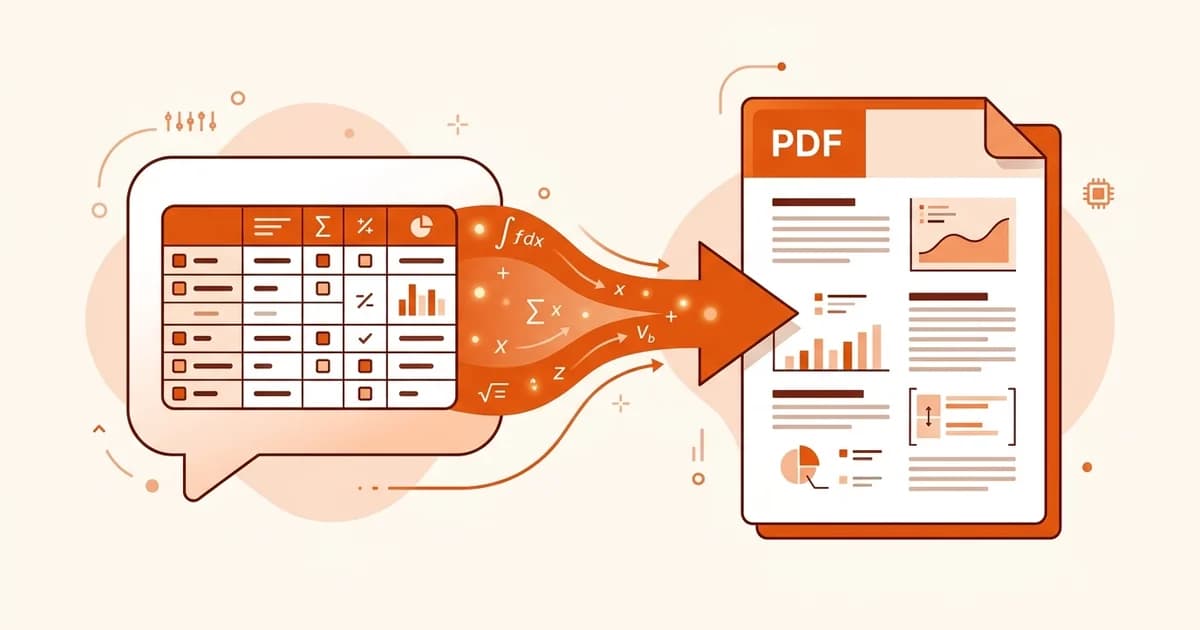
Вам нужен ответ ChatGPT в виде PDF — отправить клиенту, приложить к отчёту или сохранить, пока переписка не утонула в бесконечной прокрутке. Очевидные способы разочаровывают: копипаст в документ ломает таблицы, диалог печати браузера режет блоки кода пополам, а расширения Chrome просят разрешение читать всё, что вы печатаете.
Чисто сохранить чат ChatGPT в PDF получается благодаря одной детали: ChatGPT уже пишет ответы в Markdown. Возьмите этот Markdown вместо отрендеренного текста, пропустите через конвертер Markdown в PDF — и таблицы, код и формулы дойдут без потерь.
В этом руководстве — три способа сделать это, когда каждый оправдан, и как исправить форматирование, которое ломают остальные методы.
Сохранить ответ ChatGPT в PDF за 30 секунд
Три шага — и любой ответ ChatGPT переходит из окна чата в чистый PDF:
- В ChatGPT добавьте к промпту "ответь в формате Markdown внутри блока кода" — или попросите переформатировать так последний ответ.
- Нажмите Copy code на блоке Markdown. Не выделяйте отрендеренный текст мышью.
- Вставьте в конвертер Markdown в PDF и скачайте PDF.
Это весь процесс. Таблицы остаются таблицами, код сохраняет подсветку синтаксиса, а формулы LaTeX превращаются в настоящую математику вместо каши из \frac{V_f}{V_0}.
Остальная часть статьи объясняет, почему ломаются короткие пути и что делать, если экспорт уже пошёл не так.
Почему копипаст и Ctrl+P портят форматирование ChatGPT
ChatGPT показывает ответы как HTML в вашем браузере, но модель на самом деле выдаёт Markdown. Каждый способ экспорта — это ставка на то, какой слой вы захватите, а отрендеренный слой теряет информацию в момент, когда покидает страницу.
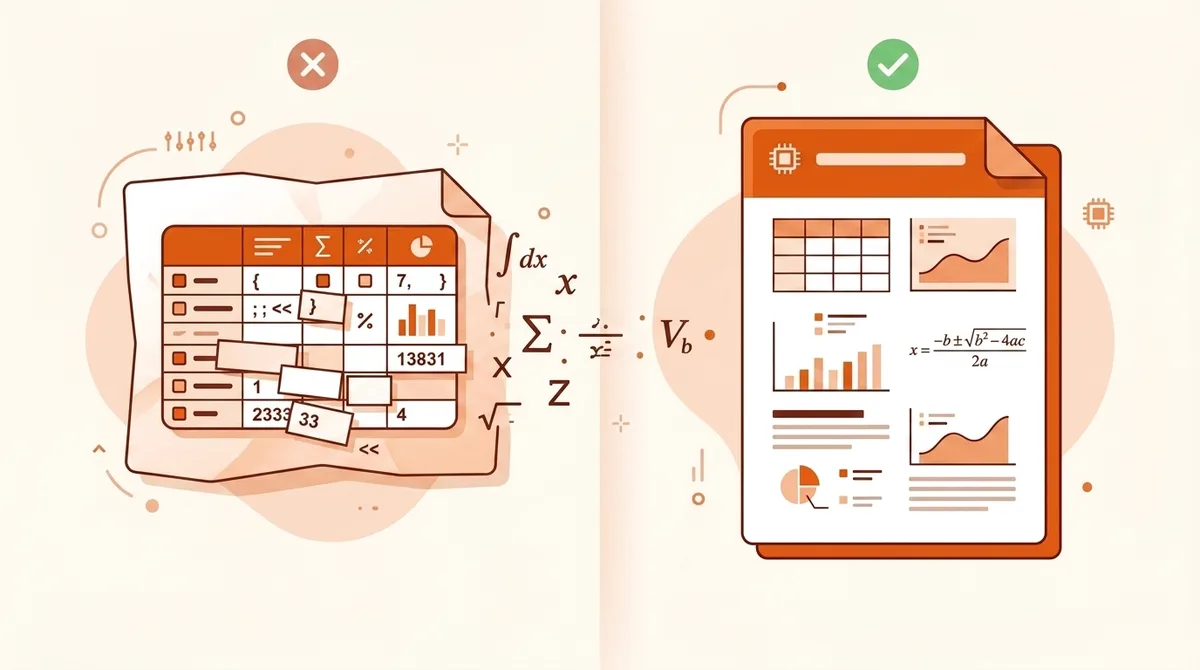
Чаще всего ломаются три элемента:
- Таблицы. Отрендеренная HTML-таблица превращается в буфере обмена в текст с табуляцией. Word и Google Docs угадывают столбцы — и обычно неверно.
- Формулы. ChatGPT рендерит уравнения через KaTeX. При копировании отрендеренного вывода получаете либо сплющенный Unicode, либо сырой LaTeX-код — в зависимости от того, куда вставляете.
- Блоки кода. Подсветку синтаксиса применяет сама страница, она не встроена в текст. Вставленный код приходит обычным блоком — или того хуже, тёмным прямоугольником, если вставка сохраняет фоновые стили.
Диалог печати браузера (Ctrl+P / Cmd+P) ломается по-другому: он честно захватывает страницу, но разбивает её на страницы вслепую. Длинные блоки кода режутся посреди строки, боковая панель иногда печатается вместе с чатом, а переписка из 40 сообщений превращается в 60 страниц с разбросанными по ним кнопками и аватарками.
Работа напрямую с исходником Markdown обходит всё это стороной, потому что структура путешествует вместе с содержимым. Если синтаксис для вас новый, руководство по основам Markdown объясняет, что означают эти | pipe-символы и $$ ограждения.
Способ 1: конвертировать ChatGPT в PDF онлайн — без расширений
Это тот самый способ из 30-секундного ответа, только развёрнуто. Бесплатно, работает в любом браузере и не просит доступ к вашему аккаунту ChatGPT.
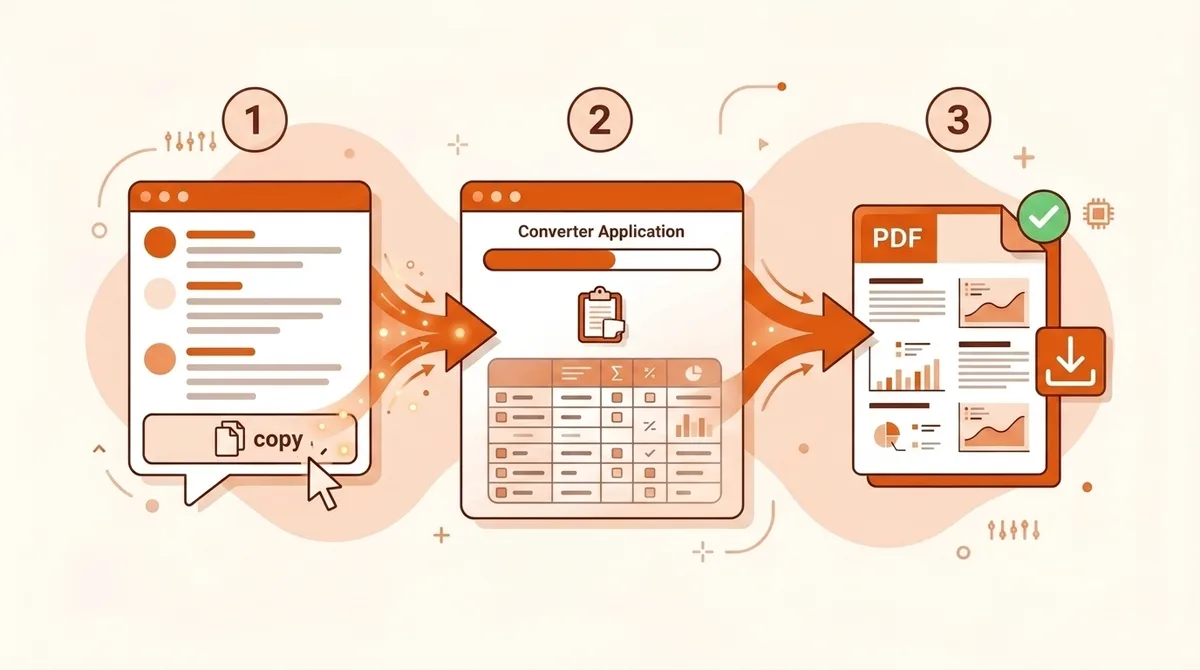
Шаг 1 — Достать Markdown. Если вы ещё пишете промпт, добавьте: "Оформи весь свой ответ в Markdown внутри одного блока кода." Для уже существующего ответа отправьте: "Повтори предыдущий ответ как сырой Markdown в блоке кода." В любом случае ChatGPT обернёт ответ в блок кода с кнопкой Copy code в углу.
Шаг 2 — Копируйте через кнопку. Кнопка Copy code берёт сырой исходник. Выделение мышью захватывает отрендеренный текст — то самое, чего мы стараемся избежать.
Шаг 3 — Вставьте и конвертируйте. Откройте конвертер Markdown в PDF, вставьте и следите за live-превью. Что видите — то и попадёт в PDF. Скачивайте, когда всё выглядит правильно.
Пока писал это руководство, я прогнал через этот процесс типичный кейс: анализ выручки с таблицей на три строки, формулой CAGR в LaTeX и фрагментом кода на Python. Все три элемента отрендерились корректно с первого раза — таблица с настоящими границами, формула аккуратно свёрстана, блок кода не тронут:
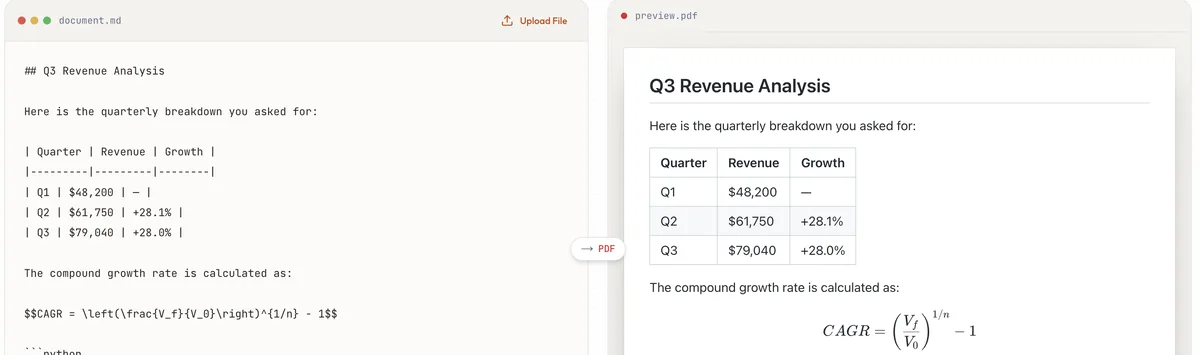
Компромисс: так конвертируется один ответ за раз. Для архивации всей переписки одним махом смотрите раздел про длинные разговоры ниже.
Способ 2: печать из браузера в PDF — когда этого достаточно
У Ctrl+P одно настоящее преимущество: ноль настройки. Для короткого текстового ответа — без таблиц, кода и формул — он выдаёт приемлемый PDF за пять секунд. Используйте, когда контент — простая проза и никто дальше по цепочке не будет придираться к оформлению.
Знайте его ограничения, прежде чем полагаться на него:
- Разбивка на страницы происходит там, где заканчивается высота страницы, в том числе посреди таблицы или блока кода.
- Очень длинные чаты иногда обрезаются: браузер печатает то, что загружено в DOM, а ChatGPT подгружает старые сообщения лениво. Сначала прокрутите переписку до самого начала.
- Результат — это снимок веб-страницы, а не документ. Шрифты, поля и колонтитулы вам не подконтрольны.
Стоит взять за привычку: собственная функция "поделиться" в ChatGPT (опции экспорта в Настройки → Управление данными) выдаёт HTML-файл переписки, который печатается чуть чище, чем живая страница. Но и это не исправит таблицы, которые изначально не были Markdown.
Способ 3: расширения ChatGPT в PDF — удобство против разрешений
Расширения вроде ChatGPT Exporter и экспортёра от PDFCrowd добавляют кнопку скачивания прямо в интерфейс ChatGPT. Один клик — вся переписка готова. Для тех, кто экспортирует чаты каждый день, это реальное удобство.
Взвесьте два момента перед установкой:
Разрешения. Расширению для экспорта ChatGPT нужно читать содержимое страницы — а значит, пока оно активно, оно может читать каждую вашу переписку. Это не изъян конкретного расширения, а свойство того, как они устроены. Важно ли это, зависит от того, что вы вставляете в ChatGPT. Если через ваши чаты проходят рабочие документы или данные клиентов, расширение, отправляющее HTML вашей переписки через собственные серверы, — это решение о работе с данными, а не только про UX. Ветки на Reddit с просьбой подсказать "удобный способ сохранять переписки chatgpt" заполняются рекомендациями расширений — и следом ровно этим опасением.
Точность нестабильна. Расширения сами рендерят HTML переписки в PDF. Одни хорошо справляются с LaTeX, другие сплющивают его; обработка таблиц отличается от версии к версии. Протестируйте расширение на своём контенте — особенно насыщенном формулами — прежде чем доверить ему что-то важное.
Если вы экспортируете от случая к случаю и важно форматирование, путь через онлайн-конвертер даёт тот же результат без установки чего-либо. Если экспортируете целые переписки ежедневно, а контент не чувствительный, расширение оправдывает своё место.
Какой способ экспорта ChatGPT в PDF выбрать
Для технических или общих документов онлайн-конвертер выигрывает по точности; для ежедневной массовой архивации оправдана установка расширения. Вот полная картина:
| Онлайн-конвертер | Печать из браузера | Расширение | |
|---|---|---|---|
| Точность таблиц / кода / формул | Полная | Низкая | По-разному |
| Вся переписка за раз | Нет — по одному ответу | Да | Да |
| Требует установку / разрешения | Нет | Нет | Да — читает содержимое страницы |
| Стоимость | Бесплатно | Бесплатно | Бесплатный тариф, часто платный |
| Контроль над стилем вывода | Live-превью | Никакого | Ограниченный |
| Лучше всего для | Отчётов, технического контента, всего, чем делятся | Быстрого личного архива простого текста | Ежедневного массового экспорта |
Экспорт всей переписки ChatGPT в PDF (и отчётов Deep Research)
Два случая заслуживают отдельных заметок.
Длинные переписки. Процесс "по одному ответу" не масштабируется на тред из 50 сообщений. Прагматичное сочетание: попросите ChatGPT "обобщить всю эту переписку в виде структурированного Markdown-документа — сохранив все таблицы, код и уравнения", а затем конвертируйте этот единственный документ в PDF. Вы получаете читабельный конспект вместо сырой стенограммы — обычно это как раз то, что нужно получателю. Для дословного архива запасной вариант — печать из браузера (после прокрутки до полной загрузки).
Отчёты Deep Research. Режим Deep Research в ChatGPT выдаёт длинные отчёты с обилием цитат — и это идеальный вход для Markdown-процесса, потому что вывод уже структурирован заголовками, списками и ссылками. Попросите отчёт в Markdown, скопируйте, конвертируйте. Результат — чистый многостраничный PDF с рабочей структурой, которую диалог печати не способен получить из того же контента.
Исправляем сломанные таблицы, формулы и код в PDF-экспорте ChatGPT
Формула в PDF выглядит как сырой LaTeX (\frac{a}{b}). Исходник захватил LaTeX, но конвертер его не отрендерил. Убедитесь, что формула в ограждениях — $...$ для inline, $$...$$ для отображаемой математики — и используйте конвертер с поддержкой формул. Инструмент Markdown в PDF рендерит LaTeX через KaTeX по умолчанию.
Таблица схлопнулась в один столбец. Копирование захватило отрендеренный текст, а не Markdown. Вернитесь и используйте кнопку Copy code на ответе, оформленном в Markdown. Если ответ не был в Markdown, попросите ChatGPT переформатировать его — модели надёжно воспроизводят собственные таблицы.
Код потерял подсветку синтаксиса. Проверьте открывающее ограждение блока кода — три обратных апострофа, с которых он начинается, должны сразу сопровождаться названием языка, как в ```python. ChatGPT обычно указывает язык; если ограждение голое, отредактируйте вставленный Markdown и допишите язык после апострофов сами.
Спецсимволы отображаются неправильно. Символы валют и нелатинский текст в целом нормально переживают путь через Markdown, но некоторые расширения и сценарии печати неправильно обрабатывают кодировку. Если видите â€" там, где должно быть тире, смените метод, а не боритесь с кодировкой.
Частые вопросы про экспорт ChatGPT в PDF
Конвертировать ChatGPT в PDF бесплатно? Путь через Markdown бесплатен: ChatGPT сам выдаёт Markdown, а конвертация вставленного документа в PDF ничего не стоит для превью. Скачать готовый PDF требует бесплатного аккаунта — новым аккаунтам дают стартовые бесплатные кредиты, а страница тарифов объясняет, что дальше. Печать из браузера бесплатна. Расширения обычно предлагают бесплатный тариф с лимитами и платный — для массового экспорта.
Можно сделать это без установки чего-либо? Да — это Способ 1. Скопируйте Markdown, вставьте в онлайн-конвертер, скачайте PDF. Ничто не касается вашего браузера, кроме обычной веб-страницы.
Работает на телефоне? В основном да. Кнопка копирования в мобильном приложении ChatGPT копирует исходник Markdown, и онлайн-конвертер работает в мобильном браузере. Единственное неудобство — переключение между приложениями; для длинных документов удобнее на компьютере.
Можно экспортировать всю переписку разом? Не с процессом "по одному ответу". Либо сначала попросите ChatGPT свести переписку в один Markdown-документ (см. раздел про длинные переписки), либо используйте печать из браузера для дословной копии, либо расширение, если массовый экспорт нужен ежедневно.
Почему формулы ломаются во всех остальных методах? Потому что отрендеренная математика — это картинка уравнения, а не само уравнение. Только исходный LaTeX-код переживает перемещение между инструментами, и только слой Markdown несёт этот исходник. Захватите Markdown — и формула отрендерится заново где угодно.
Что, если нужен Word или HTML вместо PDF? Тот же процесс, другой последний шаг: вставьте тот же Markdown в конвертер Markdown в Word для .docx или в Markdown в HTML для чистой семантической разметки. Полный разбор для всех форматов — в нашем руководстве по экспорту ChatGPT в Word, PDF и HTML.
Процесс ещё раз
Попросите Markdown. Скопируйте блок кода. Вставьте, посмотрите превью, скачайте.
Любая катастрофа с форматированием в экспорте ChatGPT восходит к одному: захвату отрендеренной страницы вместо исходника под ней. Как только вы берёте исходник, конвертер Markdown в PDF делает всё остальное — включая таблицы, код и формулы.
Связанные руководства
- ChatGPT в Word, PDF и HTML: руководство по экспорту во всех форматах
- Основы синтаксиса Markdown
- Markdown в PDF: полное руководство
Источники
- OpenAI Help Center — How do I export my ChatGPT history and data?
- MDN Web Docs — Printing: page layout and media queries
- KaTeX — Supported LaTeX functions