Конвертер Markdown в Excel — настоящие ячейки для сортировки и расчётов
Превращайте таблицы Markdown в электронные таблицы Excel (.xlsx) прямо в браузере. Числа, проценты, ссылки и выравнивание становятся настоящими типами ячеек, которые можно сортировать и суммировать — попробуйте бесплатно, данные таблиц обрабатываются локально.
Предпросмотр таблицы
Вставьте слева Markdown с таблицей, чтобы увидеть, как именно будет выглядеть ваш лист Excel.
Связанные инструменты конвертации Markdown
Попробуйте другие конвертеры Markdown для вашего рабочего процесса
Конвертер Markdown в PDF
Преобразуйте Markdown в готовый к печати PDF с таблицами GFM, формулами LaTeX и подсветкой кода.
Конвертер Markdown в HTML
Преобразуйте Markdown в чистый семантический HTML5 — без inline-стилей, готовый для любой CMS.
Конвертер Markdown в Word
Экспортируйте Markdown в редактируемый .docx с родными стилями заголовков, таблицами и картинками.
Markdown в Confluence
Преобразуйте Markdown в вики-разметку Confluence — с code-макросами и нетронутыми формулами LaTeX.
Конвертер PDF в Markdown
Извлекайте текст, заголовки, таблицы и код из PDF-файлов в чистый редактируемый Markdown.
Изображение в Markdown
Извлекайте текст, таблицы и формулы из скриншотов или сканов в редактируемый Markdown.
Конвертер HTML в Markdown
Превращайте веб-страницы, посты блогов и беспорядочные экспорты CMS в чистый Markdown.
Конвертер Word в Markdown
Конвертируйте документы Word (.docx) в Markdown, сохраняя заголовки, списки, таблицы и ссылки.
Как конвертировать таблицу Markdown в Excel онлайн
MD в Excel за три шага: от текстового Markdown до рабочей электронной таблицы.
Вставьте или загрузите Markdown
Вставьте Markdown из ChatGPT, GitHub или своих заметок — либо перетащите файл .md. Предпросмотр мгновенно показывает все таблицы, найденные в документе.
Проверьте предпросмотр и выберите формат
Убедитесь в предпросмотре, что столбцы, выравнивание и форматирование выглядят правильно, затем выберите Excel (.xlsx) или CSV (.csv) в качестве формата вывода.
Скачайте XLSX или CSV
Нажмите «Конвертировать и Скачать», чтобы получить таблицу, которая открывается в Microsoft Excel, Google Sheets и LibreOffice — числа, проценты и ссылки приходят как настоящие редактируемые ячейки.
Что конвертируют из Markdown в Excel
От ответов ИИ-чатов до проектной документации — вот таблицы, которые каждый день превращают в файлы Excel.




Конвертация Markdown в XLSX без потери данных
Ваша таблица приходит в Excel как рабочие данные, с которыми можно считать, — а не как блок вставленного текста, который сначала придётся вычищать.
Настоящие числа и проценты
Значения вроде 1 234,56 и 99% распознаются и записываются как нативные типы ячеек Excel, поэтому их можно сразу сортировать, фильтровать и суммировать. Всё остальное — включая даты — сохраняется ровно так, как написано, вместо неверных догадок, поэтому вашим данным можно доверять.
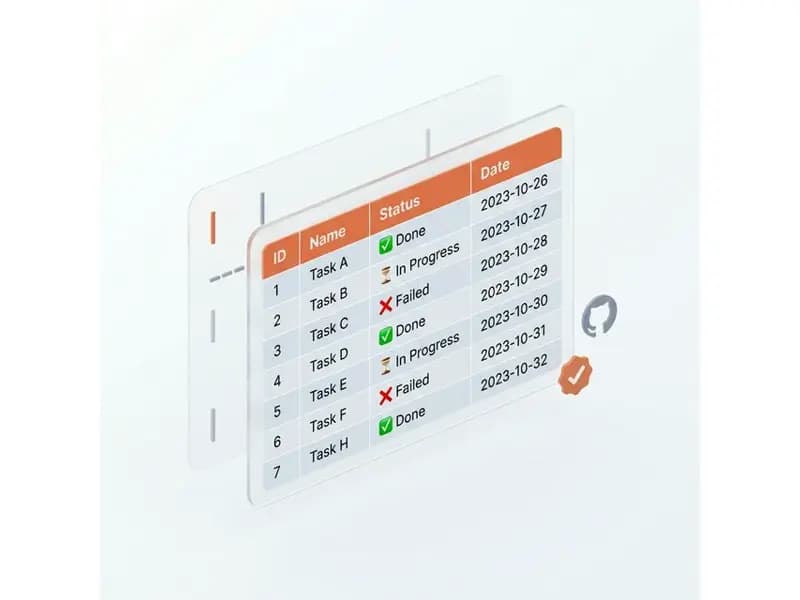
Выравнивание и форматирование сохраняются
Выравнивание столбцов из вашего Markdown переносится в электронную таблицу, а жирный шрифт, курсив и встроенный код внутри ячеек переживают конвертацию как форматированный текст.
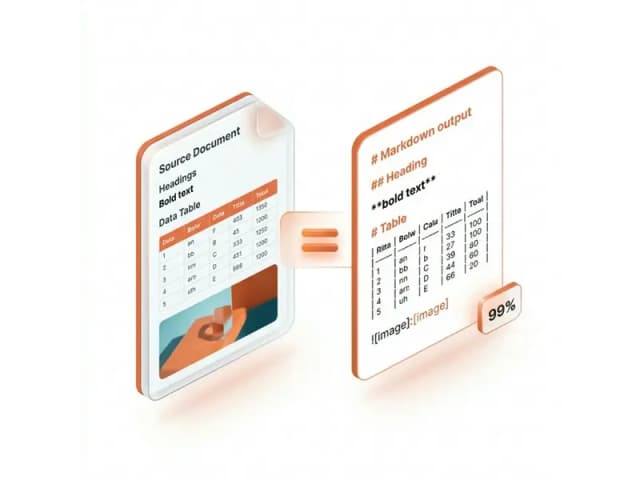
Несколько таблиц — несколько листов
Документ с несколькими таблицами экспортируется как одна книга Excel с отдельным листом для каждой таблицы, поэтому ничего не склеивается и не теряется без предупреждения.

Приватная конвертация в браузере — XLSX или CSV
Ваш Markdown никогда не покидает устройство: разбор и конвертация выполняются полностью в браузере, что защищает конфиденциальные таблицы и делает конвертацию мгновенной. Скачайте книгу .xlsx или возьмите простой .csv, когда нужны только сырые данные.

Вопросы и ответы о конвертере Markdown в Excel
Ответы на частые вопросы о конвертации Markdown в Excel, включая экспорт Markdown в CSV.