ChatGPT를 Word·PDF·HTML로 내보내기: 2026 무료 가이드
ChatGPT 응답을 Word/PDF/HTML로 변환하는 3단계 Markdown 워크플로우. 표·코드·수식 그대로, 무료 온라인 도구로 한 번에.
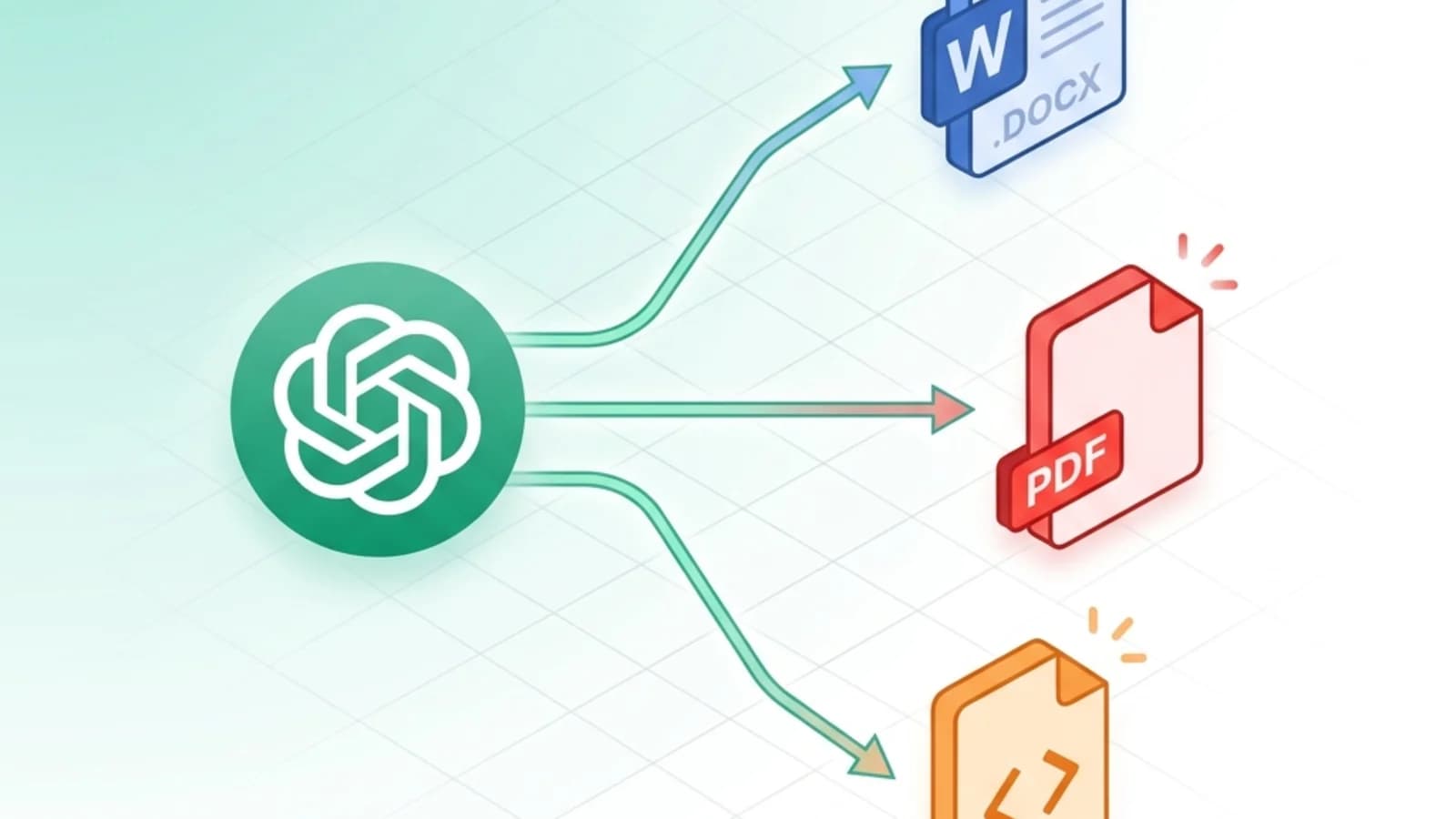
ChatGPT와 30분 동안 공들여 작성한 완벽한 리서치 보고서를 Ctrl+A, Ctrl+C로 복사해 Word에 붙여넣는 순간, 표는 깨지고 코드 블록은 검은 사각형이 되며 수식은 LaTeX 원시 문자열로 전락합니다. 익숙한 장면이죠?
ChatGPT에서 Word, PDF, HTML로 직접 복사·붙여넣기는 누구나 한 번쯤 빠지는 서식의 함정입니다. 해결책은 의외로 간단합니다: 답변을 Markdown을 거쳐 전달하는 것. 이 글에서는 ChatGPT, Claude, Gemini, DeepSeek 등 모든 주요 AI에 적용되는 3단계 워크플로우를 소개합니다.
TL;DR — 3단계 워크플로우
- 프롬프트에 "Markdown 형식으로 답변해 주세요"를 명시한다 —— 암묵적이 아니라 명시적으로.
- Markdown 코드 블록 우상단의 "Copy code" 버튼을 클릭한다 —— 드래그 선택은 금물.
- 목적 형식에 맞는 변환기에 붙여넣는다:
- Word: Markdown to Word
- PDF: Markdown to PDF
- HTML: Markdown to HTML
총 소요 시간 2분 이내. 회원가입도 필요 없습니다. 내용은 암호화된 연결로 전송되어 변환된 뒤 곧바로 삭제되며, 어디에도 저장되지 않습니다.
직접 복사·붙여넣기는 왜 망가질까
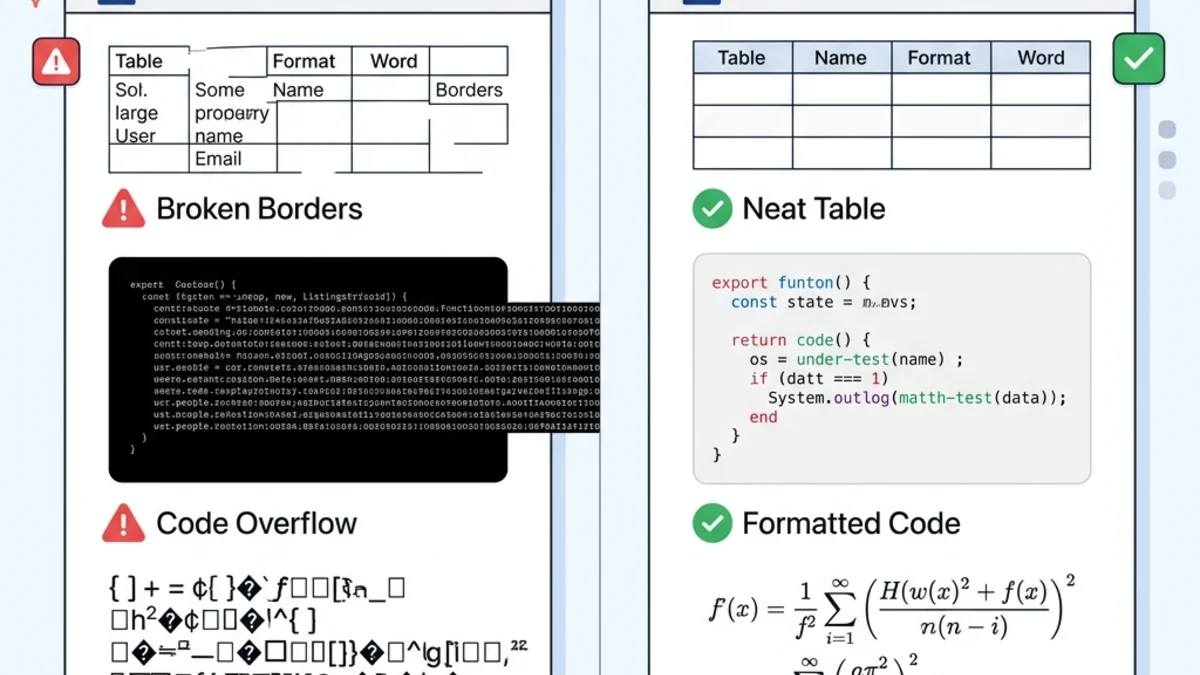
ChatGPT가 브라우저에서 답변을 렌더링할 때 출력하는 것은 인라인 CSS가 포함된 HTML입니다. 표 테두리, 코드 블록의 어두운 배경, 깔끔하게 그려진 수식 —— 이 모든 것은 웹 스타일이 떠받치고 있으며, 채팅 UI 안에서만 동작합니다.
이 상태 그대로 Word나 PDF에 붙여넣으면 세 가지 문제가 동시에 발생합니다:
| 요소 | 직접 붙여넣기 결과 | Markdown 워크플로우 결과 |
|---|---|---|
| 표 | 테두리 손실, 열 어긋남 | Word/PDF/HTML 네이티브 표 |
| 코드 블록 | 검은 배경, 인쇄 시 판독 불가 | 고정폭 글꼴, 들여쓰기 보존 |
| LaTeX 수식 | $E=mc^2$ 같은 원시 텍스트 | 편집 가능한 수식으로 렌더링 |
| 제목 | 글자 크기 불일치, 계층 손실 | 표준 H1/H2/H3 스타일 |
| 정리 시간 | 20~30분 | 0분 |
근본 원인은 형식 불일치입니다. ChatGPT의 웹 스타일은 Word의 .docx XML, PDF의 인쇄 레이아웃, 깔끔한 HTML 어디에도 매핑되지 않습니다. Markdown은 이 세 형식 모두가 이해하는 공용 중간 언어입니다.
1단계 — ChatGPT에서 깔끔한 Markdown 받아내기
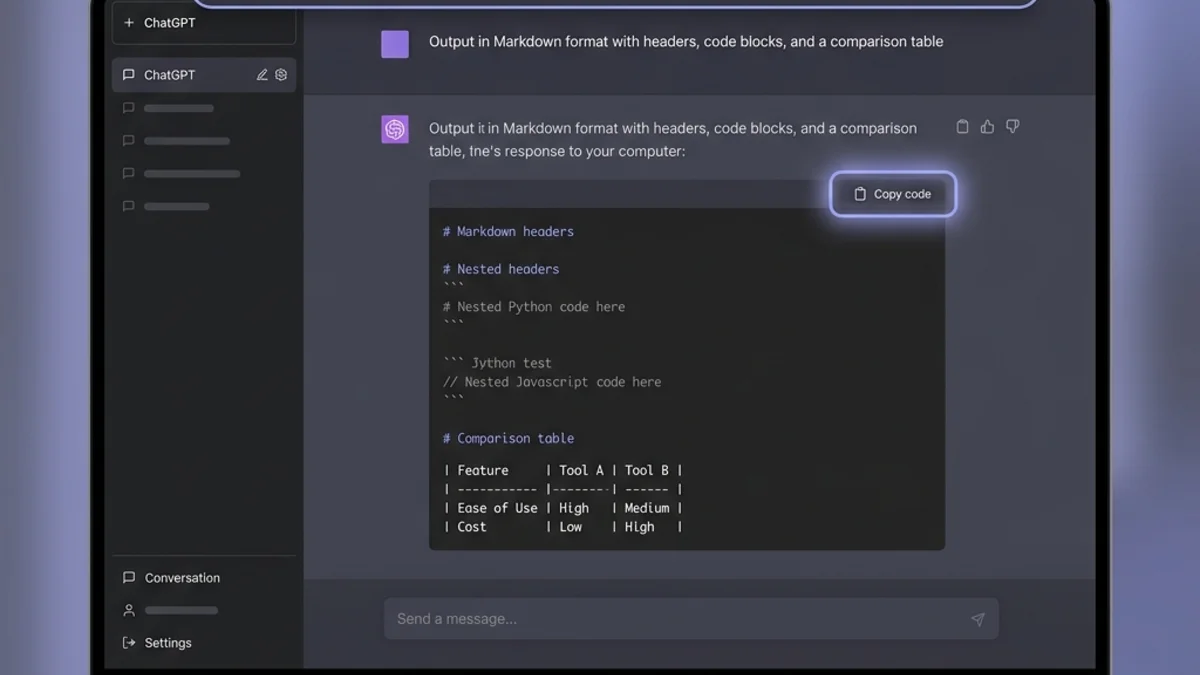
최종 문서의 품질은 프롬프트를 작성한 그 순간에 결정됩니다. 비교해 봅시다:
❌ 모호한 프롬프트:
REST API 가이드를 써줘.
✅ 형식 지정 프롬프트:
REST API 가이드를 Markdown 형식으로 작성해 주세요. H2와 H3로 섹션을 나누고,
코드 블록은 트리플 백틱과 언어 태그를 사용(```python, ```bash)하며,
REST vs GraphQL 비교 표와 핵심 요약 글머리표를 포함해 주세요.
ChatGPT는 하나의 Markdown 코드 블록으로 답변합니다. 코드 블록 우상단의 "Copy code" 버튼을 클릭하세요. 텍스트를 마우스로 드래그해 복사하면 절대 안 됩니다 —— 숨겨진 HTML 래퍼까지 함께 복사되어 같은 문제가 재발합니다.
용도별 프롬프트 템플릿
비즈니스 보고서:
Markdown으로 출력: H1 제목 1개, H2 섹션 3-4개, 핵심 발견은 글머리표,
마지막에 요약 표.
기술 문서:
Markdown으로 출력: 엔드포인트마다 H2, ```bash와 ```json 코드 블록,
파라미터 표 (열: Name | Type | Required).
학술 콘텐츠:
Markdown으로 출력, 수식은 $$...$$ LaTeX 구분자, 증명 단계는 번호 매기기 목록,
참고 문헌은 [텍스트](url) 형식.
모든 주요 AI에 적용
같은 프롬프트 패턴이 Claude, Gemini, DeepSeek, Mistral, 그 외 모든 현대 LLM에서 동작합니다 —— 모두 GitHub Flavored Markdown으로 대량 학습했기 때문에 Markdown을 요청하면 안정적으로 Markdown을 반환합니다.
2단계 — 출력 형식 선택
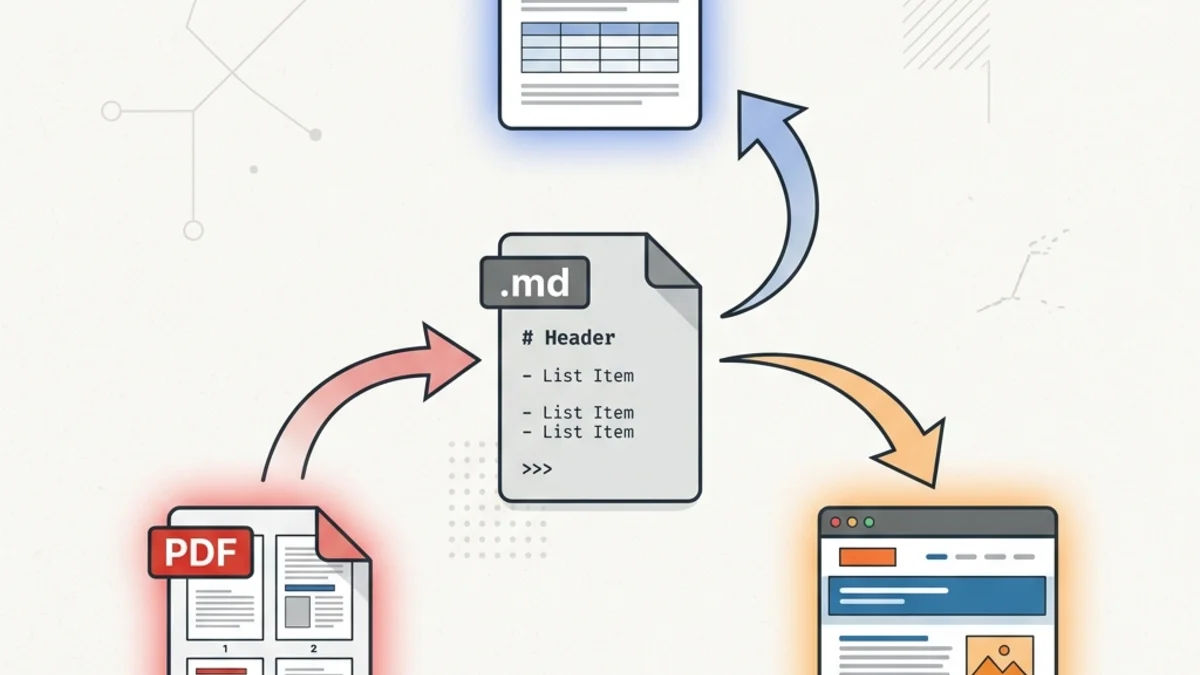
대부분의 "ChatGPT to Word" 글은 여기서 끝나지만, 그래선 안 됩니다. 결과물의 용도에 따라 필요한 형식이 다릅니다 —— Markdown이 되어 있다면 같은 소스에서 어떤 형식이든 만들 수 있습니다.
ChatGPT → Word (.docx)
적합한 용도: 클라이언트 납품물, 사내 보고서, 계약서, 변경 이력 추적이 필요한 문서.
Markdown을 Markdown to Word에 붙여넣고 진짜 .docx 파일을 다운로드하세요. 변환기는 Markdown 요소를 Word의 네이티브 XML 스타일에 매핑합니다:
# 제목→ Word의 제목 1 스타일 (자동 목차 기능 동작)**굵게**→ 굵게 런- 파이프 표 → 편집 가능한 Word 네이티브 표
- 코드 블록 → 고정폭 단락 + 옅은 음영
출력은 진짜 Word 문서입니다. 확장자만 .docx로 바꾼 가짜 파일이 아닙니다. 동료가 일반적으로 편집할 수 있습니다.
ChatGPT → PDF
적합한 용도: 보관, 인쇄, 편집 불가 공유, 다운스트림에서 변경되어선 안 되는 규제 워크플로우.
Markdown to PDF를 사용하세요. 변환기가 페이지 나누기를 처리하고 글꼴을 임베드(어떤 기기에서나 동일한 모양 보장)하며 코드 블록의 구문 강조도 보존합니다. ChatGPT 답변에 긴 코드나 넓은 표가 포함된다면, Word의 어색한 자동 줄바꿈을 피할 수 있는 PDF가 보통 더 적합합니다. 더 자세한 내용은 방법 비교, 긴 대화, 문제 해결까지 다룬 전용 ChatGPT to PDF 가이드에서 확인하세요.
ChatGPT → HTML
적합한 용도: 블로그 게시, Notion / Confluence 붙여넣기, HTML 메일, CMS 입력.
Markdown to HTML을 사용하세요. 출력은 깔끔한 시맨틱 HTML —— <h2>, <table>, <pre><code> —— 인라인 스타일 비대화가 없습니다. 많은 CMS(WordPress 블록 에디터, Ghost, Hashnode)는 HTML 직접 붙여넣기를 받아들여 네이티브 블록으로 자동 변환합니다.
까다로운 요소 다루기
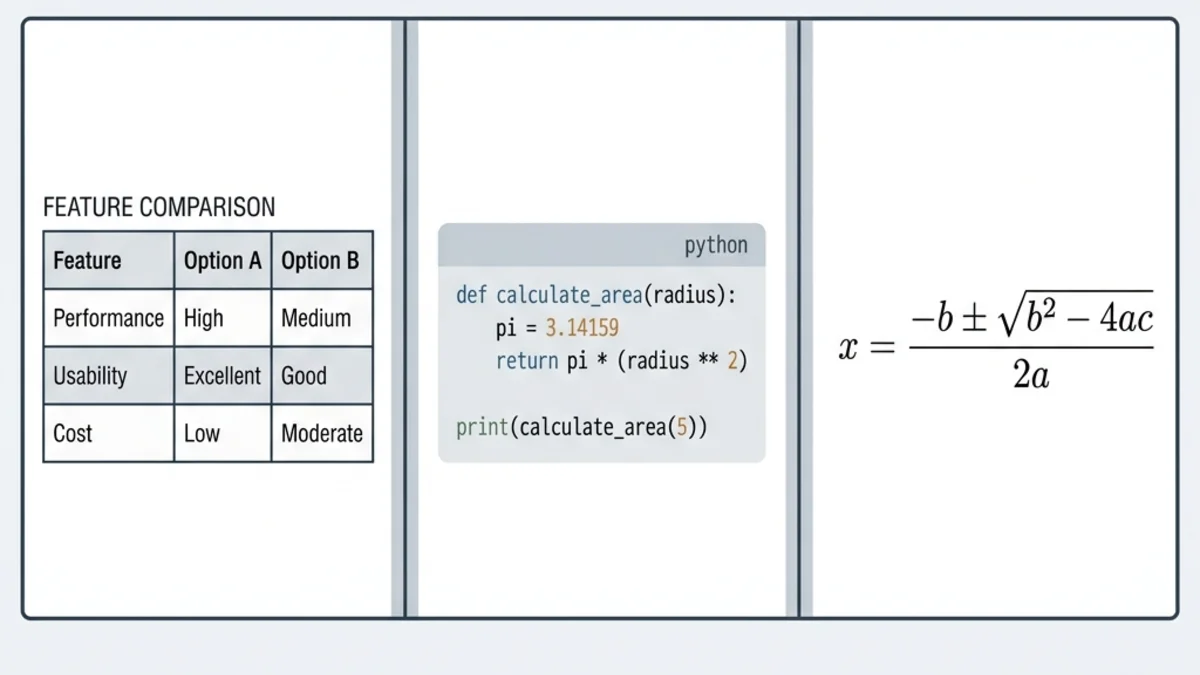
"ChatGPT to 문서" 불만의 약 90%는 세 종류 요소에 집중됩니다. 하나씩 살펴봅시다.
표
ChatGPT의 Markdown 표는 파이프 구문으로 출력됩니다:
| 기능       | 무료     | 프로      |
|------------|----------|-----------|
| 저장 공간  | 5 GB     | 100 GB    |
| 사용자 수  | 1        | 무제한    |
세 형식 모두에 깔끔하게 변환됩니다. 두 가지 규칙:
- 모든 행의 시작과 끝에 파이프(
|)를 둔다. ---구분 행은 헤더 바로 아래에 둔다.
최종 문서에서 표가 어긋난다면, 먼저 Markdown을 미리보기에 붙여 확인하세요 —— 90%는 파이프 정렬이 원인입니다.
코드 블록
언어 태그를 항상 명시하세요:
```python
def calculate_total(items):
    return sum(item.price for item in items)
```
언어 태그는 두 가지 일을 합니다: 변환기에 고정폭 글꼴 적용을 알리고, PDF/HTML 출력에서 구문 강조를 활성화합니다. 태그 없는 코드 블록도 변환은 되지만 색이 없습니다.
LaTeX 수식
ChatGPT는 $$...$$ 구분자로 수식을 출력합니다:
근의 공식: $$\frac{-b \pm \sqrt{b^2-4ac}}{2a}$$
Word에서는 네이티브 수식 편집기 객체(편집 가능)로, PDF와 HTML에서는 멋지게 조판된 수식으로 렌더링됩니다. 변환기가 수식을 삼켜버린다면 가장 흔한 원인은 단일 $ 사용입니다 —— 이는 인라인 수학용으로, 일부 변환기는 인식하지 않습니다.
이미지
이것만은 완전 자동화되지 않는 요소입니다. ChatGPT가 생성한 이미지는 Markdown에 들어 있지 않고 자리 표시자만 남습니다. 처리 방법:
- ChatGPT에서 이미지를 우클릭 → 이미지 저장.
- 변환 후 Word/PDF/HTML에 수동으로 삽입.
또는 이미지를 공개 URL에 호스팅하고 Markdown에 로 작성하세요 —— 변환기가 자동으로 가져와 임베드합니다.
역방향 워크플로우: Word·PDF를 Markdown으로
대부분의 "ChatGPT to Word" 글이 다루지 않는 역방향 시나리오입니다. 동료가 Word 초안을 보냈고, ChatGPT에 수정을 맡기고 싶지만, ChatGPT는 .docx 스타일을 못 읽는 상황이죠.
해결책:
- Word to Markdown —— .docx를 ChatGPT가 읽을 수 있는 깔끔한 Markdown으로.
- PDF to Markdown —— PDF에서 텍스트를 Markdown으로 추출.
- HTML to Markdown —— 웹 클리핑 내용을 AI 입력용 Markdown으로.
이렇게 루프가 닫힙니다: AI 출력 → Word → 사람 편집 → Markdown으로 변환 → AI 재수정. 어느 방향으로도 서식을 잃지 않습니다.
4가지 방법 비교
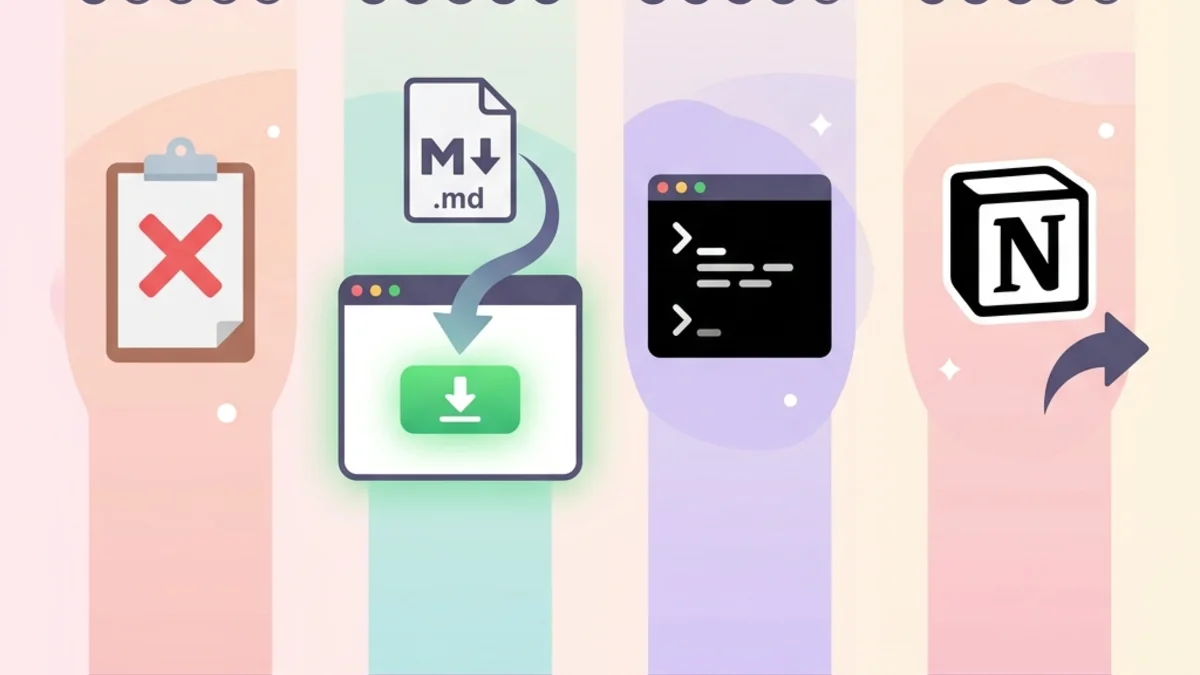
| 방법 | 준비 시간 | 충실도 | 적합한 용도 |
|---|---|---|---|
| 직접 복사·붙여넣기 | 0분 | ★ | 절대 하지 마세요 |
| Markdown + 온라인 변환기 | 1분 | ★★★★★ | 사용자의 99% |
Pandoc CLI (pandoc input.md -o output.docx) | 설치 15분 | ★★★★★ | 파워 유저, 스크립트화, 일괄 처리 |
| Notion 경유 (붙여넣기 → 내보내기) | 5분 | ★★★ | Notion 우선 팀; 코드 서식 일부 손실 |
일회성 변환이라면 "Markdown + 온라인 변환기"가 가장 마찰이 적습니다. 반복 워크플로우(예: AI 에이전트가 매주 자동 보고서 생성)라면 Pandoc 설치와 스크립트 작성에 드는 15분의 비용이 충분히 회수됩니다.
자주 묻는 질문
이 워크플로우는 Claude, Gemini, DeepSeek에서도 동작하나요? 네. 모든 현대 LLM은 Markdown으로 학습했고 "Markdown 형식으로 답변해 주세요" 프롬프트에 반응합니다. 3단계 워크플로우는 어떤 AI를 쓰든 동일합니다.
한국어, 일본어, 아랍어 ChatGPT 출력도 제대로 변환되나요? 네. Markdown은 인코딩에 무관합니다 —— 평문 위에 얇은 구문 층을 더한 것일 뿐입니다. 멀티바이트 문자나 우-좌 쓰기 문자도 Word, PDF, HTML로 손실 없이 통과합니다.
제 데이터가 서버에 업로드되나요? 정확한 Word·PDF 결과물은 저희 서버에서 생성되므로, 내용은 암호화된(SSL/TLS) 연결로 전송되어 변환된 뒤 곧바로 삭제됩니다. 저희는 그 내용을 읽거나 저장하거나 판매하거나 학습에 사용하지 않습니다 —— ChatGPT 출력에 고객 정보나 사내 연구가 담겨 있을 때 특히 중요한 점입니다.
파일 크기 제한이 있나요? 이 변환기는 약 10MB의 Markdown(약 200만 단어)을 처리할 수 있으며, 단일 ChatGPT 세션이 만들어내는 어떤 양보다도 훨씬 큽니다. 더 큰 문서는 섹션별로 나누세요.
ChatGPT의 굵게·기울임·목록 서식이 Word에서 유지되나요?
네. Markdown의 **굵게**, *기울임*, 순서 있는/없는 목록, 중첩 목록, 인용 블록, 인라인 코드는 모두 Word·PDF·HTML의 네이티브 등가 요소에 매핑됩니다.
변환된 Word/PDF/HTML을 편집할 수 있나요? Word 출력은 표준 Word 스타일(제목 1, 표준 등)을 사용하므로, Word "디자인" 탭에서 테마를 한 번 바꾸면 문서 전체 스타일이 즉시 갱신됩니다. PDF는 설계상 편집 불가 —— 편집이 필요하면 먼저 Word로 변환하세요. HTML은 깔끔한 시맨틱 마크업으로 어떤 CMS에도 넣을 수 있습니다.
ChatGPT 답변이 여러 메시지로 분할된 경우는요? 일반 텍스트 편집기에서 Markdown 블록을 이어 붙이고(섹션 사이는 빈 줄로 구분), 하나의 문서로 변환하세요.
실전 적용
3단계, 하나의 Markdown 다리, 세 가지 출력 형식:
- ChatGPT(혹은 Claude, Gemini, DeepSeek)에 Markdown 형식 출력을 요청.
- 답변에서 Copy code 버튼 클릭 —— 드래그 선택은 절대 금물.
- 청중이 원하는 형식에 따라 Word, PDF, HTML 중 하나에 붙여넣기.
이 단일 워크플로우는 많은 지식 노동자가 매주 서식 정리에 쏟는 몇 시간을 대체합니다. 다음에 ChatGPT 세션을 마치고 잘 다듬어진 결과물이 필요할 때, 먼저 Markdown 다리를 시도해 보세요.
관련 가이드
- Markdown to Word 완벽 가이드 —— Word 측 도구에 대한 깊은 분석.
- Markdown to PDF 가이드 —— 인쇄용 PDF 모범 사례.
- Markdown to HTML 가이드 —— Markdown으로 깔끔한 웹 게시.
- Word to Markdown 가이드 —— AI 입력용 역방향 변환.
다음 ChatGPT 기반 문서를 출고할 준비가 되셨나요? MarkdownCo 열기 — 지금 바로 워크플로우를 시도해 보세요.