마크다운 표 엑셀 변환 — 정렬하고 계산할 수 있는 진짜 셀로
마크다운 표를 브라우저에서 바로 Excel (.xlsx) 스프레드시트로 변환하세요. 숫자·퍼센트·링크·열 정렬이 정렬하고 합산할 수 있는 실제 셀 형식으로 변환됩니다. 표 데이터는 로컬에서 처리되며 무료로 체험할 수 있습니다.
표 미리보기
왼쪽에 표가 포함된 마크다운을 붙여넣으면 Excel 시트가 어떻게 보일지 그대로 확인할 수 있습니다.
관련 Markdown 변환 도구
다른 Markdown 변환기도 사용해 보세요
Markdown PDF 변환
Markdown을 GFM 표, LaTeX 수식, 구문 강조 코드가 포함된 인쇄용 PDF로 변환합니다.
Markdown HTML 변환
Markdown을 인라인 스타일 없는 깔끔한 시맨틱 HTML5로 변환하며 모든 CMS에 바로 사용할 수 있습니다.
Markdown Word 변환
Markdown을 네이티브 제목 스타일, 실제 표, 임베드 이미지가 있는 편집 가능한 .docx로 내보냅니다.
Markdown을 Confluence로
Markdown을 Confluence 위키 마크다운으로 변환합니다. 코드 매크로를 지원하며 LaTeX 수식은 그대로 유지됩니다.
PDF Markdown 변환
PDF 파일에서 텍스트, 제목, 표, 코드를 추출해 깔끔하고 편집 가능한 Markdown으로 변환합니다.
이미지 Markdown 변환
스크린샷이나 스캔에서 텍스트, 표, 수식을 추출해 편집 가능한 Markdown으로 만듭니다.
HTML Markdown 변환
웹페이지, 블로그 글, 지저분한 CMS 내보내기를 깔끔한 Markdown으로 바꿉니다.
Word Markdown 변환
Word 문서(.docx)를 Markdown으로 변환하며 제목, 목록, 표, 링크를 유지합니다.
마크다운 표를 온라인에서 엑셀로 변환하는 방법
MD를 엑셀로, 세 단계면 충분합니다: 일반 텍스트 마크다운에서 바로 쓸 수 있는 스프레드시트까지.
마크다운 붙여넣기 또는 업로드
ChatGPT, GitHub, 메모에서 마크다운을 붙여넣거나 .md 파일을 드래그 앤 드롭하세요. 문서에서 찾은 모든 표가 미리보기에 바로 표시됩니다.
미리보기 확인 및 형식 선택
실시간 미리보기에서 열, 정렬, 서식이 올바른지 확인한 다음 출력 형식으로 Excel (.xlsx) 또는 CSV (.csv)를 선택하세요.
XLSX 또는 CSV로 다운로드
'변환 및 다운로드'를 클릭하면 Microsoft Excel, Google Sheets, LibreOffice에서 바로 열리는 스프레드시트를 받습니다. 숫자·퍼센트·링크가 편집 가능한 실제 셀로 들어갑니다.
사람들이 마크다운에서 엑셀로 변환하는 것들
AI 채팅 출력부터 프로젝트 문서까지, 매일 스프레드시트로 변환되는 대표적인 표들을 소개합니다.




데이터를 그대로 지키는 마크다운 → XLSX 변환
표가 나중에 정리해야 하는 붙여넣은 텍스트 덩어리가 아니라, 바로 계산할 수 있는 살아 있는 데이터로 Excel에 도착합니다.
실제 숫자와 퍼센트
1,234.56이나 99% 같은 값은 자동으로 감지되어 Excel 네이티브 셀 형식으로 기록되므로 바로 정렬·필터·합산할 수 있습니다. 날짜를 포함한 나머지 값은 잘못 추측하지 않고 작성된 그대로 유지되어 데이터를 계속 신뢰할 수 있습니다.
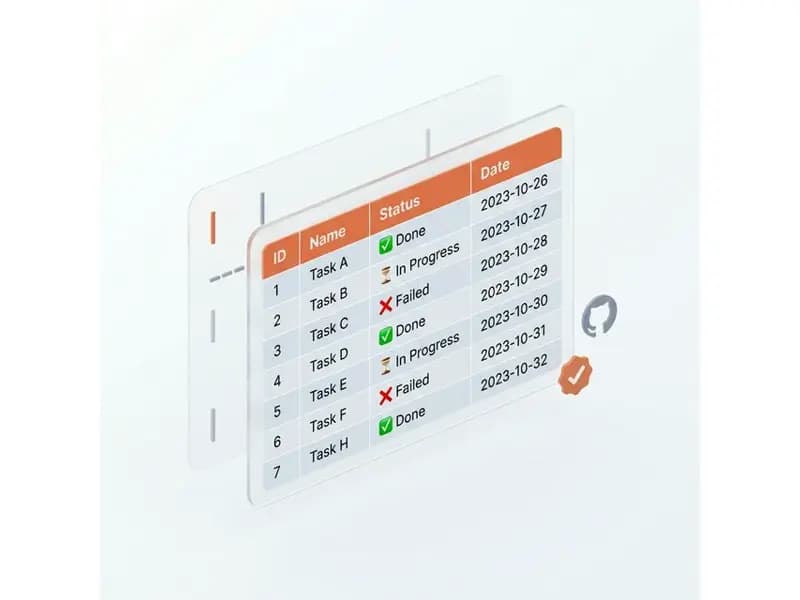
정렬과 서식 보존
마크다운의 열 정렬이 스프레드시트에 그대로 이어지고, 셀 안의 굵게·기울임·인라인 코드도 서식 있는 텍스트로 살아남습니다.
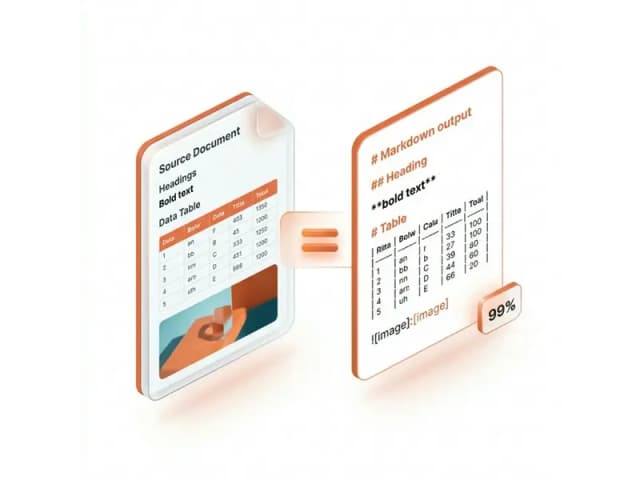
여러 표는 여러 시트로
표가 여러 개인 문서는 표마다 별도의 시트를 가진 하나의 워크북으로 내보내집니다. 표가 하나로 합쳐지거나 조용히 누락되는 일이 없습니다.

브라우저 안에서 끝나는 비공개 변환 — XLSX 또는 CSV
마크다운이 기기 밖으로 나가지 않습니다. 파싱과 변환이 전부 브라우저에서 실행되어 기밀 표도 안전하게 지켜지고 변환도 즉시 끝납니다. .xlsx 워크북을 다운로드하거나, 원시 데이터만 필요할 때는 .csv를 선택하세요.

마크다운 엑셀 변환기 자주 묻는 질문
마크다운 엑셀 변환과 마크다운 CSV 내보내기에 대해 자주 묻는 질문의 답변입니다.