Markdown Word 변환 가이드: 2026년 최신 팁
Markdown을 Microsoft Word(DOCX)로 변환하는 완벽한 가이드. 서식 유지, 스타일 매핑, 이미지 처리 및 무료 온라인 도구 사용법.
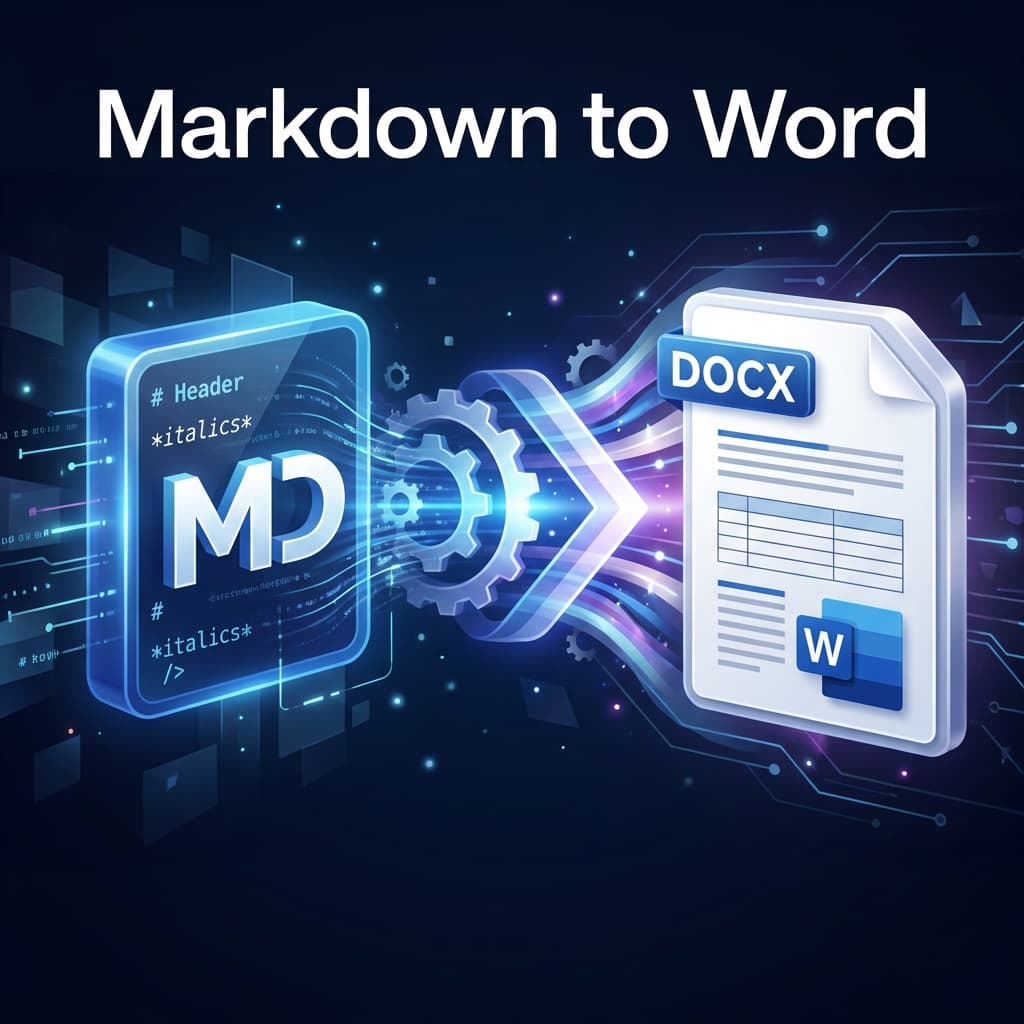
Markdown을 Word(DOCX)로 변환하는 완벽한 가이드: 서식 유지와 협업의 비밀
Markdown은 개발자 친화적인 문서 형식이지만, 비즈니스 환경에서는 Microsoft Word(DOCX)가 여전히 지배적입니다. 고객에게 제안서를 보내거나, 팀원들과 문서를 공유해야 할 때, Markdown을 깔끔한 Word 문서로 변환하는 것이 중요합니다.
이 가이드에서는 Markdown의 장점을 살리면서 Word 문서의 전문적인 서식을 얻는 방법을 소개합니다.
왜 Markdown을 Word로 변환해야 할까요?
- 협업: 비기술 직군(기획자, 마케터)은 Markdown보다 Word를 선호합니다. 검토 및 추적 기능을 사용할 수 있습니다.
- 공유: 이메일 첨부 파일로 Word 문서를 보내는 것이 일반적입니다.
- 서식: 고객사 요구사항에 맞춰 특정 폰트, 헤더 스타일, 회사 로고 등을 적용해야 할 때 Word가 필수적입니다.
최고의 무료 온라인 Markdown Word 변환기
복잡한 설정 없이 브라우저에서 바로 변환하고 싶다면, **Markdown를 Word로 변환기**를 추천합니다.
Markdown를 Word로 변환기의 강력한 기능
- 100% 무료: 제한 없이 사용 가능한 고품질 변환기입니다.
- 서식 보존: Markdown 헤더(#)를 Word 제목 스타일(Heading 1, 2, 3)로 자동 매핑합니다.
- 이미지 삽입: Markdown 문서 내의 이미지 링크를 다운로드하여 Word 문서에 직접 포함시킵니다. (외부 이미지 호스팅 문제 해결!)
- 표(Tables) 지원: 복잡한 Markdown 표도 Word 표로 깔끔하게 변환됩니다.
- 코드 블록: 펜스 코드 블록(```)을 Word의 모노스페이스 폰트 스타일로 변환하여 가독성을 높입니다.
3단계 변환 과정
- Markdown to Word 도구 페이지에 접속합니다.
- Markdown 텍스트를 붙여넣거나
.md파일을 드래그합니다. - "Word 변환" 버튼을 클릭하고
.docx파일을 다운로드합니다.
고급 사용자를 위한 Pandoc 활용법
더 세밀한 제어가 필요하다면 커맨드 라인 도구인 Pandoc을 사용해보세요.
pandoc input.md -o output.docx --reference-doc=custom-reference.docx
--reference-doc: 미리 스타일(폰트, 여백 등)을 정의해둔 Word 템플릿 파일을 지정할 수 있습니다. 이를 통해 회사 양식에 딱 맞는 문서를 자동 생성할 수 있습니다.
변환 시 주의사항
- 이미지 경로: 로컬 이미지 경로(예:
./images/logo.png)를 사용하는 경우, 온라인 변환기에서는 이미지를 찾을 수 없습니다. 이미지를 웹에 업로드하고 URL을 사용하거나, 모든 파일(md + 이미지)을 zip으로 묶어 업로드하는 기능을 지원하는지 확인해야 합니다. (MarkdownCo는 URL 이미지를 지원합니다.) - 수식: LaTeX 수식($E=mc^2$)은 Word 수식 편집기로 변환되지 않을 수 있습니다. 이미지로 변환하거나, Word에서 다시 입력해야 할 수 있습니다.
- 특수 문자: 일부 Markdown 확장 문법(이모지 등)은 Word에서 깨질 수 있으므로 표준 Markdown을 사용하는 것이 안전합니다.
결론
Markdown으로 작성하고 Word로 배포하는 것은 효율적인 문서 워크플로우의 핵심입니다. 간단한 문서는 **무료 온라인 변환기**를, 템플릿 기반의 대량 문서는 Pandoc을 활용하세요.
역방향 변환이 필요하신가요? Word를 Markdown으로 변환기를 사용하면 .docx 파일을 깔끔한 Markdown으로 변환할 수 있습니다 — Git 저장소나 문서 플랫폼에 Word 콘텐츠를 가져올 때 완벽합니다.
다른 출력 형식은 인쇄용 문서를 위한 Markdown를 PDF로 변환기와 웹 게시용 Markdown를 HTML로 변환기를 확인하세요. 더 많은 변환 팁은 Markdown PDF 변환 가이드와 Markdown HTML 변환 가이드도 참고하세요.
이제 동료나 클라이언트가 선호하는 형식으로 여러분의 아이디어를 공유해보세요!