챗GPT 대화 PDF 저장 방법 – 표·수식 안 깨지게 내보내기
챗GPT 답변을 PDF로 저장하는 3가지 방법 비교. 표·수식·코드가 깨지는 이유와 chatgpt pdf 변환 오류 고치는 법까지 무료로 정리했습니다.
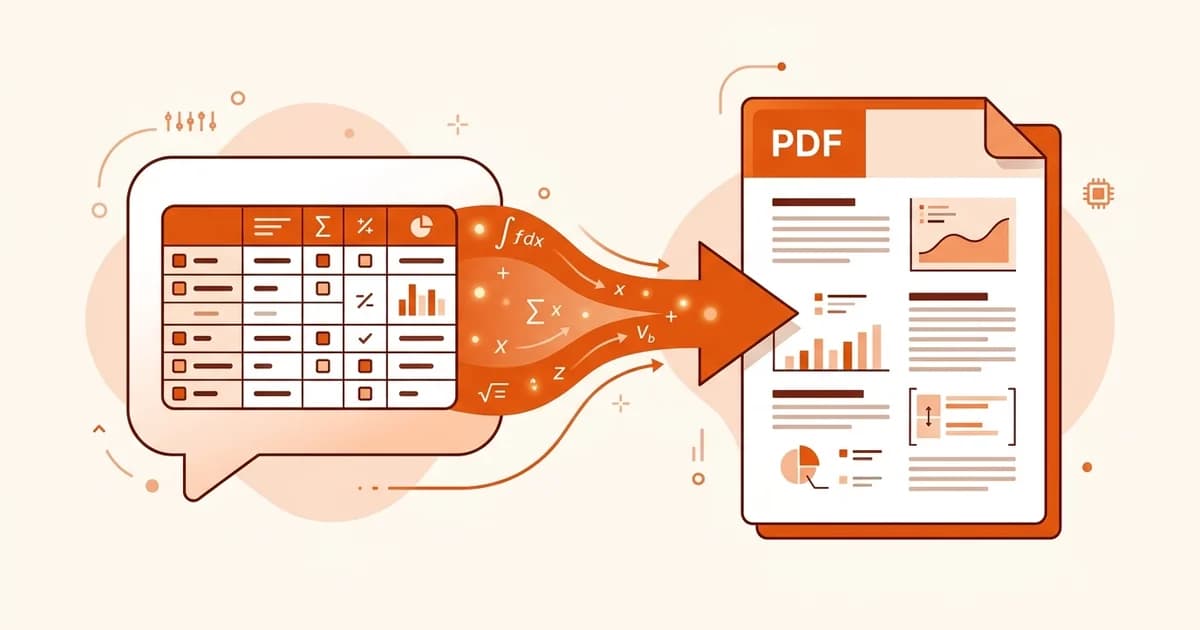
클라이언트에게 보내거나, 보고서에 첨부하거나, 대화가 스크롤 저편으로 사라지기 전에 챙겨두거나 — 챗GPT 답변을 PDF로 저장해야 하는 순간은 자주 옵니다. 그런데 흔히 떠올리는 방법들은 하나같이 실망스럽습니다. 문서에 복사·붙여넣기를 하면 표가 깨지고, 브라우저 인쇄 대화상자(Ctrl+P)는 코드 블록을 중간에서 잘라버리며, 크롬 확장 프로그램은 입력하는 모든 내용을 읽을 권한을 요구합니다.
챗GPT를 깔끔하게 PDF로 저장하는 요령은 하나뿐입니다. 챗GPT는 애초에 답변을 Markdown 형식으로 생성합니다. 화면에 렌더링된 텍스트 대신 이 Markdown 원본을 그대로 가져와 Markdown-PDF 변환기에 넣으면, 표와 코드와 수식이 전부 그대로 살아 있는 PDF가 나옵니다.
이 글에서는 챗GPT를 PDF로 내보내는 세 가지 방법과 각각이 언제 유용한지, 그리고 다른 방법 때문에 이미 깨져버린 서식을 되돌리는 법까지 다룹니다.
챗GPT 답변, 30초 만에 PDF로 저장하는 방법
어떤 챗GPT 답변이든 다음 3단계면 채팅창에서 깔끔한 PDF로 바뀝니다.
- 챗GPT 프롬프트에 "코드 블록 안에 Markdown 형식으로 답해줘"를 덧붙인다 — 이미 나온 답변이라면 그 형식으로 다시 써 달라고 요청해도 됩니다.
- Markdown 블록의 Copy code 버튼을 클릭한다. 렌더링된 텍스트를 드래그 선택하면 안 됩니다.
- Markdown to PDF 변환기에 붙여넣고 PDF를 다운로드한다.
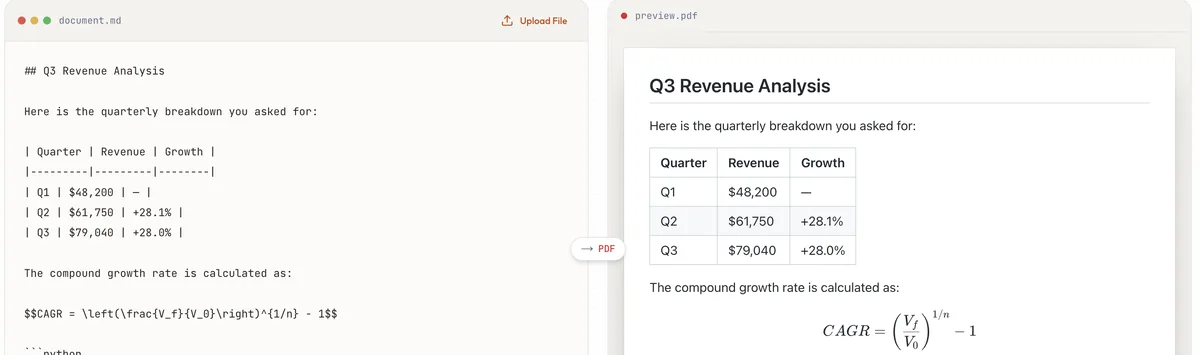
이게 전부입니다. 표는 표 그대로, 코드는 하이라이트를 유지한 채로, LaTeX 수식도 \frac{V_f}{V_0} 같은 문자 뭉치가 아니라 실제 수식으로 렌더링됩니다.
이어지는 내용에서는 왜 지름길이 실패하는지, 그리고 이미 망가진 결과물을 어떻게 고치는지 설명합니다.
복사·붙여넣기와 인쇄가 챗GPT 서식을 망가뜨리는 이유
챗GPT는 브라우저에서 답변을 HTML로 렌더링하지만, 모델이 실제로 생성하는 것은 Markdown입니다. 모든 내보내기 방법은 결국 "어느 레이어를 가져오느냐"에 대한 도박이며, 렌더링된 레이어는 페이지를 벗어나는 순간 정보를 잃어버립니다.
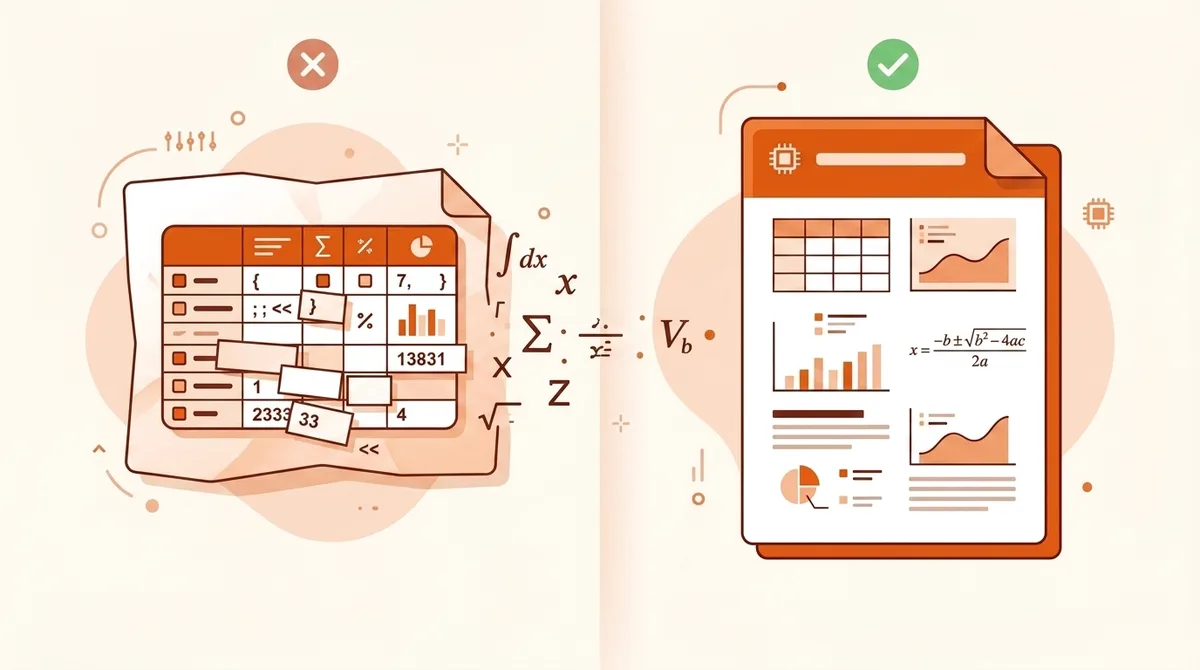
특히 자주 깨지는 요소는 세 가지입니다.
- 표. 렌더링된 HTML 표는 클립보드에서 탭으로 구분된 텍스트가 됩니다. Word와 구글 문서는 열 구조를 추측하는데, 그 추측은 대개 틀립니다.
- 수식. 챗GPT는 KaTeX로 수식을 렌더링합니다. 렌더링된 결과를 복사하면 붙여넣는 위치에 따라 밋밋한 유니코드 문자열이 되거나, 아예 생 LaTeX 소스가 그대로 드러납니다.
- 코드 블록. 구문 강조는 페이지에서 적용되는 것이지 텍스트 안에 들어 있는 게 아닙니다. 붙여넣은 코드는 그냥 밋밋한 블록이 되거나, 붙여넣기가 배경 스타일까지 끌고 오면 시커먼 사각형이 되어버립니다.
브라우저 인쇄 대화상자(Ctrl+P / Cmd+P)는 다른 방식으로 망가집니다. 페이지 자체는 충실하게 캡처하지만, 페이지 나누기는 아무 생각 없이 기계적으로 일어납니다. 긴 코드 블록이 줄 중간에서 잘리고, 사이드바가 대화와 함께 인쇄되기도 하며, 40개 메시지짜리 대화가 버튼과 아바타가 여기저기 흩어진 60페이지짜리 문서로 둔갑합니다.
Markdown 원본으로 작업하면 이런 문제를 전부 건너뛸 수 있습니다. 구조 자체가 콘텐츠와 함께 이동하기 때문입니다. 문법이 낯설다면 Markdown 기본 문법 가이드에서 | 파이프와 $$ 구분자가 실제로 무엇을 뜻하는지 확인해 보세요.
방법 1: 확장 프로그램 없이 챗GPT를 온라인으로 PDF 변환
앞서 소개한 30초짜리 방법을 자세히 풀어놓은 것입니다. 무료이고, 어떤 브라우저에서도 동작하며, 챗GPT 계정 접근 권한을 요구하지도 않습니다.
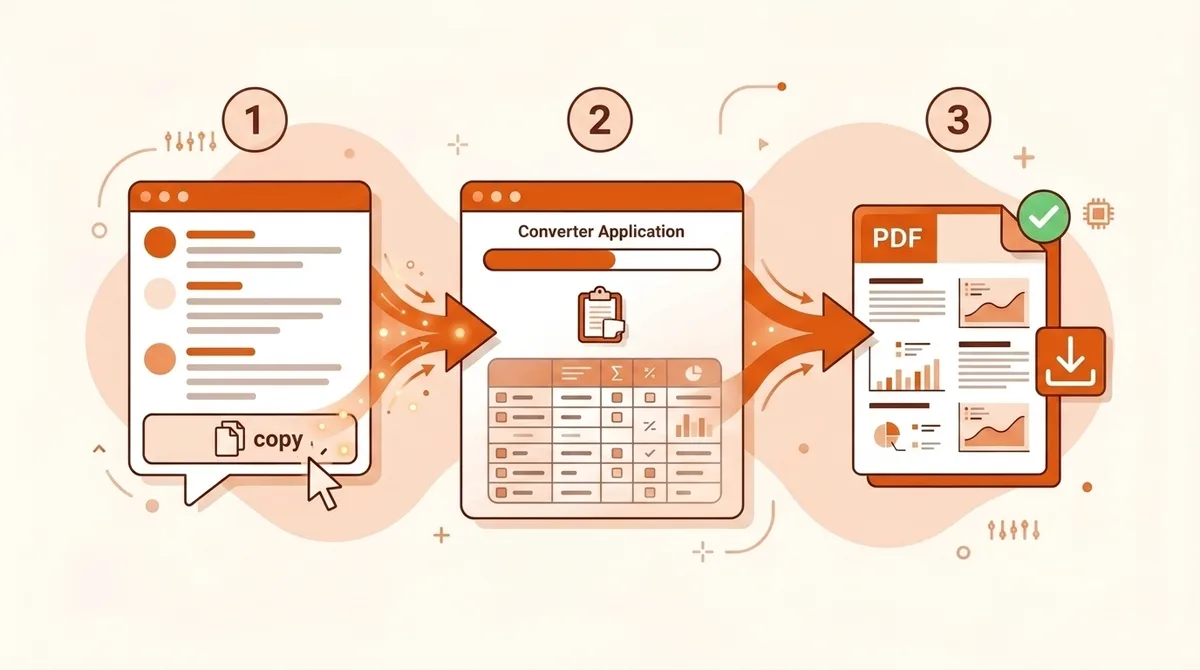
1단계 — Markdown 꺼내기. 아직 프롬프트를 쓰는 중이라면 "답변 전체를 하나의 코드 블록 안에 Markdown 형식으로 작성해줘"를 덧붙입니다. 이미 나온 답변이라면 "직전 답변을 코드 블록 안에 원본 Markdown 그대로 다시 출력해줘"라고 보냅니다. 어느 쪽이든 챗GPT는 답변을 코드 블록으로 감싸고 오른쪽 상단에 Copy code 버튼을 표시합니다.
2단계 — 버튼으로 복사하기. Copy code 버튼은 원본 소스를 그대로 가져옵니다. 드래그 선택은 렌더링된 텍스트를 가져오는데, 그게 바로 우리가 피하려는 것입니다.
3단계 — 붙여넣고 변환하기. Markdown to PDF 변환기를 열고 붙여넣은 뒤 실시간 미리보기를 확인합니다. 화면에 보이는 그대로가 PDF 내용입니다. 괜찮다 싶으면 다운로드합니다.
이 글을 쓰면서 전형적인 사례를 직접 이 워크플로우로 돌려봤습니다. 3행짜리 표가 들어간 매출 분석, LaTeX로 쓴 CAGR(연평균성장률) 공식, 파이썬 코드 조각까지요. 세 가지 모두 첫 시도에서 정확히 렌더링됐습니다 — 표는 실제 테두리를 갖췄고, 수식은 제대로 조판됐으며, 코드 블록도 그대로 살아 있었습니다.
다만 트레이드오프가 있습니다. 이 방법은 한 번에 답변 하나씩만 변환합니다. 대화 전체를 한꺼번에 아카이브하고 싶다면 아래의 "긴 대화" 섹션을 참고하세요.
방법 2: 브라우저 인쇄로 PDF 저장 — 언제 충분한가
Ctrl+P에는 진짜 장점이 하나 있습니다 — 설정이 전혀 필요 없다는 점입니다. 표도 코드도 수식도 없는 짧은 텍스트 답변이라면 5초 만에 그럭저럭 봐줄 만한 PDF가 나옵니다. 내용이 평범한 산문이고 서식을 두고 트집 잡을 사람이 없을 때 쓰세요.
의지하기 전에 한계를 알아두세요.
- 페이지 나누기는 페이지 높이가 끝나는 지점에서 기계적으로 일어나며, 표 중간이든 코드 블록 중간이든 가리지 않습니다.
- 아주 긴 대화는 잘려나가기도 합니다. 브라우저는 DOM에 로드된 내용만 인쇄하는데, 챗GPT는 오래된 메시지를 지연 로딩하기 때문입니다. 먼저 대화 맨 위까지 스크롤해 두세요.
- 결과물은 문서가 아니라 웹페이지를 찍은 사진에 가깝습니다. 글꼴, 여백, 페이지 헤더를 직접 조절할 수 없습니다.
들여둘 만한 습관이 하나 있습니다. 챗GPT 자체의 공유 기능(설정 → 데이터 제어의 내보내기 옵션)은 대화를 HTML 파일로 만들어주는데, 이게 실시간 페이지보다 조금 더 깔끔하게 인쇄됩니다. 다만 애초에 Markdown이 아니었던 표까지 고쳐주지는 않습니다.
방법 3: 챗GPT PDF 저장 확장 프로그램 — 편리함과 권한의 트레이드오프
ChatGPT Exporter나 PDFCrowd의 익스포터 같은 확장 프로그램은 챗GPT 화면에 다운로드 버튼을 바로 추가해줍니다. 클릭 한 번으로 대화 전체가 끝납니다 — 매일 대화를 내보내는 사람에게는 이 편리함이 실질적인 가치가 있습니다.
설치 전에 저울질해봐야 할 게 두 가지 있습니다.
권한. 챗GPT 내보내기 확장 프로그램은 페이지 콘텐츠를 읽어야 합니다 — 즉 활성화되어 있는 동안은 당신의 모든 대화를 읽을 수 있는 상태라는 뜻입니다. 이는 특정 확장 프로그램의 결함이 아니라 작동 방식 자체에 내재된 특성입니다. 이게 문제가 되는지는 챗GPT에 무엇을 붙여넣는지에 달려 있습니다. 업무 문서나 클라이언트 데이터가 대화에 오간다면, 대화 HTML을 자체 서버로 전송하는 확장 프로그램은 단순한 UX 선택이 아니라 데이터 취급에 관한 결정입니다. "챗GPT 대화를 쉽게 저장하는 방법"을 묻는 레딧 스레드에는 확장 프로그램 추천이 잔뜩 달리고, 곧이어 바로 이 우려가 따라붙습니다.
충실도가 들쭉날쭉합니다. 확장 프로그램은 대화 HTML을 자체적으로 PDF로 렌더링합니다. LaTeX를 잘 처리하는 것도 있고 뭉개버리는 것도 있으며, 표 처리 방식도 버전마다 다릅니다. 중요한 용도로 믿고 쓰기 전에 반드시 자신의 콘텐츠 — 특히 수식이 많은 콘텐츠 — 로 먼저 테스트해보세요.
가끔씩만 내보내면서 서식에 신경 쓴다면, 온라인 변환기 쪽이 아무것도 설치하지 않고도 같은 결과를 줍니다. 매일 대화 전체를 내보내고 내용도 민감하지 않다면, 확장 프로그램이 제 몫을 합니다.
챗GPT PDF 내보내기, 어떤 방법을 써야 할까?
기술 문서나 공유용 문서라면 충실도 면에서 온라인 변환기가 앞섭니다. 매일 대량으로 아카이브한다면 확장 프로그램을 설치할 가치가 있습니다. 전체 그림은 다음과 같습니다.
| 온라인 변환기 | 브라우저 인쇄 | 확장 프로그램 | |
|---|---|---|---|
| 표·코드·수식 충실도 | 완전 | 낮음 | 제각각 |
| 대화 전체 한 번에 처리 | 아니오 — 답변별 | 예 | 예 |
| 설치·권한 필요 | 불필요 | 불필요 | 필요 — 페이지 콘텐츠 읽음 |
| 비용 | 무료 | 무료 | 무료 요금제 있음, 대개 유료 |
| 출력 스타일 제어 | 실시간 미리보기 | 없음 | 제한적 |
| 가장 적합한 용도 | 보고서, 기술 문서, 공유하는 모든 문서 | 순수 텍스트를 빠르게 개인 보관 | 매일 대량 내보내기 |
챗GPT 대화 전체를 PDF로 저장하기 (Deep Research 리포트 포함)
따로 짚어둘 만한 두 가지 사례가 있습니다.
긴 대화. 답변별로 변환하는 워크플로우는 메시지가 50개나 되는 스레드에는 통하지 않습니다. 실용적인 조합은 챗GPT에게 "이 대화 전체를 표·코드·수식을 모두 유지한 구조화된 Markdown 문서로 요약해줘"라고 요청한 다음, 그 하나의 문서를 PDF로 변환하는 것입니다. 원문 그대로의 기록 대신 읽기 좋은 요약본을 얻게 되는데, 받는 사람이 원하는 것도 대개 이쪽입니다. 토씨 하나까지 그대로 남긴 아카이브가 필요하다면, (스크롤해서 전부 로드한 뒤) 브라우저 인쇄가 대안이 됩니다.
Deep Research 리포트. 챗GPT의 Deep Research 모드는 인용이 많이 들어간 긴 리포트를 만들어냅니다. 결과물이 이미 제목, 목록, 링크로 구조화되어 있어서 Markdown 워크플로우에 가장 이상적인 입력값입니다. 리포트를 Markdown으로 달라고 요청하고, 복사해서, 변환하면 됩니다. 결과는 구조가 살아 있는 여러 페이지짜리 깔끔한 PDF입니다. 같은 내용을 인쇄 대화상자로 처리해서는 이런 결과가 나오지 않습니다.
챗GPT PDF 저장 시 깨진 표·수식·코드 고치기
수식이 PDF에서 생 LaTeX(\frac{a}{b})로 그대로 보인다. 소스에는 LaTeX가 제대로 담겼지만 변환기가 이를 렌더링하지 못한 경우입니다. 수식을 인라인이면 $...$, 디스플레이 수식이면 $$...$$로 확실히 감쌌는지 확인하고, 수식을 지원하는 변환기를 사용하세요. Markdown to PDF 도구는 기본적으로 KaTeX로 LaTeX를 렌더링합니다.
표가 한 열로 무너져버린다. 복사할 때 Markdown이 아니라 렌더링된 텍스트를 가져온 경우입니다. Markdown 형식으로 된 답변에서 다시 Copy code 버튼을 사용하세요. 답변이 애초에 Markdown이 아니었다면 챗GPT에게 재포맷을 요청하세요 — 모델은 자기가 만든 표를 안정적으로 재현합니다.
코드 하이라이트가 사라졌다. 코드 블록을 여는 펜스(시작을 알리는 백틱 3개) 바로 뒤에 언어 이름이 바로 붙어 있는지 확인하세요. 예를 들어 ```python 처럼요. 챗GPT는 보통 언어를 포함해서 출력하지만, 펜스가 비어 있다면 붙여넣은 Markdown을 직접 편집해 백틱 뒤에 언어 이름을 입력하세요.
특수 문자가 이상하게 나온다. 통화 기호나 비라틴 문자는 Markdown 경로에서는 문제없이 살아남지만, 일부 확장 프로그램과 인쇄 흐름은 인코딩을 잘못 처리합니다. 대시(—)가 있어야 할 자리에 â€" 같은 문자열이 보인다면, 인코딩과 씨름하기보다 방법을 바꾸는 편이 빠릅니다.
챗GPT PDF 저장 자주 묻는 질문
챗GPT를 PDF로 변환하는 건 무료인가요? Markdown 경로는 무료입니다. 챗GPT가 Markdown을 제공하고, 붙여넣은 문서를 미리보기해서 PDF로 만드는 과정도 비용이 들지 않습니다. 완성된 PDF를 다운로드하려면 무료 계정이 필요한데, 신규 계정에는 무료 스타터 크레딧이 포함되어 있으며 그 이후 요금은 가격 페이지에서 확인할 수 있습니다. 브라우저 인쇄는 무료입니다. 확장 프로그램은 보통 제한이 있는 무료 요금제와 대량 내보내기용 유료 요금제를 함께 제공합니다.
아무것도 설치하지 않고 할 수 있나요? 네 — 그게 방법 1입니다. Markdown을 복사해 온라인 변환기에 붙여넣고 PDF를 다운로드하면 끝입니다. 일반 웹페이지를 여는 것 이상으로 브라우저에 손대는 일은 없습니다.
휴대폰에서도 되나요? 안 될 때는요? 대체로 됩니다. 챗GPT 모바일 앱의 복사 버튼은 Markdown 소스를 복사해주고, 온라인 변환기도 모바일 브라우저에서 동작합니다. 잘 안 된다고 느껴지는 대부분의 원인은 앱을 오가는 조작 자체의 번거로움입니다. 긴 문서를 다룬다면 데스크톱이 더 편합니다.
대화 전체를 한 번에 PDF로 저장할 수 있나요? 답변별 워크플로우로는 안 됩니다. 먼저 챗GPT에게 대화 전체를 하나의 Markdown 문서로 정리해 달라고 요청하거나(앞의 "긴 대화" 섹션 참고), 토씨 그대로 복사하려면 브라우저 인쇄를 쓰거나, 대량 내보내기가 매일 필요하다면 확장 프로그램을 쓰세요.
다른 방법에서는 왜 항상 수식이 깨지나요? 렌더링된 수식은 수식 자체가 아니라 수식을 찍은 "사진"이기 때문입니다. 도구 사이를 옮겨 다녀도 살아남는 것은 LaTeX 소스뿐이고, 그 소스를 담을 수 있는 것은 Markdown 레이어뿐입니다. Markdown을 가져오면 수식은 어디서든 다시 제대로 렌더링됩니다.
PDF 대신 Word나 HTML이 필요하면요?
워크플로우는 같고 마지막 단계만 바뀝니다. 같은 Markdown을 Markdown to Word 변환기에 붙여넣으면 .docx가, Markdown to HTML에 붙여넣으면 깔끔한 시맨틱 HTML이 나옵니다. Word·PDF·HTML을 아우르는 전체 가이드는 챗GPT를 Word·PDF·HTML로 내보내는 가이드에 정리되어 있습니다.
다시 한번 정리하는 워크플로우
Markdown으로 출력해 달라고 요청한다. 코드 블록을 복사한다. 붙여넣고, 미리보고, 다운로드한다.
챗GPT 내보내기에서 벌어지는 모든 서식 참사는 결국 렌더링된 페이지를 가져왔을 뿐, 그 아래 있는 소스를 가져오지 않았다는 사실로 귀결됩니다. 일단 소스를 확보하면, 나머지는 Markdown to PDF 변환기가 표와 코드와 수식까지 전부 처리해줍니다.
관련 가이드
참고 자료
- OpenAI 고객센터 — How do I export my ChatGPT history and data?
- MDN Web Docs — Printing: page layout and media queries
- KaTeX — Supported LaTeX functions